怎么查看电脑的虚拟内存,如何查看虚拟内存

 时间:2026-02-14 04:00:36

1、第一步按“win+R”键打开运行,在运行输入“cmd”,如下图所示:

怎么查看电脑的虚拟内存,如何查看虚拟内存

2、第二步进去命令提示符之后,输入“ systeminfo ”,按回车键,如下图所示:

怎么查看电脑的虚拟内存,如何查看虚拟内存

3、第三步等待一下系统加载信息,我们就可以看到虚拟内存的信息了,如下图所示:

怎么查看电脑的虚拟内存,如何查看虚拟内存

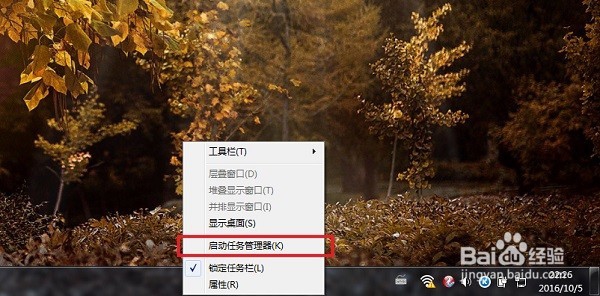
1、第一步鼠标右键桌面任务栏,选择“启动任务管理器”,如下图所示:

怎么查看电脑的虚拟内存,如何查看虚拟内存

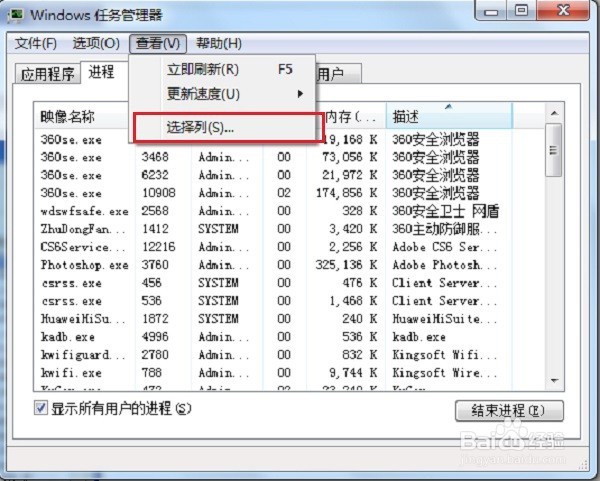
2、第二步进去之后,点击“进程”,选择“查看---->选择列”,如下图所示:
怎么查看电脑的虚拟内存,如何查看虚拟内存

3、第三步进去选择列之后,勾选上“内存提交大小”,如下图所示:

怎么查看电脑的虚拟内存,如何查看虚拟内存

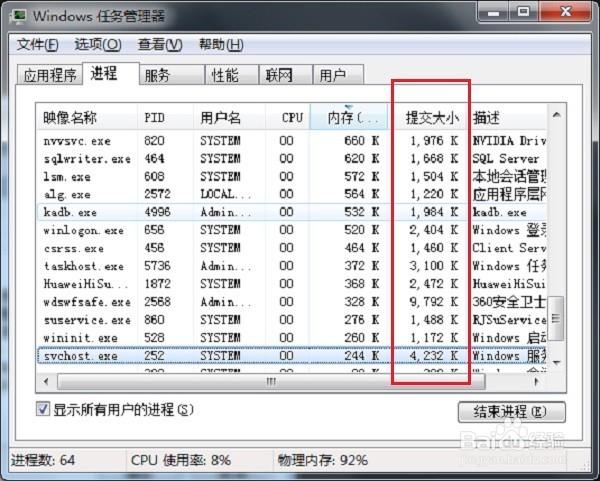
4、第四步我们点击确定,再来查看进程,就可以查看虚拟内存的使用情况了,如下图所示:
怎么查看电脑的虚拟内存,如何查看虚拟内存

  • 电脑怎么查看虚拟内存大小
  • 电脑怎么查看内存使用情况
  • 怎么删除虚拟内存
  • win11一进游戏屏幕就变暗
  • 怎样查看电脑的物理内存
  • 热门搜索
    炖排骨的做法大全家常 电脑密码怎么修改 白带多怎么办 破折号怎么打 花甲怎么做好吃又简单 鸡汤怎么炖好喝又营养 胃胀是怎么回事 apple id密码忘了怎么办 海星怎么吃 针式打印机色带怎么换