如何在PPT中绘制一个灯泡图标?

 时间:2026-05-06 06:18:47

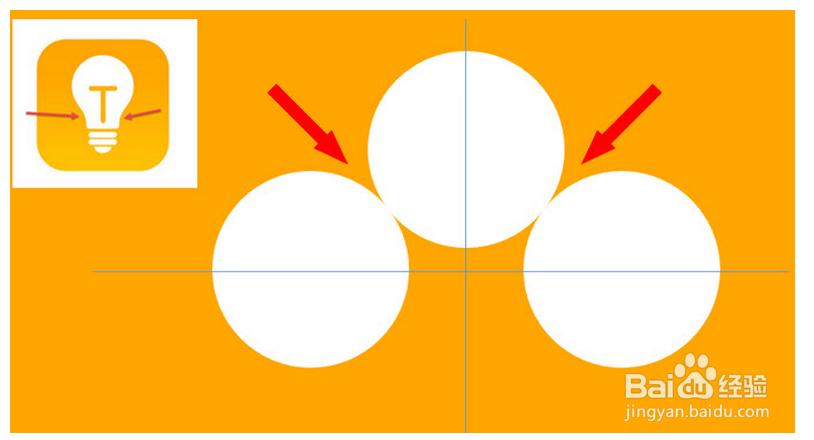
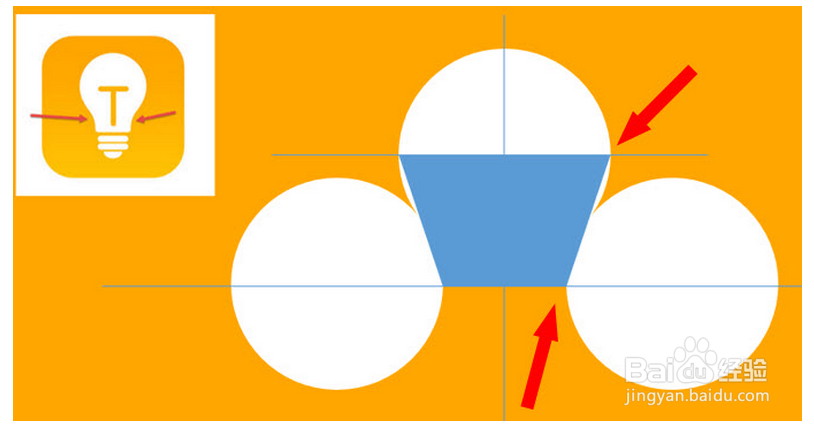
1、在PPT按住shift键绘制一个正圆,然后复制这个正圆两次,并将如下图,紧贴在一起。

注意下图蓝色参考线正好穿过三个圆的直径。(注意下图箭头处)
如何在PPT中绘制一个灯泡图标?

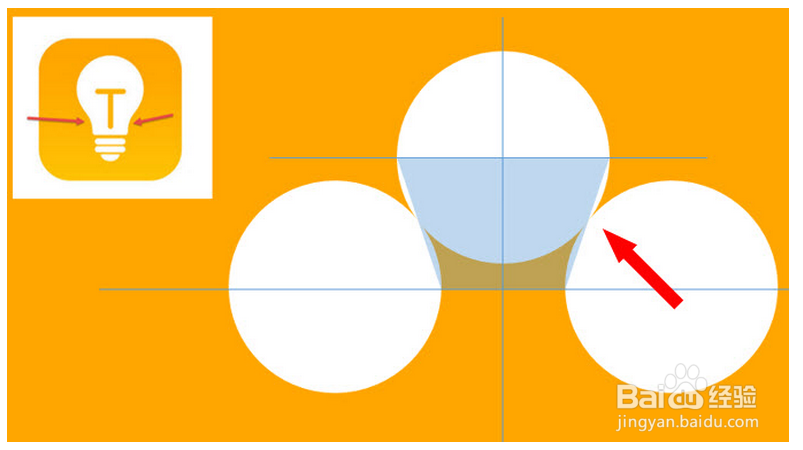
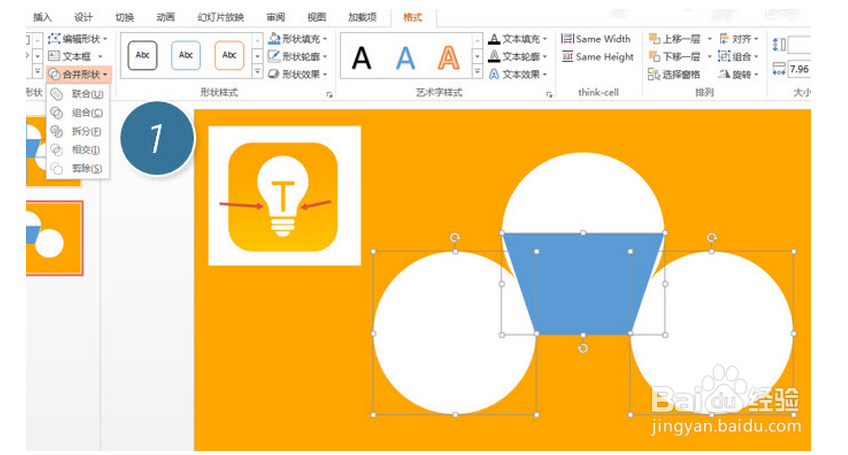
2、接下来这步非常重要,在三个圆的中间插入一个倒梯形。梯形的长边在中间那个圆直径处。(下图箭头处)
如何在PPT中绘制一个灯泡图标?

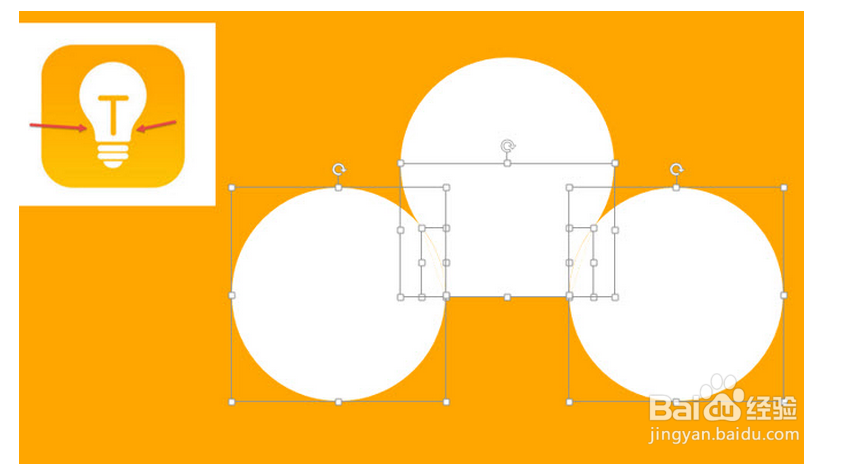
3、如果查看透视版本,大家注意下图箭头所指的位置。正好与两个圆相切。

如何在PPT中绘制一个灯泡图标?

如何在PPT中绘制一个灯泡图标?

如何在PPT中绘制一个灯泡图标?

如何在PPT中绘制一个灯泡图标?

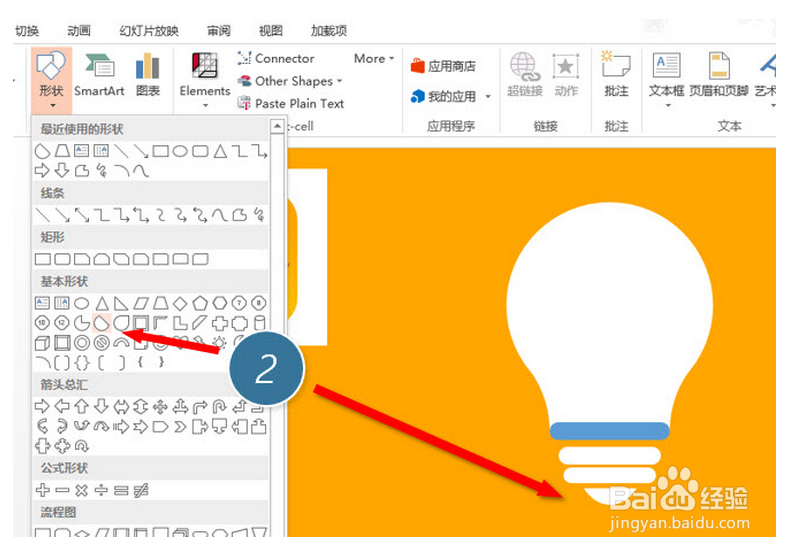
4、接下来把剩余的细节调整好,比如灯泡底部的圆角部分,其实是用圆角矩形完成,效果如下。尤其是最底部的小半圆是由弧形图形来解决。下图2 处。
如何在PPT中绘制一个灯泡图标?

5、用方向箭头微调图形之间的距离后,中间加入T形灯芯后搞定。

如何在PPT中绘制一个灯泡图标?

  • 使用ppt做简笔画——烤箱
  • 如何用CorelDRAW X4绘制圆柱体
  • PPT中图片调整到自定义参考线区域宽度的方法
  • PPT循环矩阵显示粉末的效果
  • ppt怎样插入空心的形状
  • 热门搜索
    头痛的原因和治疗方法 黄花鱼的家常做法 喊麦词大全 小便失禁的治疗方法 婴儿拉稀怎么办 梭鱼怎么做好吃 天梭力洛克怎么样 天然气灶打不着火原因和处理方法 快速减肥的方法 过敏性咳嗽怎么办