Excel利用数组公式快速完成单元格数据计算方法

 时间:2026-05-13 19:49:27

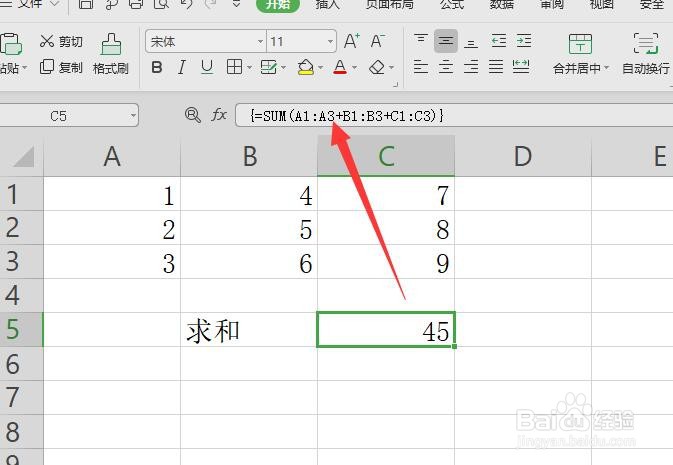
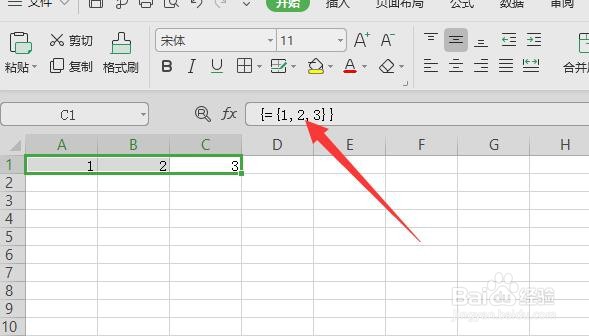
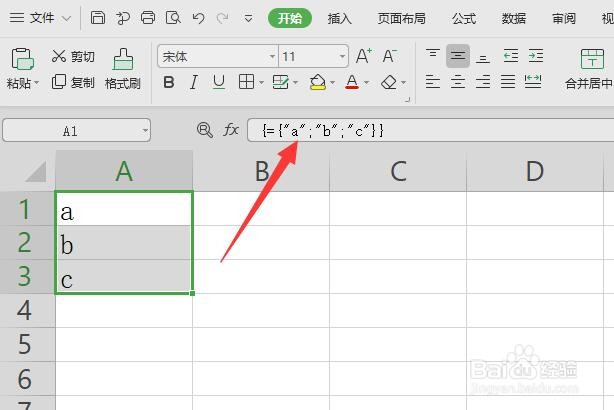
1、如图所示,首先是对于一维数组的使用,我们只需要在编辑栏输入如图所示的公式,同时,按ctrl+shift+enter三键即可完成数据的输入。
Excel利用数组公式快速完成单元格数据计算方法

Excel利用数组公式快速完成单元格数据计算方法

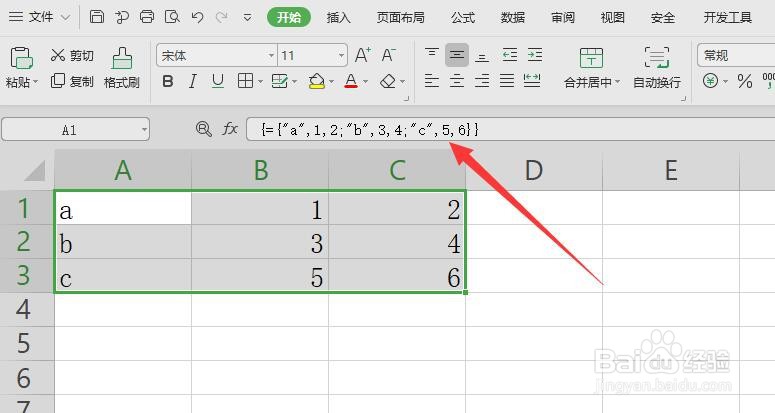
2、同样的,对呀,同一列表格的输入,我们只需要输入如图所示的工时。按三键就可以完成相关数据的输入。
Excel利用数组公式快速完成单元格数据计算方法

Excel利用数组公式快速完成单元格数据计算方法

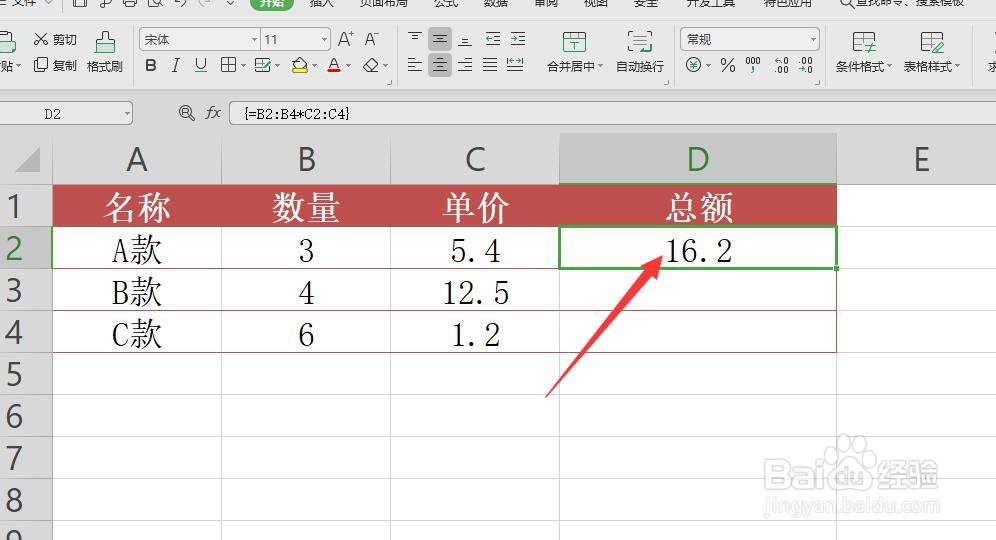
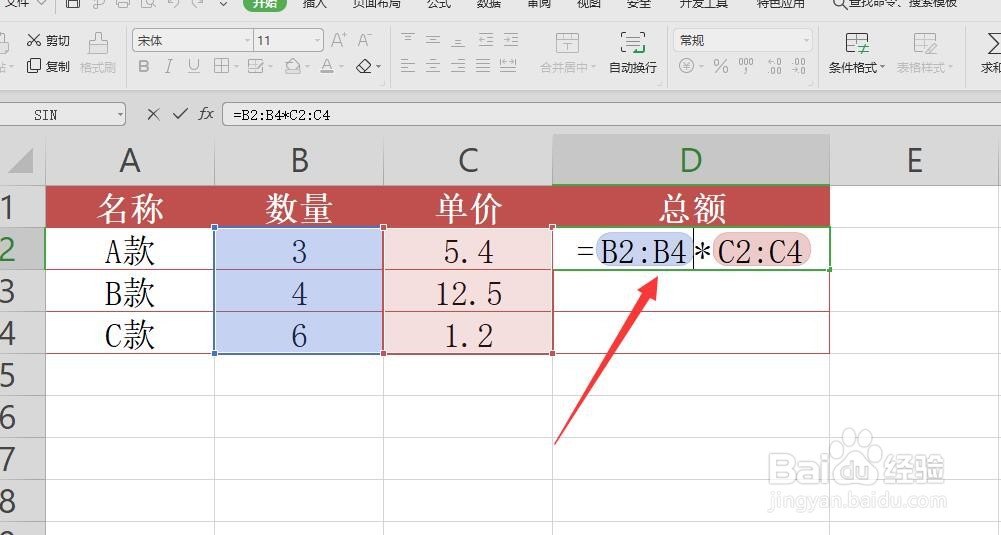
3、接下来,我们需要对如图所示的表格数据进行计算,通常情况下,我们利用如图所示的公式,就可以实现。
Excel利用数组公式快速完成单元格数据计算方法

Excel利用数组公式快速完成单元格数据计算方法

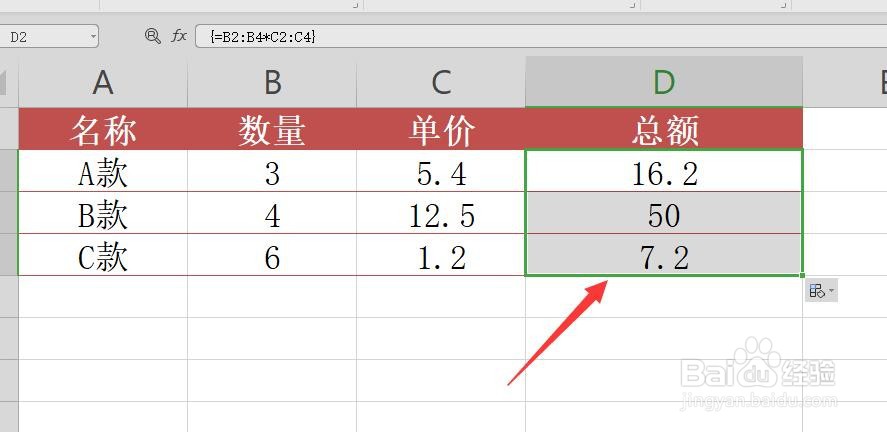
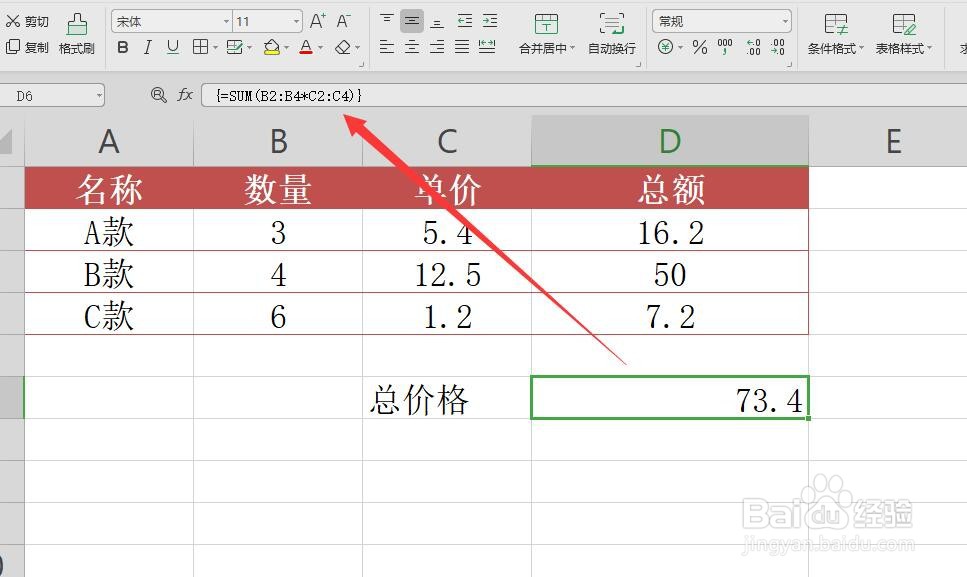
4、当然,我们也可以利用数组公式来实现,对此,我们在区域中对数据区域进行行引用。
Excel利用数组公式快速完成单元格数据计算方法

Excel利用数组公式快速完成单元格数据计算方法

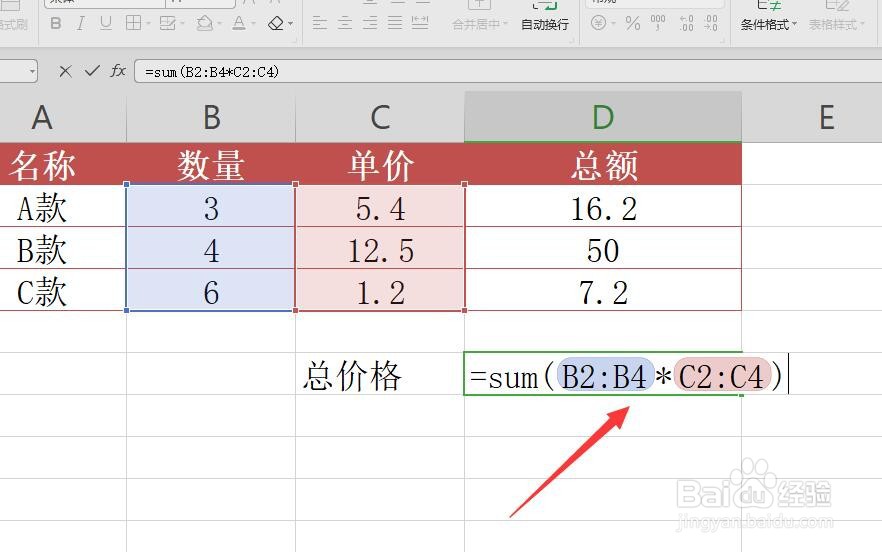
5、最后,我们只需要在选中相应的代价和区域之后,按键盘上的组合键就完成了数组公式的计算操作。
Excel利用数组公式快速完成单元格数据计算方法

  • rand()函数怎么用
  • 工作表如何用dcount函数多条件求单元格个数
  • Vlookup函数定义
  • Excel MODE函数的使用方法
  • 如何查询数据的最大值?
  • 热门搜索
    中耳炎的治疗方法 眩晕症的治疗方法 拉高速的正确方法 孩子小名大全 茶花的养殖方法 回力标怎么折 黄花菜怎么做好吃 辣椒炒肉的家常做法 恐龙图片大全和名字 123网址大全