1、打开Word文档后,鼠标移到表格处,点击左上角出现的“十字光标”选中表格所有文字后,选择“主页”菜单栏中的“居中对齐”(或快捷键Ctrl+E),先将文字调整为左右居中;

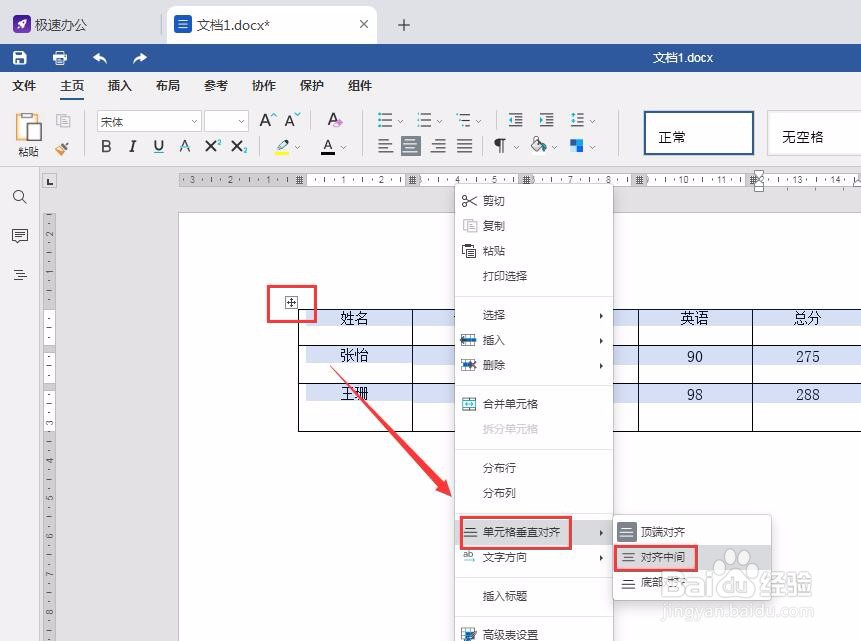
2、然后再次点击左上角出现的“十字光标”选中表格所有文字,并单击鼠标右键选择“单元格垂直对齐”中的“对齐中间”将文字调整为上下居中;
3、回到Word文档后可以看到表格中的文字已经调整为上下左右都居中啦。

时间:2026-04-24 19:41:54
1、打开Word文档后,鼠标移到表格处,点击左上角出现的“十字光标”选中表格所有文字后,选择“主页”菜单栏中的“居中对齐”(或快捷键Ctrl+E),先将文字调整为左右居中;
2、然后再次点击左上角出现的“十字光标”选中表格所有文字,并单击鼠标右键选择“单元格垂直对齐”中的“对齐中间”将文字调整为上下居中;
3、回到Word文档后可以看到表格中的文字已经调整为上下左右都居中啦。
