装修设计--CAD打印时怎么添加自定义印章

 时间:2026-04-30 22:21:14

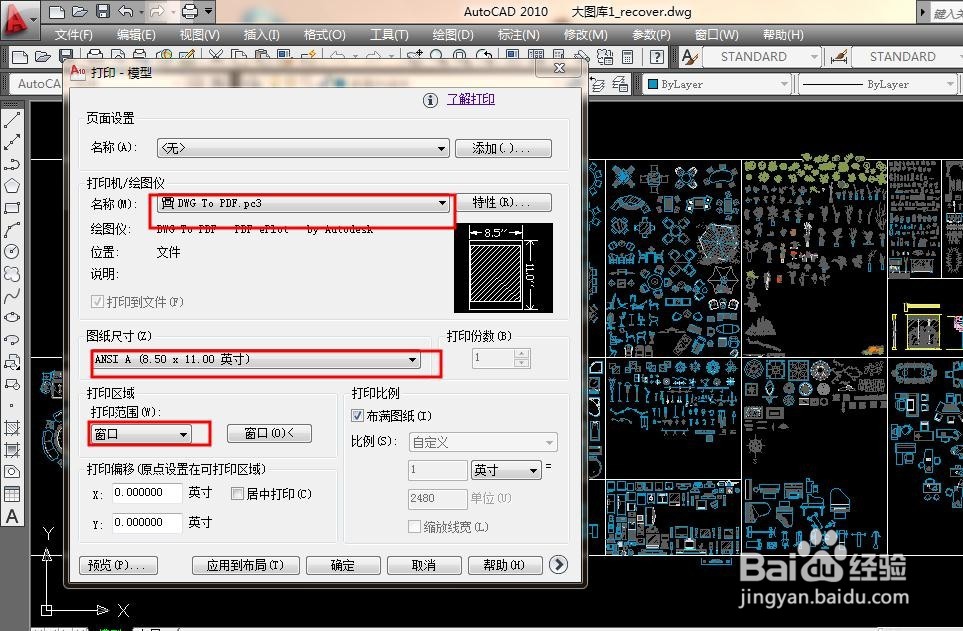
1、ctrl+P快捷键进入到打印设置面板。如图:

装修设计--CAD打印时怎么添加自定义印章

2、设置好其他的选项,这里就不详细讲解,如图:

装修设计--CAD打印时怎么添加自定义印章

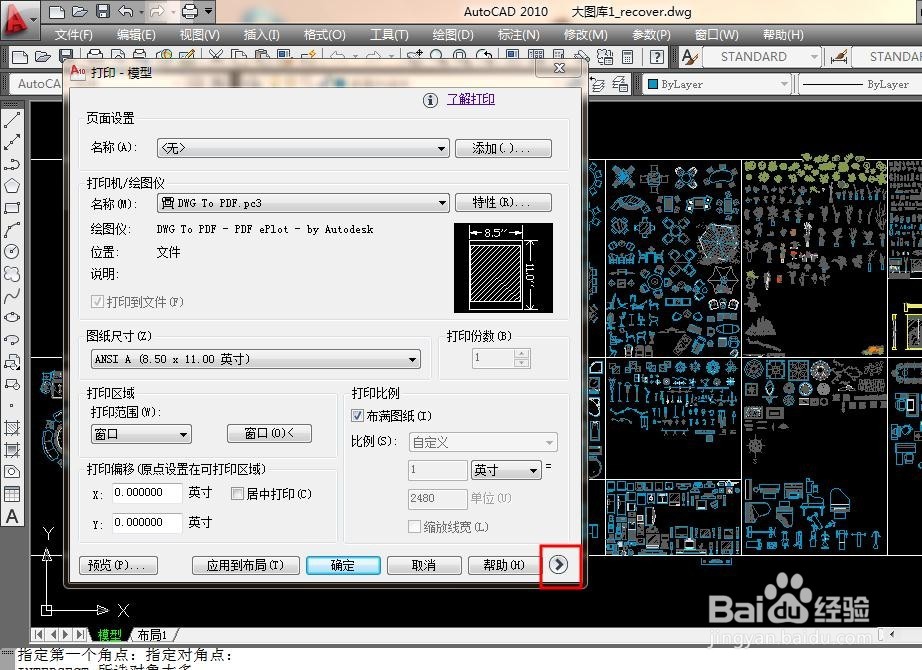
3、如图按展开见展开设置面板

装修设计--CAD打印时怎么添加自定义印章

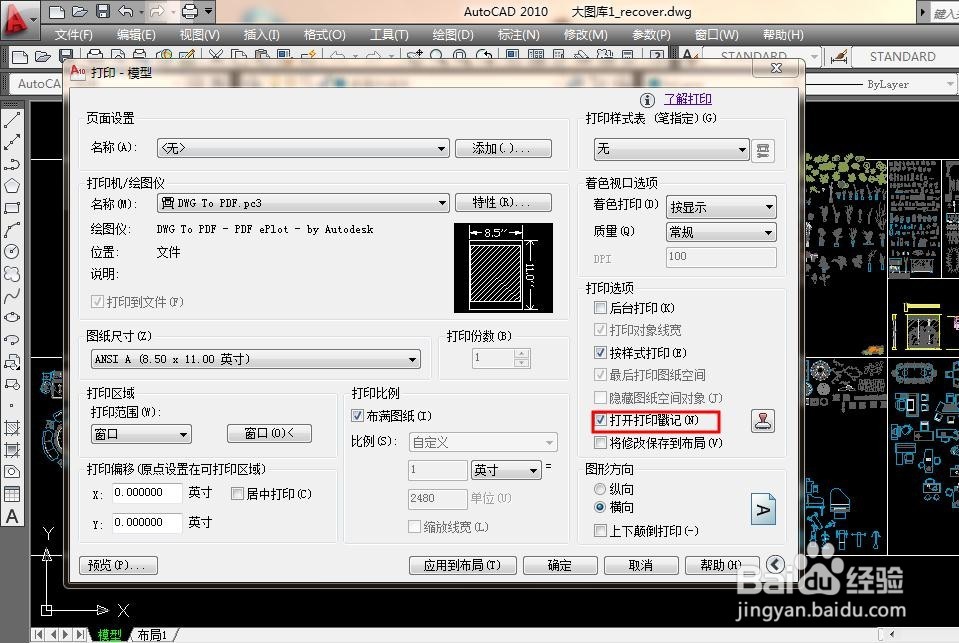
4、如图勾选”打开打印戳记“

装修设计--CAD打印时怎么添加自定义印章

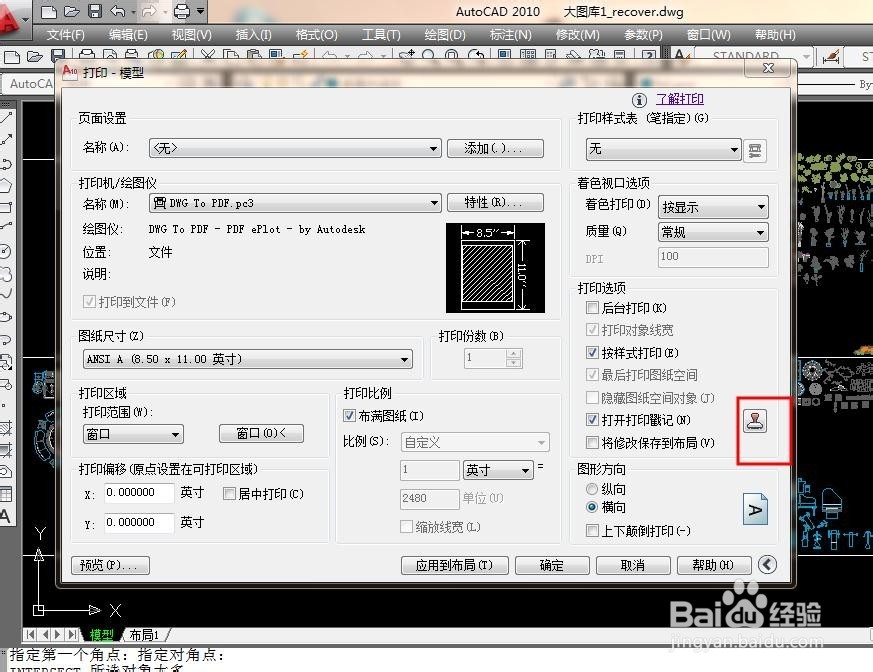
5、点击设置按钮进入,如图所示:

装修设计--CAD打印时怎么添加自定义印章

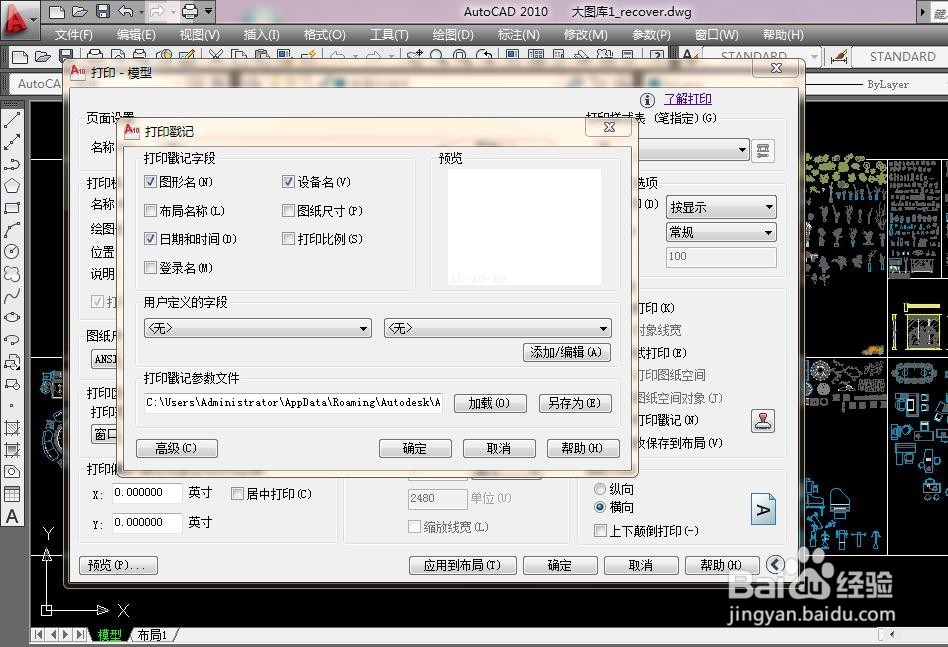
6、进入后的设置面板如图:

装修设计--CAD打印时怎么添加自定义印章

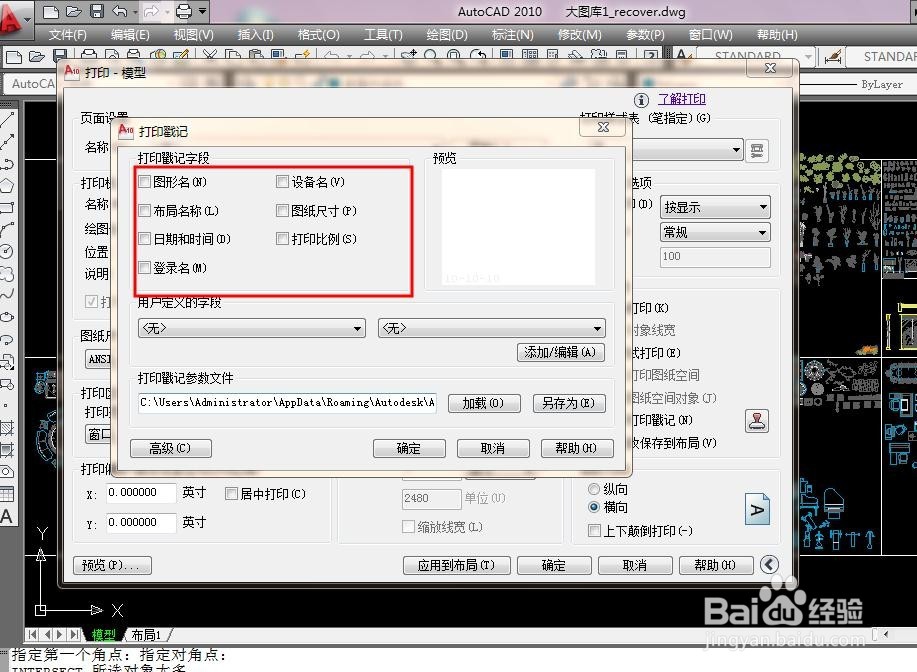
7、如图框选部分全部勾选。

装修设计--CAD打印时怎么添加自定义印章

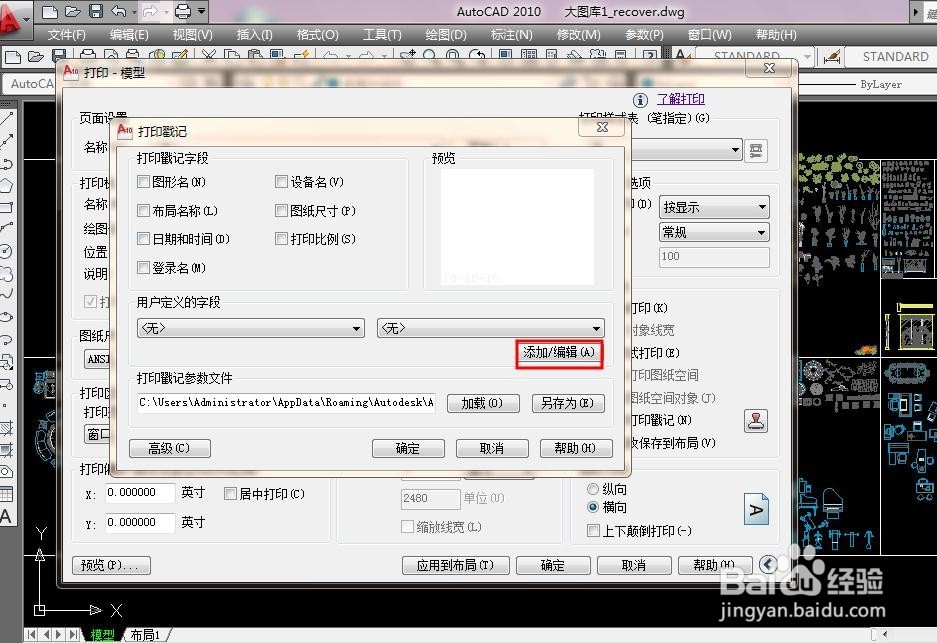
8、如图所示,点击“添加编辑”

装修设计--CAD打印时怎么添加自定义印章

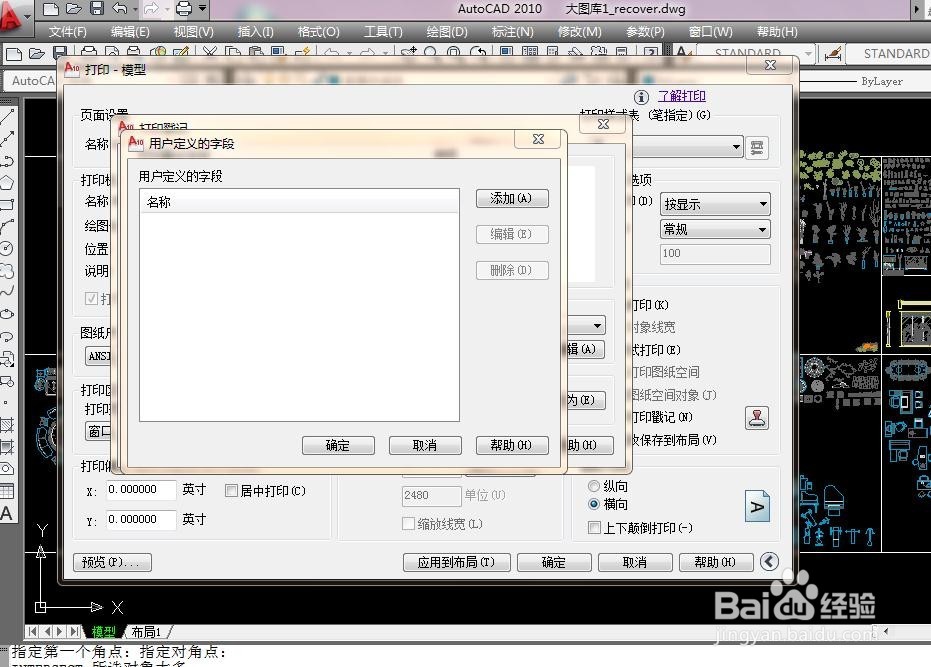
9、如图进入到编辑面板。

装修设计--CAD打印时怎么添加自定义印章

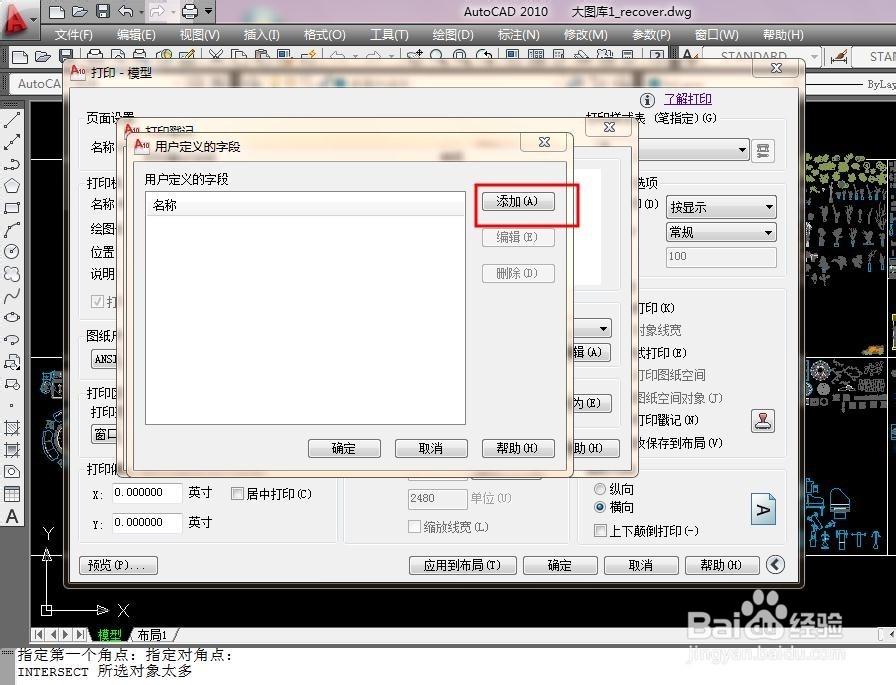
10、如图点击添加按钮

装修设计--CAD打印时怎么添加自定义印章

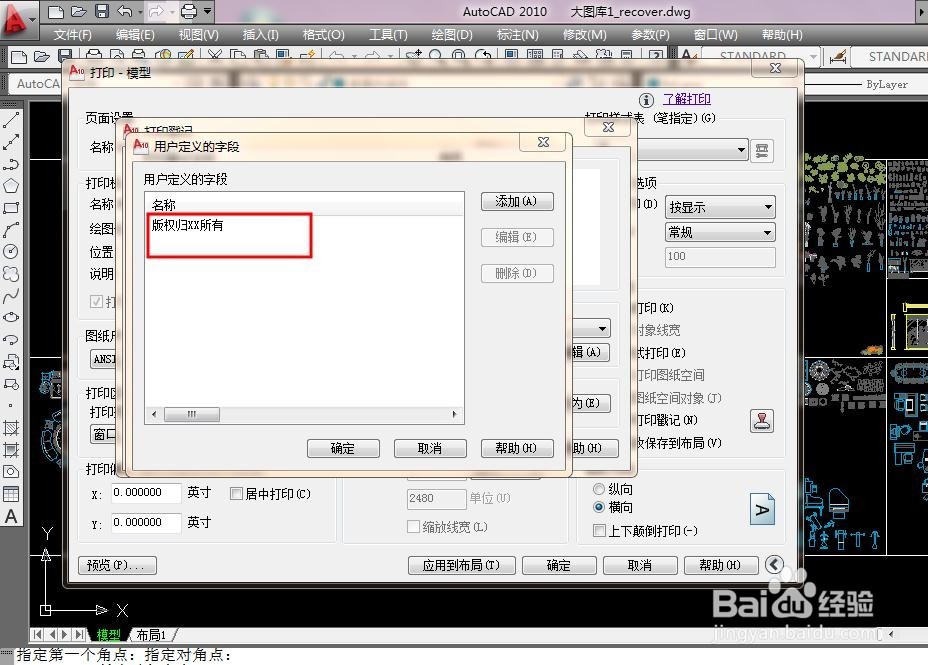
11、进入后再如图所示区域输入我们想要添加的内容,包括联系方式都可以。

装修设计--CAD打印时怎么添加自定义印章

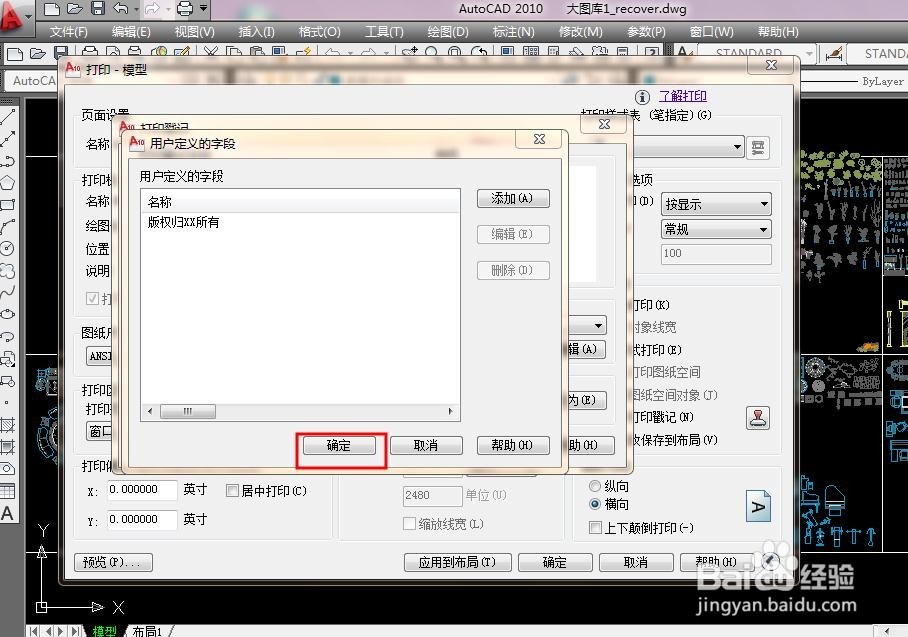
12、输入后点击确定

装修设计--CAD打印时怎么添加自定义印章

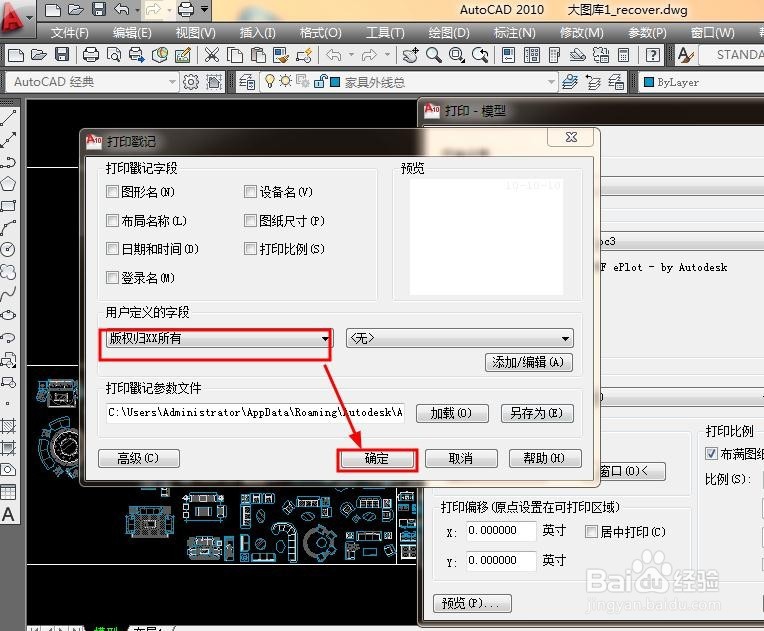
13、如图所示:选择好输入的内容按确定结束。

装修设计--CAD打印时怎么添加自定义印章

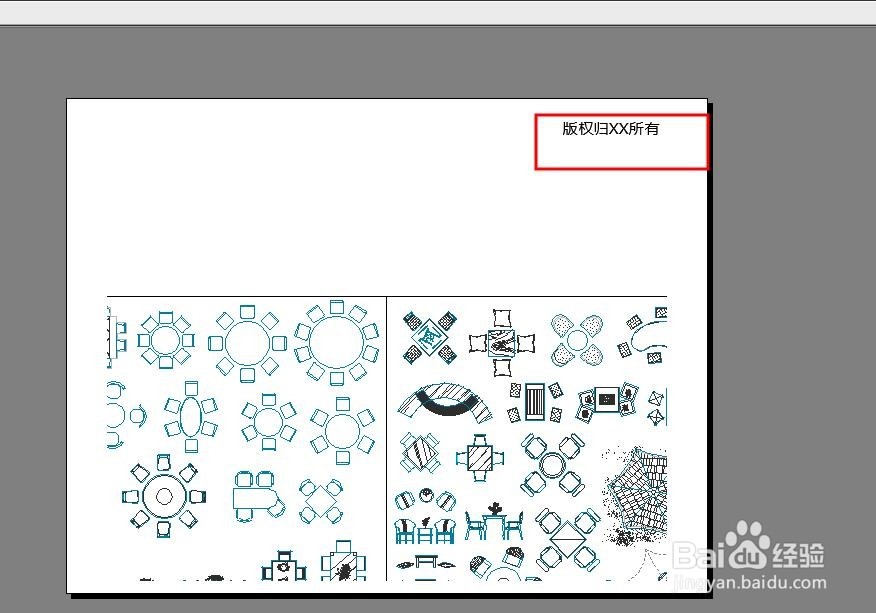
14、我们打印预览观察,就有了我们想要的内容。

装修设计--CAD打印时怎么添加自定义印章

  • 卸载cad2008一直提示内部错误,卸载不掉么办?
  • 水源热泵机组制热设备有哪些
  • visual studio 怎样新建常对象?
  • CAD中:[10]编辑命令
  • CAD如何定义块属性
  • 热门搜索
    罚款单怎么写 儿童诗歌大全100首 怎么减肥不反弹 壁纸图片大全墙纸霸气 银行卡不用了怎么办 练腹肌最好的方法 手机开不了机是怎么回事 踩离合器的正确方法图 眉毛少怎么办 一元二次方程配方法