excel中单元格如何用“三色交通灯”图标表示

 时间:2024-10-14 07:50:26

1、打开一篇excel。如下图:

excel中单元格如何用“三色交通灯”图标表示

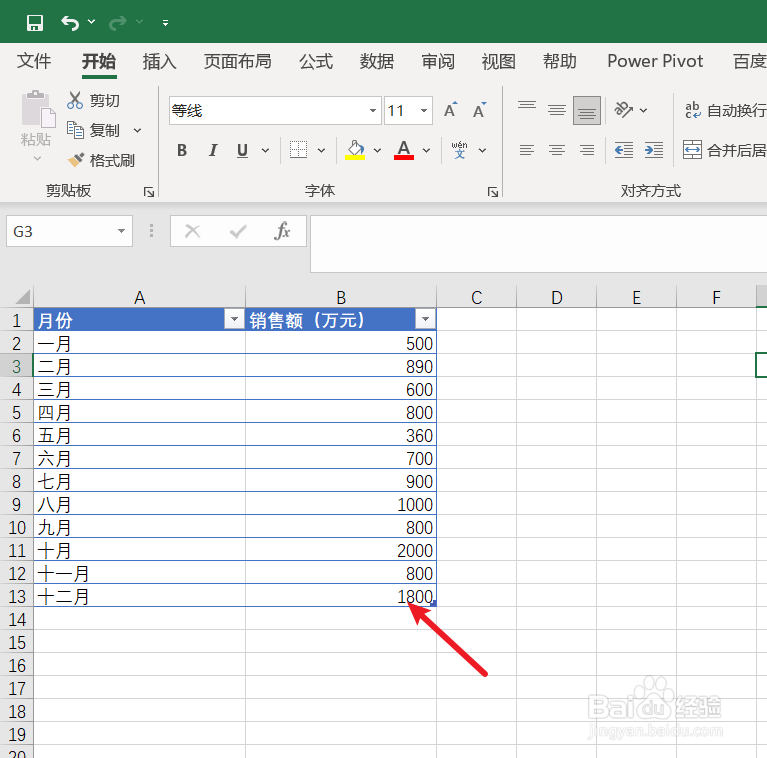
2、在excel中制作一张表格作为示例。如下图:

excel中单元格如何用“三色交通灯”图标表示

3、选择表格区域B2-B13,并点击“开始”工具栏中的“条件格式”。如下图:

excel中单元格如何用“三色交通灯”图标表示

4、在“条件格式”-“图标集”中选择“三色交通灯”图标。如下图:

excel中单元格如何用“三色交通灯”图标表示

5、接下来我们可以查看一下excel中用“三色交通灯”表示的单元格效果。如下图:

excel中单元格如何用“三色交通灯”图标表示

6、总结:excel中单元格如何用“三色交通灯”图标表示(1)打开一篇excel(2)在excel中制作一张表格作为示例(3)选择表格区域B2-B13,并点击“开始”工具栏中的“条件格式”(4)在“条件格式”-“图标集”中选择“三色交通灯”图标(5)查看效果

  • 迷你图excel怎样添加
  • 在Excel中如何根据数据透视表创建数据透视图
  • 如何设置excel数据透视表每列报表筛选字段数?
  • Excel迷你图怎么制作?
  • 数据条怎么设置
  • 热门搜索
    晌怎么读 羊头的做法大全 低压高怎么办 饼干的做法烤箱 为什么要考研 猪肉的家常做法 肚脐周围疼是怎么回事 怎么申请电子邮箱 脑梗怎么治疗最好 鸡蛋仔的做法