1、先在文档的图形中输入要编辑的文字译民。

2、鼠标左键点击该格式,菜单栏会跳转到“文本工具”选项。

3、在该选项下方左侧板欠区域,可以调整图形中文字的字体和字号。
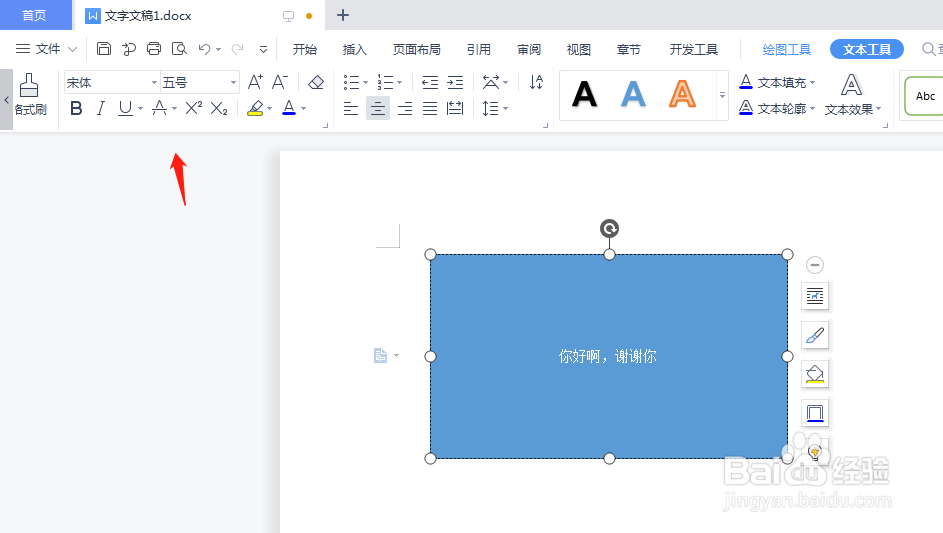
4、点击左侧字体区域,选择“宋体”或者“仿宋体”等按钮,可以调整图形中文字的字体。

5、在左侧字号区域,选择“五号”、“四号”等按钮,可以调整图形中字体的大小。

6、也可散番菌以选择“加粗”、“倾斜”、“字体颜色”等按钮,来调整图形中文字的格式。

时间:2026-04-22 13:16:10
1、先在文档的图形中输入要编辑的文字译民。
2、鼠标左键点击该格式,菜单栏会跳转到“文本工具”选项。
3、在该选项下方左侧板欠区域,可以调整图形中文字的字体和字号。
4、点击左侧字体区域,选择“宋体”或者“仿宋体”等按钮,可以调整图形中文字的字体。
5、在左侧字号区域,选择“五号”、“四号”等按钮,可以调整图形中字体的大小。
6、也可散番菌以选择“加粗”、“倾斜”、“字体颜色”等按钮,来调整图形中文字的格式。
