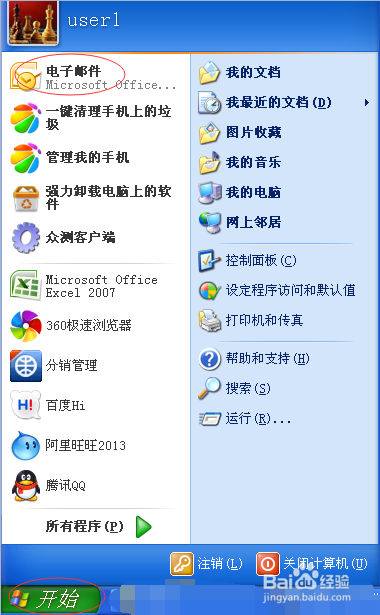
1、首先,我们单击“开始”,找到程序里的电子邮件,单击之后出来一个outlook登录对话框,如下图所示
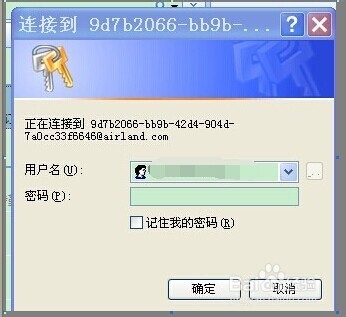
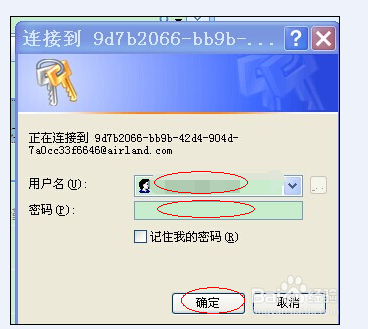
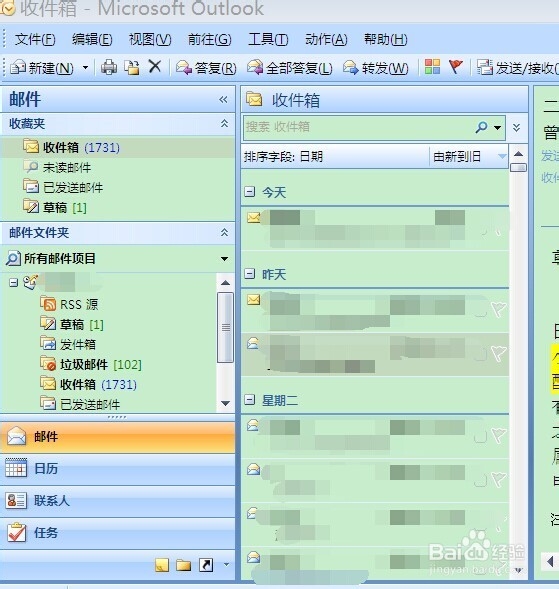
2、然后,我们输入用户名和密码,点击确定,之后我们就成功登录outlook了,如下图所示
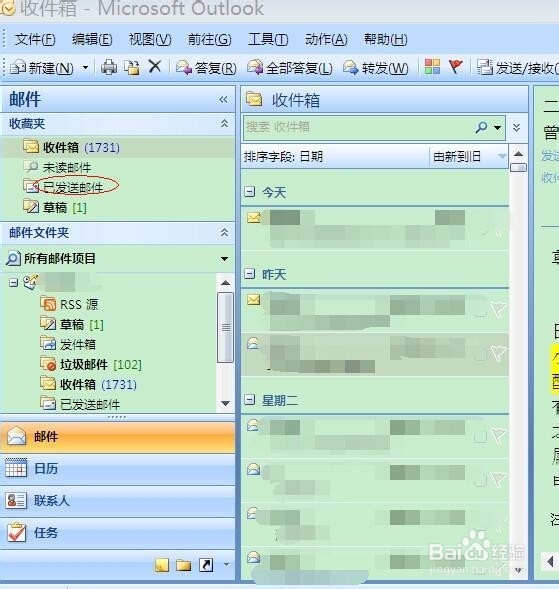
3、之后我们单击“已发送邮件”,找到需要撤回的邮件,如下图所示
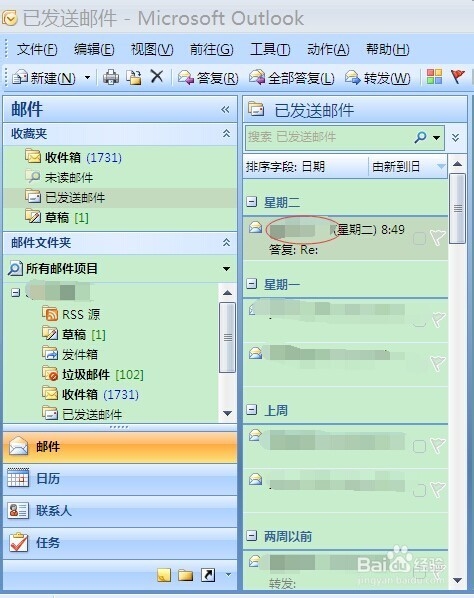
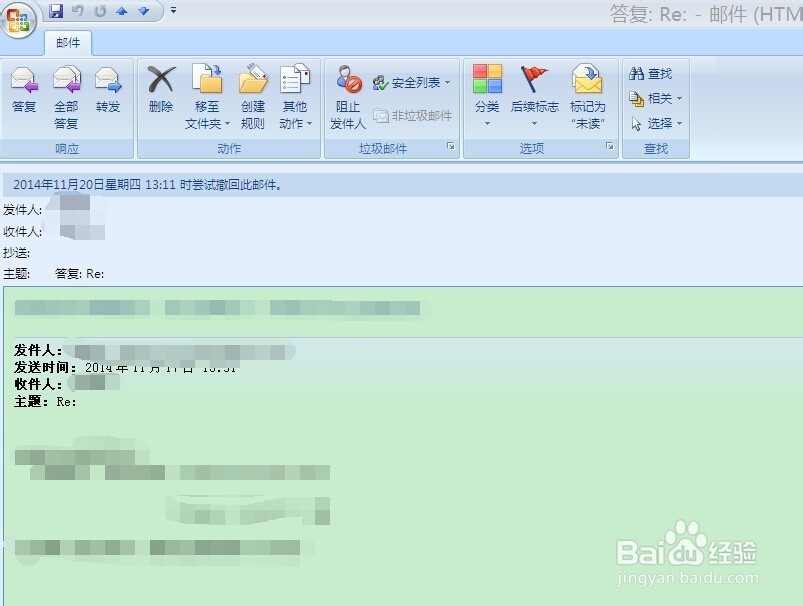
4、然后,我们双击那封需要撤回的邮件,进入到邮件内容界面,如下图所示
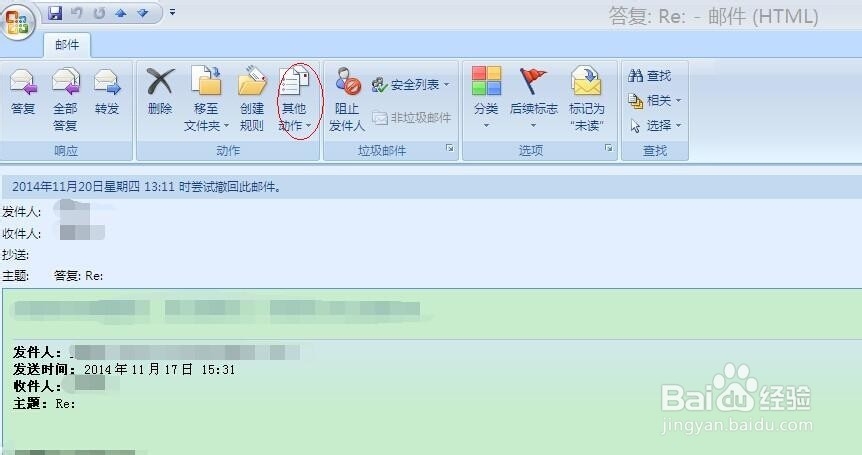
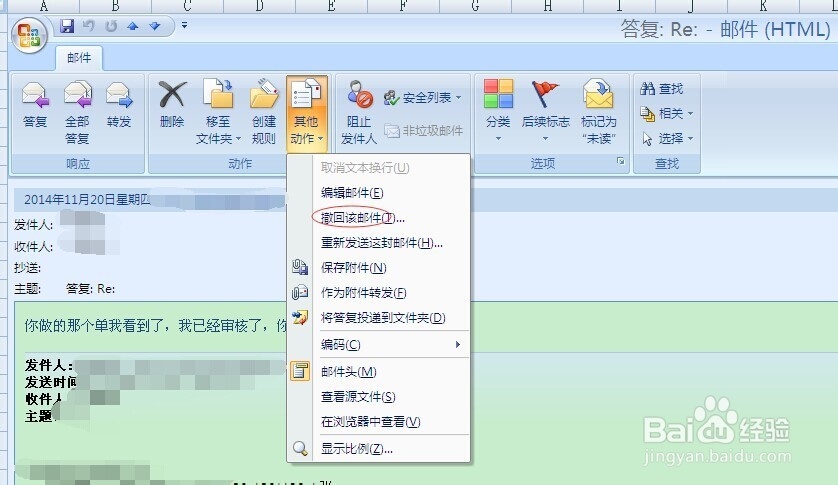
5、之后,我们单击“其他动作”,点击“撤回该邮件”,如下图所示
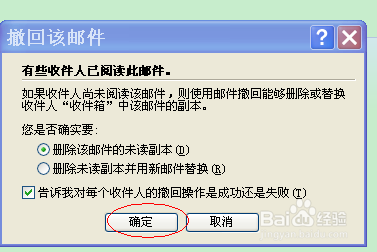
6、最后会出来“撤回该邮件”的对话框,我们点击“确定”之后,撤回邮件就操作成功了。
时间:2026-05-03 22:07:04
1、首先,我们单击“开始”,找到程序里的电子邮件,单击之后出来一个outlook登录对话框,如下图所示
2、然后,我们输入用户名和密码,点击确定,之后我们就成功登录outlook了,如下图所示
3、之后我们单击“已发送邮件”,找到需要撤回的邮件,如下图所示
4、然后,我们双击那封需要撤回的邮件,进入到邮件内容界面,如下图所示
5、之后,我们单击“其他动作”,点击“撤回该邮件”,如下图所示
6、最后会出来“撤回该邮件”的对话框,我们点击“确定”之后,撤回邮件就操作成功了。
