1、打开PS软件,然后新建一个PS文件。
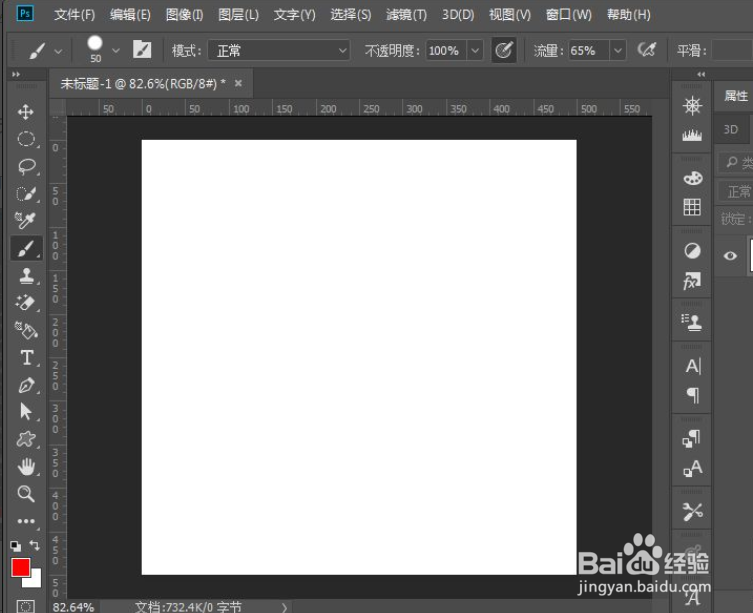
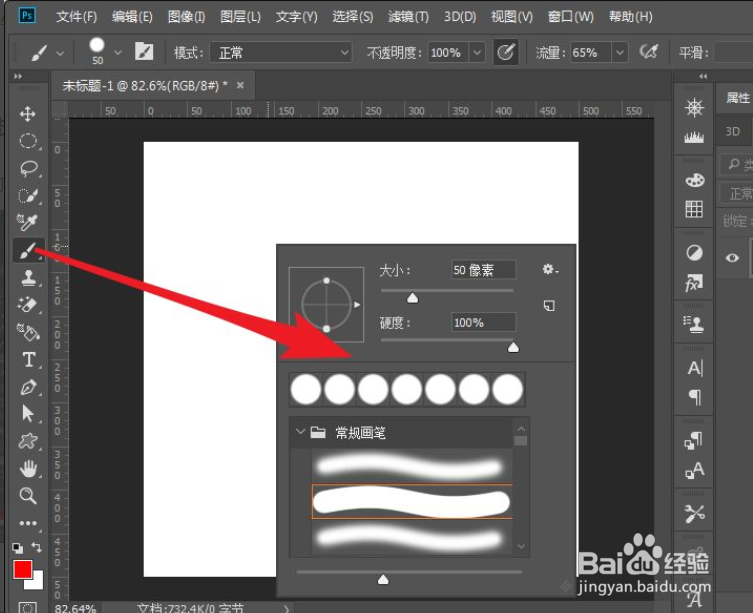
2、选择笔刷工具,设置笔刷参数如图所示。
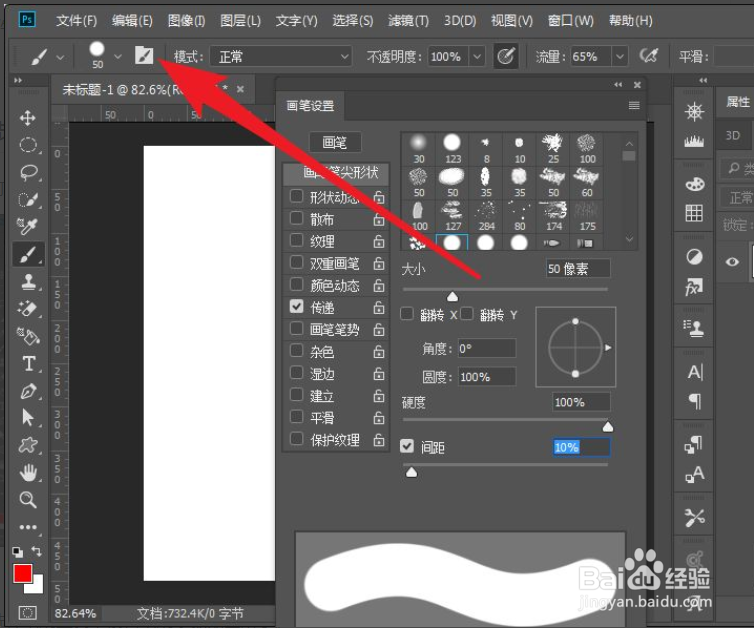
3、打开笔刷动态设置面板。
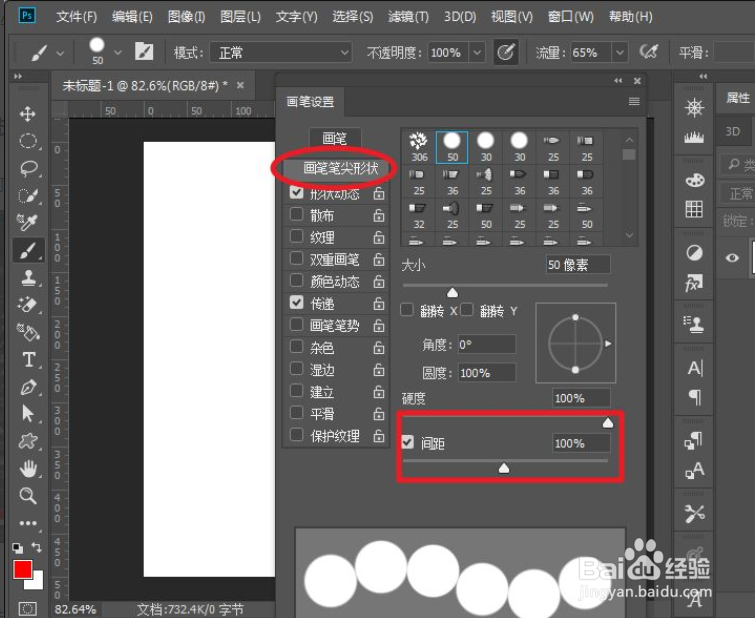
4、调整笔刷的间距。
5、勾选形状动态。
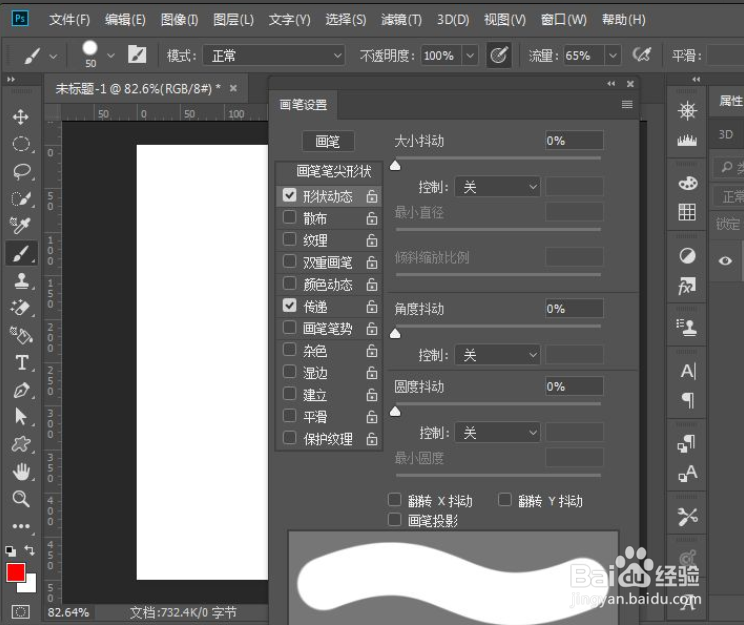
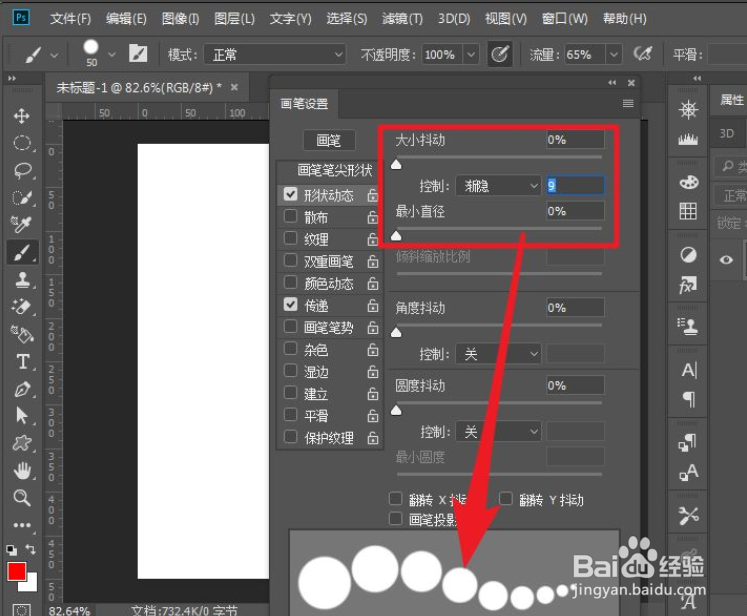
6、选择控制为渐隐,并设置参数如图所示。
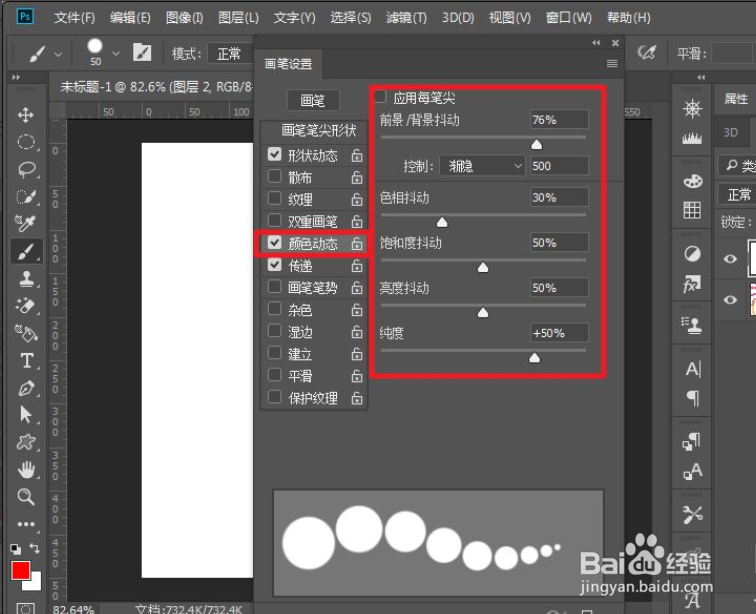
7、勾选动态颜色,然后设置参数如图:
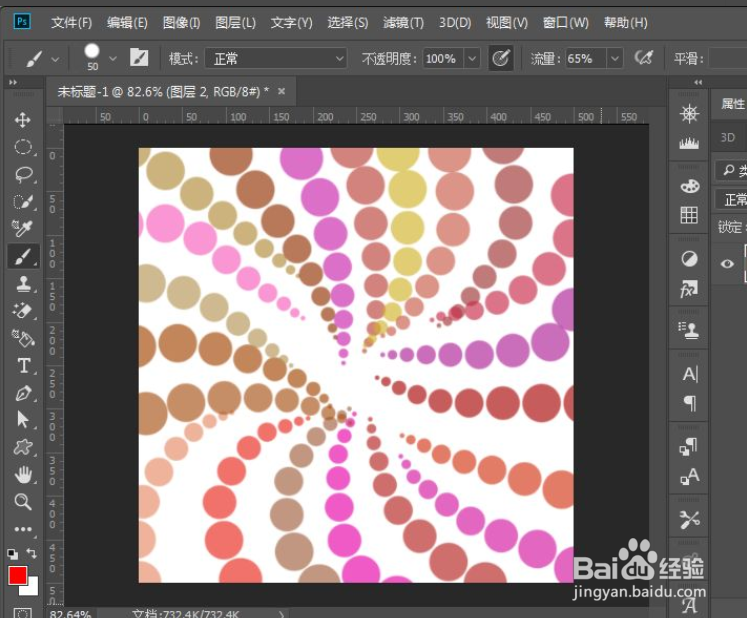
8、然后使用设置好的画笔在画面中自由涂抹吧。
时间:2026-05-02 02:10:11
1、打开PS软件,然后新建一个PS文件。
2、选择笔刷工具,设置笔刷参数如图所示。
3、打开笔刷动态设置面板。
4、调整笔刷的间距。
5、勾选形状动态。
6、选择控制为渐隐,并设置参数如图所示。
7、勾选动态颜色,然后设置参数如图:
8、然后使用设置好的画笔在画面中自由涂抹吧。
