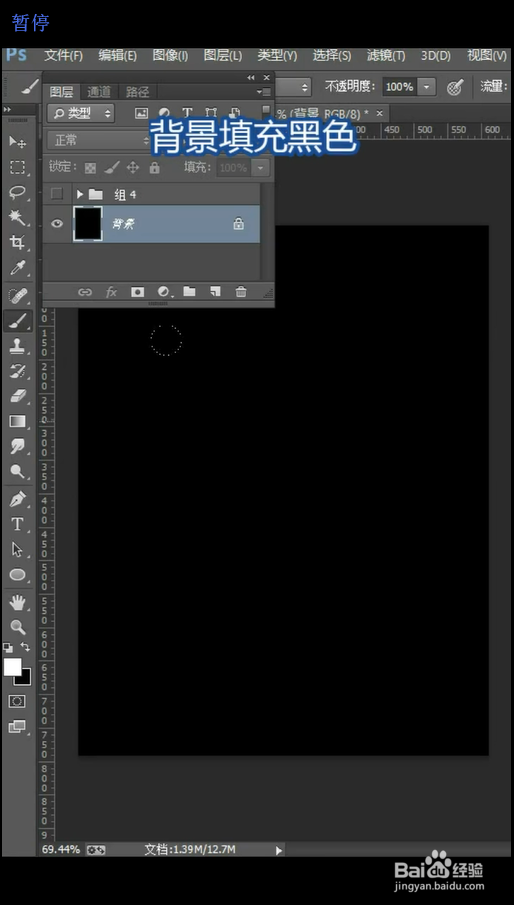
1、首先我们在背景填充黑色
2、使用柔边画笔,在图层中画一个白色

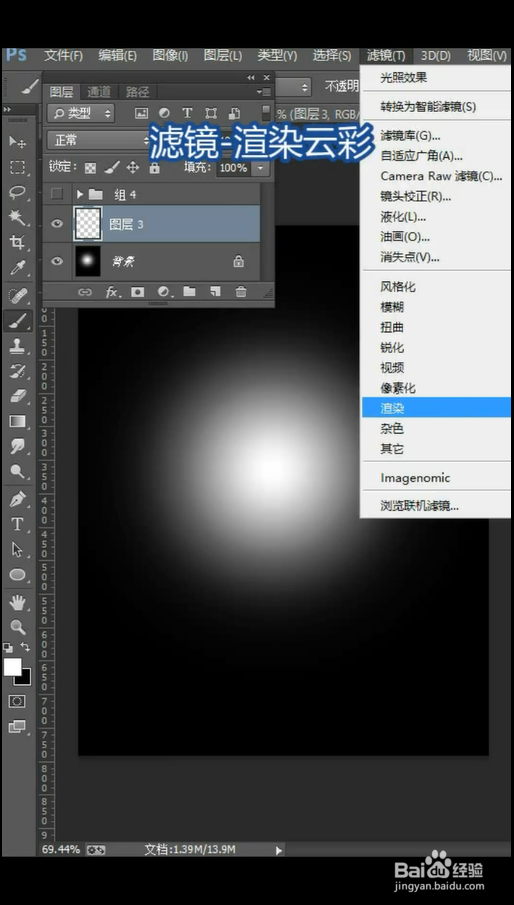
3、点击使用滤镜-渲染云彩
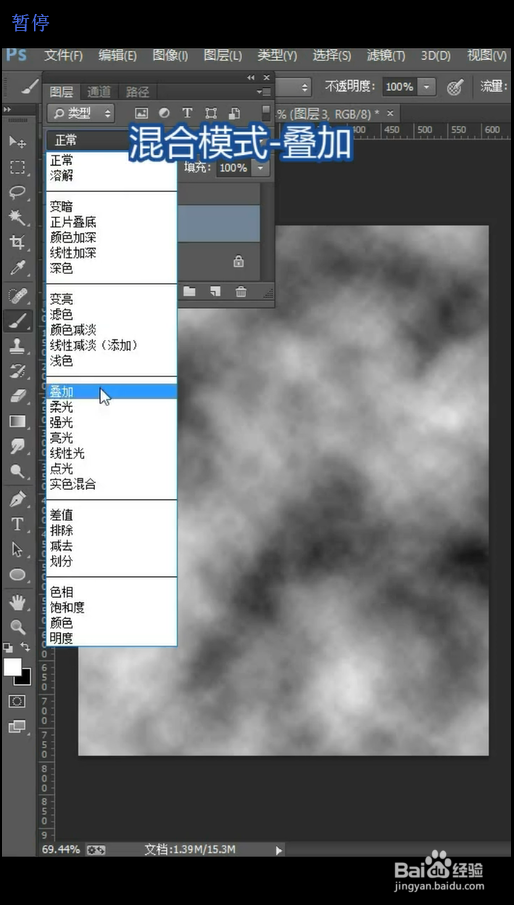
4、点击混合模式,使用叠加效果
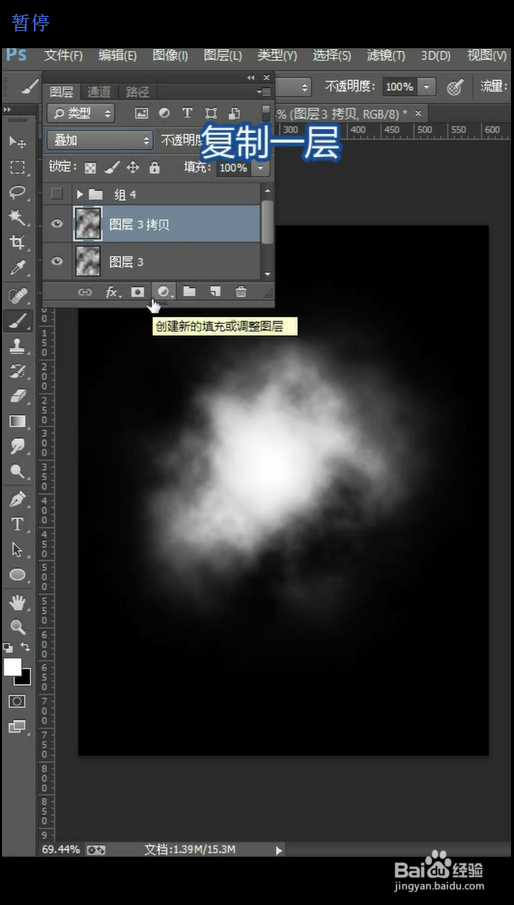
5、接下来复制一层
6、ctrl+t自由变换一下大小位置
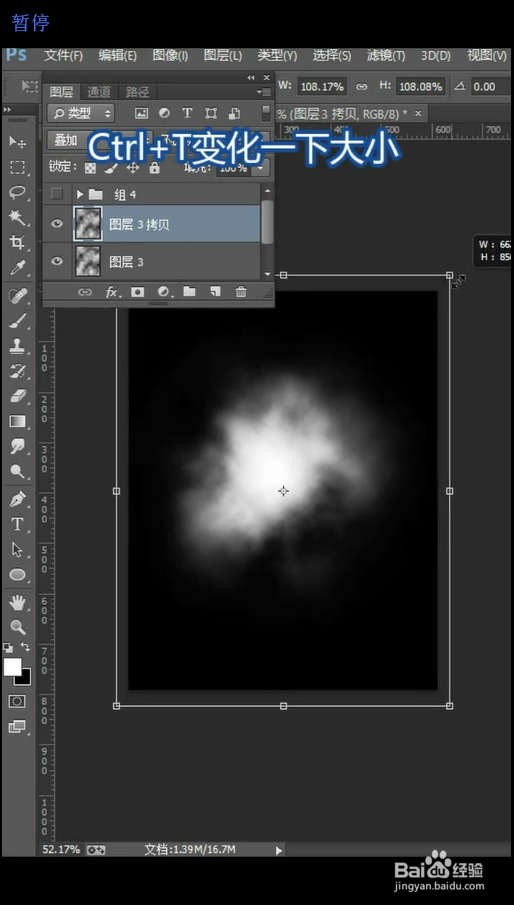
7、ctrl+alt+shift+E盖印一下图层

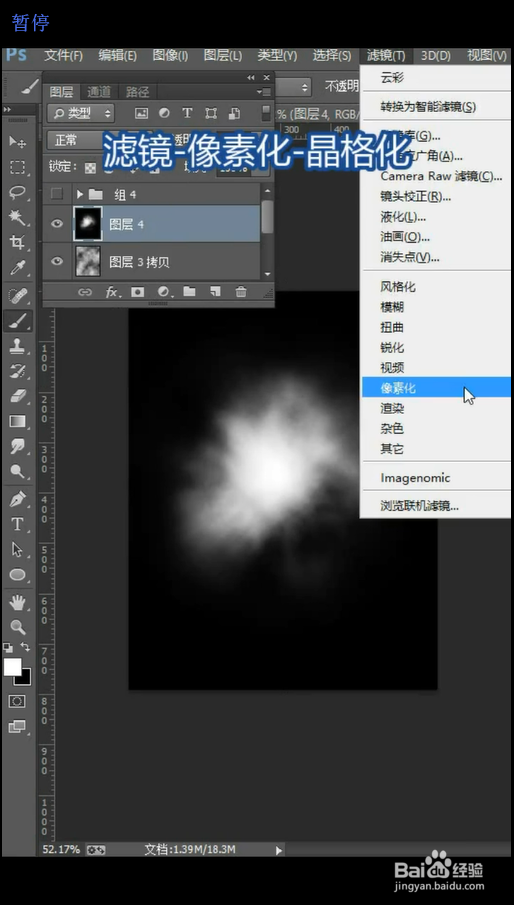
8、点击滤镜-像素化-晶格化
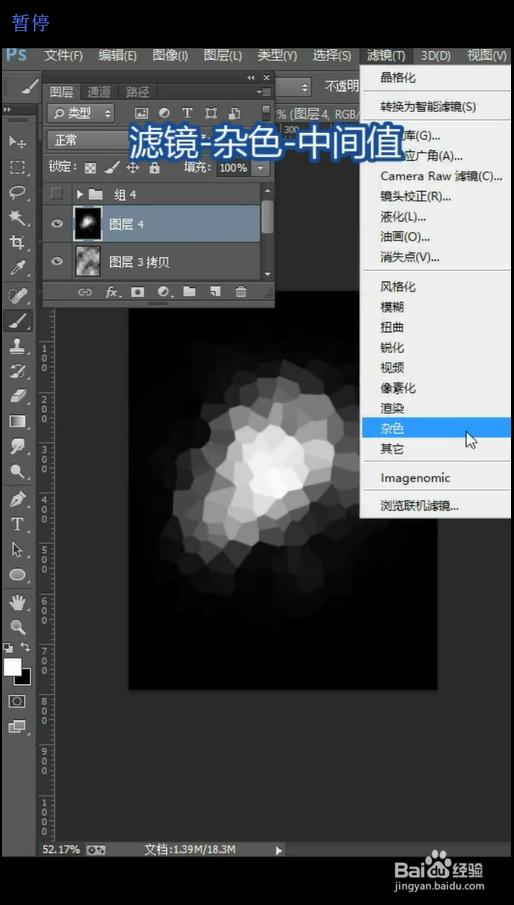
9、点击滤镜-杂色-中间值
10、点击滤镜-渲染-光照效果

11、在做一个渐变映射效果
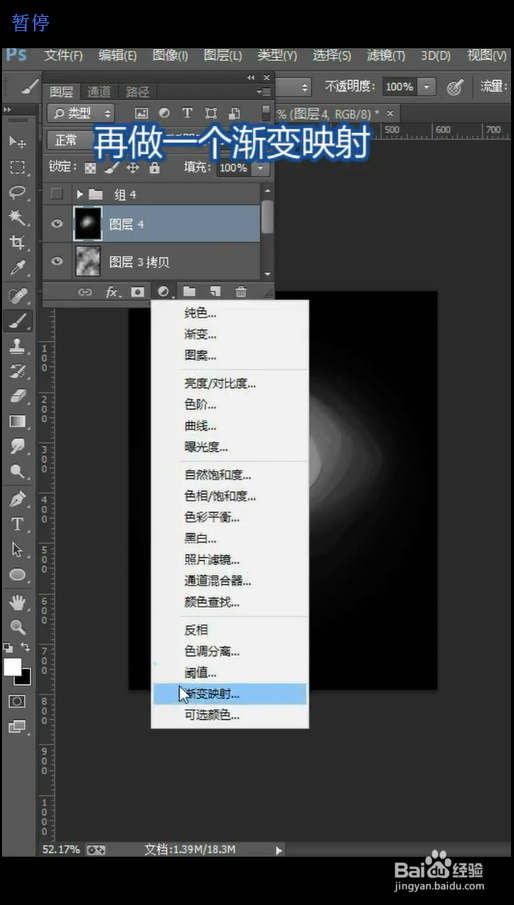
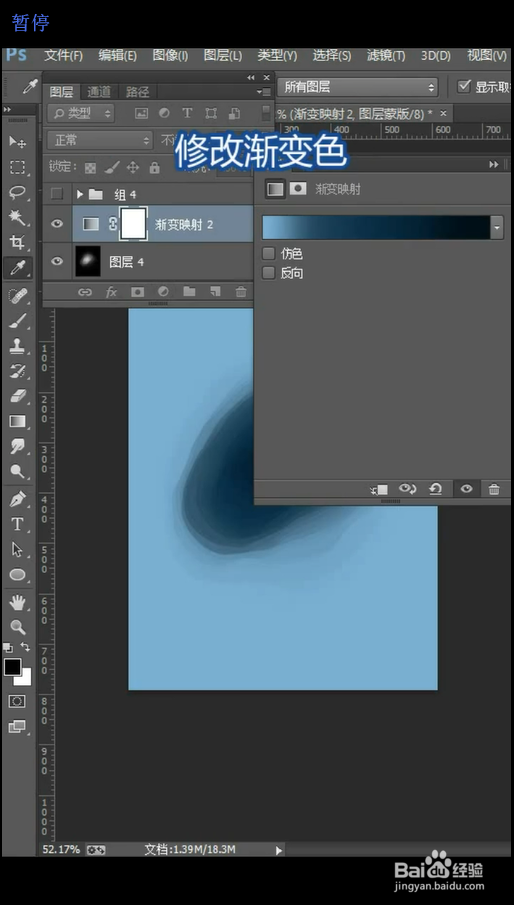
12、最后修改一下渐变色即可完成效果制作
时间:2026-04-21 21:45:05
1、首先我们在背景填充黑色
2、使用柔边画笔,在图层中画一个白色
3、点击使用滤镜-渲染云彩
4、点击混合模式,使用叠加效果
5、接下来复制一层
6、ctrl+t自由变换一下大小位置
7、ctrl+alt+shift+E盖印一下图层
8、点击滤镜-像素化-晶格化
9、点击滤镜-杂色-中间值
10、点击滤镜-渲染-光照效果
11、在做一个渐变映射效果
12、最后修改一下渐变色即可完成效果制作
