1、1.首先我们打开word文件。

2、2.然后点击左上角的【文件】选项卡。

3、3.接着点击【打印】选项卡。
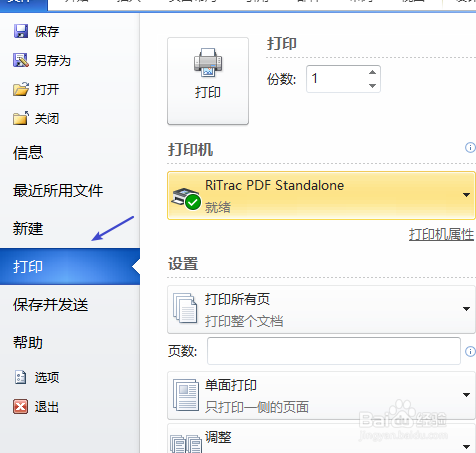
4、4.选择合适的打印机后,然后点击【打印机属性】。

5、5.选择左上角的【纸张/输出】。
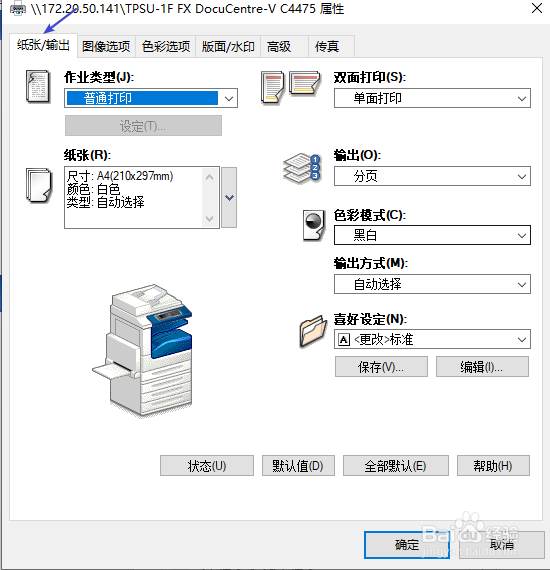
6、6.在【纸张】中,点击【尺寸】,再点击【A5】,
再点击确定即可。

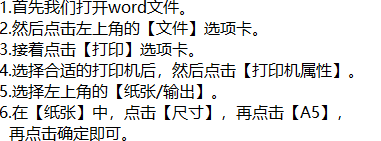
7、7.总结如下图。
时间:2026-04-24 01:38:31
1、1.首先我们打开word文件。
2、2.然后点击左上角的【文件】选项卡。
3、3.接着点击【打印】选项卡。
4、4.选择合适的打印机后,然后点击【打印机属性】。
5、5.选择左上角的【纸张/输出】。
6、6.在【纸张】中,点击【尺寸】,再点击【A5】,
再点击确定即可。
7、7.总结如下图。
