1、点击打印按钮或者按下快捷键【ctrl+p】,在弹出的页面中进行各项设置,选择打印【窗口】,设置好后点击【添加】按钮,并按照自己的规则命名,此处例子用默认的【设置1】,这样就设置好了一会儿要打印的第一张图。

2、不要关闭窗口,再次点击【窗口】,来选择自己要打印的第二张图,选择好后点击【添加】按钮,按照规则命名,此处用默认的【设置2】,这样就设置好了第二张图,以此类推,依次用【窗口】按钮选择你要打印的每张图。
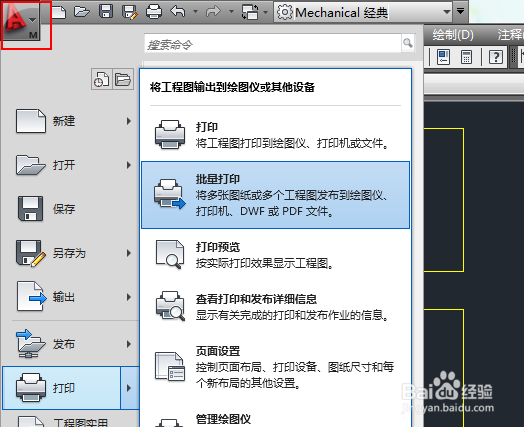
3、设置完成后关闭打印窗口,打开【批量打印】功能,见下图:

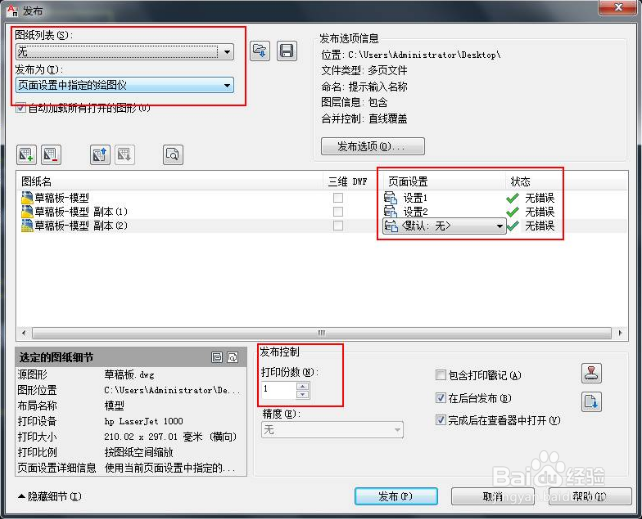
4、打开后设置各项参数,在下图所示的红框中记得选择自己刚刚设置好的【页面设置】,选择好一个则打印一张图,再选中该图纸名单击【鼠标右键】选择【复制选定的图纸】,依次设置后面的图纸。