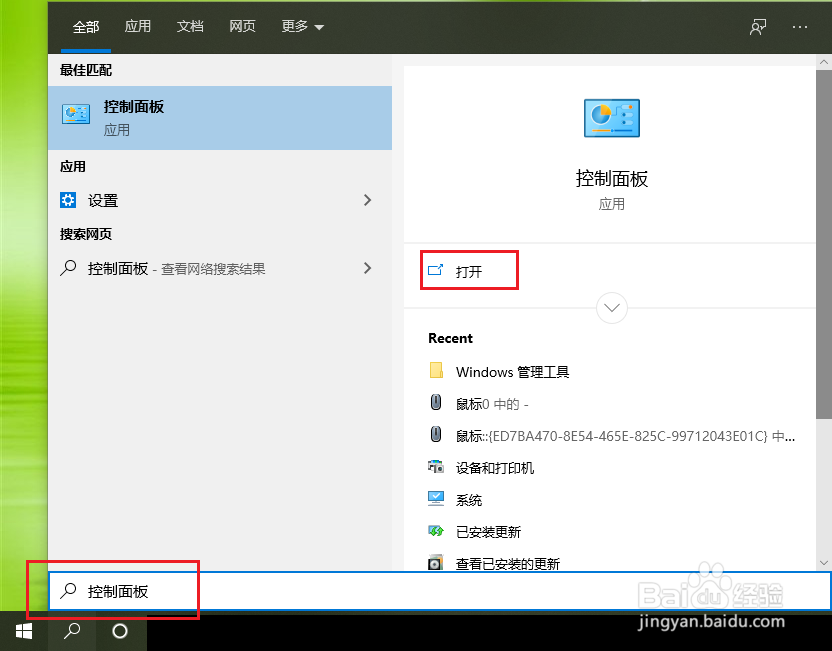
1、点击电脑左下角的搜索框,输入“控制面板”,点击【打开】。
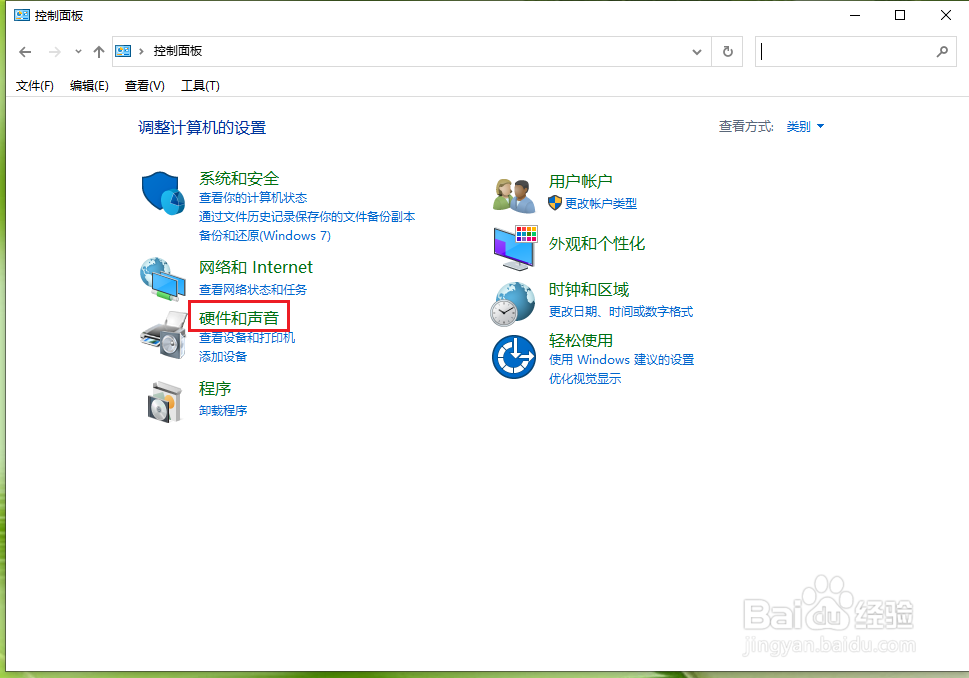
2、点击【硬件和声音】。
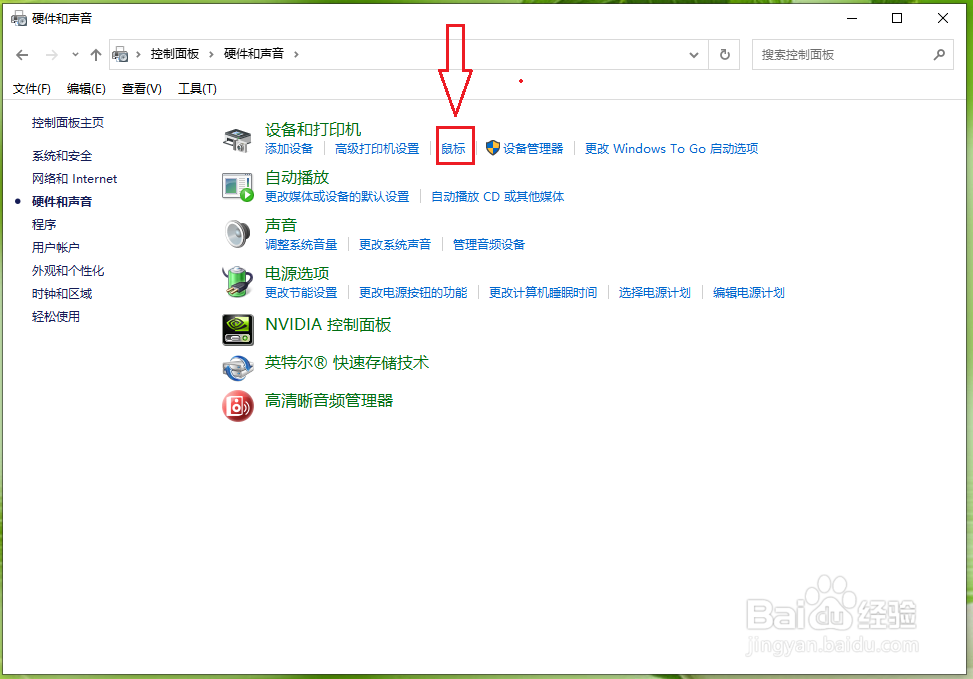
3、点击【鼠标】。
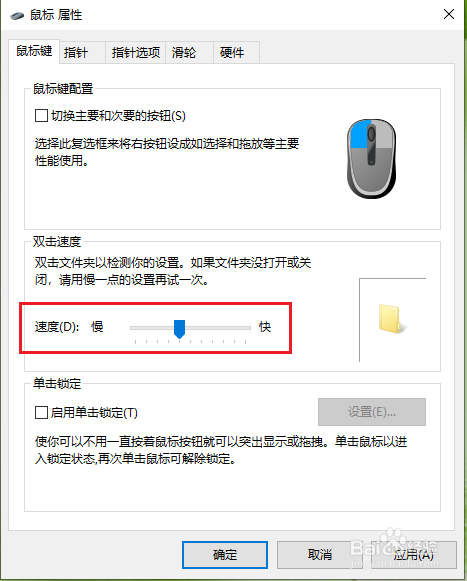
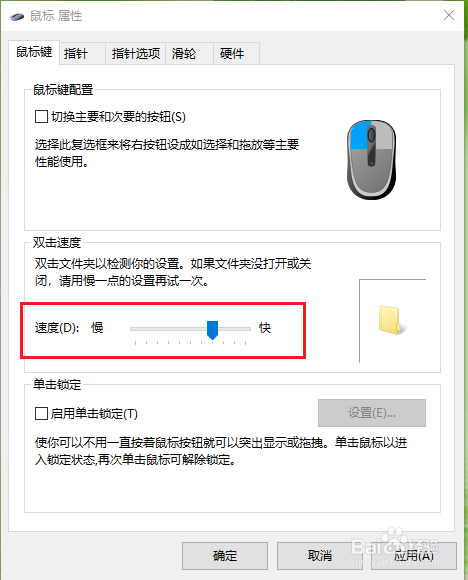
4、设置鼠标双击速度。
拖动“双击速度”下面的的滑块,调整鼠标的双击速度。
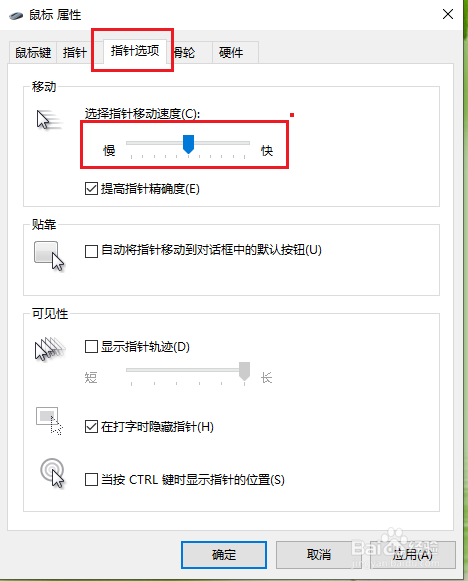
5、设置鼠标的移动速度。
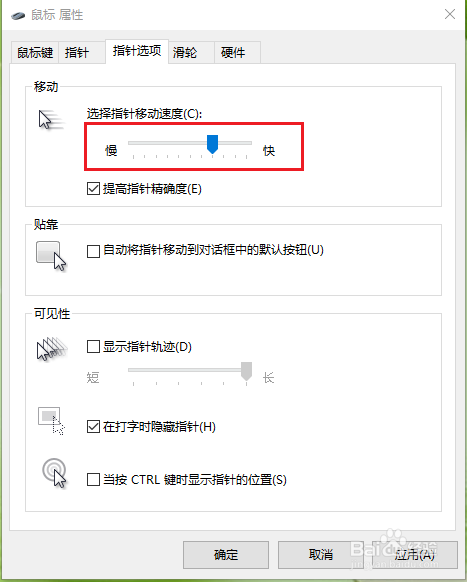
●点击【指针选项】;
●拖动“选择指针移动速度”下面的滑块,调整鼠标的移动速度。
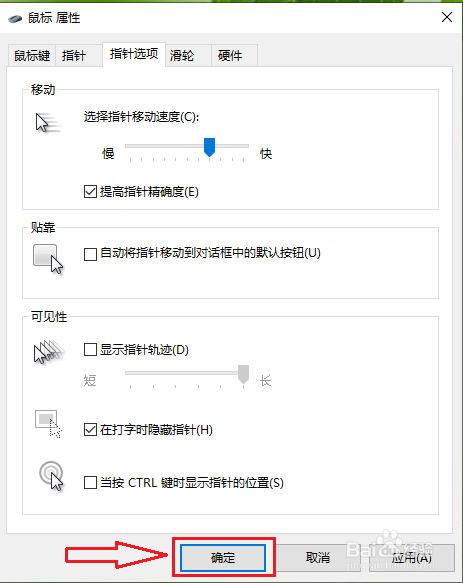
6、所有的设置都完成后,点击【确定】。
时间:2026-05-06 16:20:22
1、点击电脑左下角的搜索框,输入“控制面板”,点击【打开】。
2、点击【硬件和声音】。
3、点击【鼠标】。
4、设置鼠标双击速度。
拖动“双击速度”下面的的滑块,调整鼠标的双击速度。
5、设置鼠标的移动速度。
●点击【指针选项】;
●拖动“选择指针移动速度”下面的滑块,调整鼠标的移动速度。
6、所有的设置都完成后,点击【确定】。
