0基础学AE 09 学习用AE制作倒影效果

 时间:2026-04-22 19:45:05

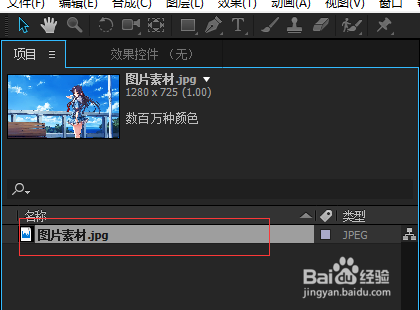
1、首先准备素材

0基础学AE 09 学习用AE制作倒影效果

2、打开AE导入素材新建合成(依次点击菜单 文件-导入-文件)

0基础学AE 09 学习用AE制作倒影效果

0基础学AE 09 学习用AE制作倒影效果

3、新建合成

0基础学AE 09 学习用AE制作倒影效果

0基础学AE 09 学习用AE制作倒影效果

4、把导入的素材拖到合成时间线,然后会在预览窗口看到画面

0基础学AE 09 学习用AE制作倒影效果

5、如果画面太大的话,选中图层按快捷键s 可以适当调整图片大小

0基础学AE 09 学习用AE制作倒影效果

6、选中图层按快捷键 control+d 复制一层

0基础学AE 09 学习用AE制作倒影效果

7、选中第一层打开3D开关,然后按快捷键r  X轴旋转180度 

0基础学AE 09 学习用AE制作倒影效果

8、按快捷键p调整适当位置

0基础学AE 09 学习用AE制作倒影效果

0基础学AE 09 学习用AE制作倒影效果

9、按快捷键t调整透明度

0基础学AE 09 学习用AE制作倒影效果

0基础学AE 09 学习用AE制作倒影效果

10、为了模拟真实度还可以添加模糊效果  选中倒影图层鼠标右键 添加快速模糊效果

0基础学AE 09 学习用AE制作倒影效果

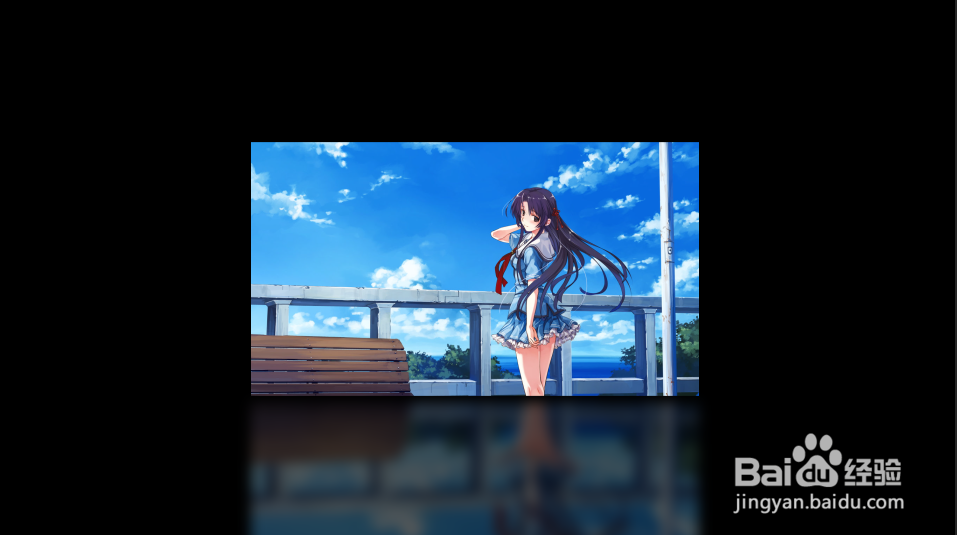
11、设置模糊度数值,至此一个漂亮的倒影效果就完工了

0基础学AE 09 学习用AE制作倒影效果

0基础学AE 09 学习用AE制作倒影效果

  • AE输入文字不显示怎么办
  • AE如何设置新建合成的显示分辨率?
  • AE中如何设置入点和出点
  • 如何在AE里进行简单的背景虚化或背景模糊
  • ae蒙版路径动画怎么做
  • 热门搜索
    香辣鸡翅的做法 大虾的做法 蛋糕的做法电饭锅 小土豆的做法 乌龟怎么分公母 后脑勺一阵一阵疼是怎么回事 迷你世界怎么偷皮肤 薤怎么读 栉怎么读 卯怎么读