新浪微博发布微博如何设置分享范围仅自己可见?

 时间:2026-04-23 06:53:16

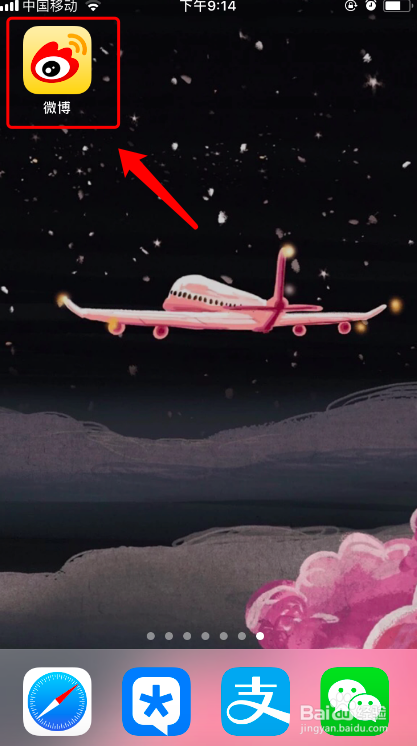
1、首先,打开app,微博。

新浪微博发布微博如何设置分享范围仅自己可见?

2、进入后,点击【我】,进入个人住也,点击【微博】,找到需要设置权限的微博。

新浪微博发布微博如何设置分享范围仅自己可见?

3、在微博的右上角有个向下的小按钮,点击一下。

新浪微博发布微博如何设置分享范围仅自己可见?

4、点击【设置分享范围】。

新浪微博发布微博如何设置分享范围仅自己可见?

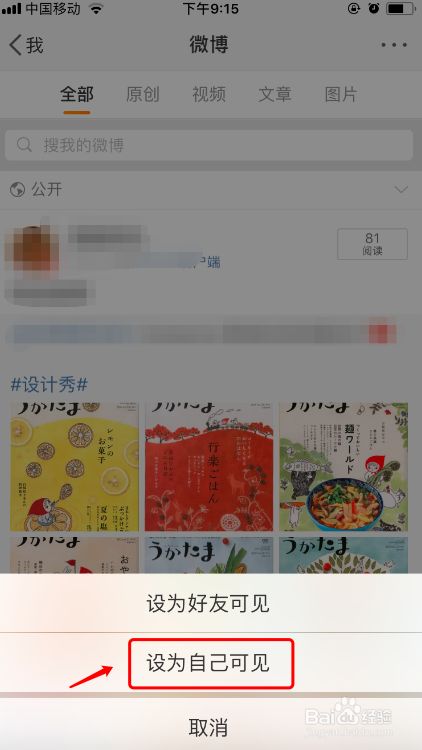
5、选择【设为自己可见】。

新浪微博发布微博如何设置分享范围仅自己可见?

6、注意:设置之后不能再修改了,所以会弹出一个提示框。点击【确定】即可。

新浪微博发布微博如何设置分享范围仅自己可见?

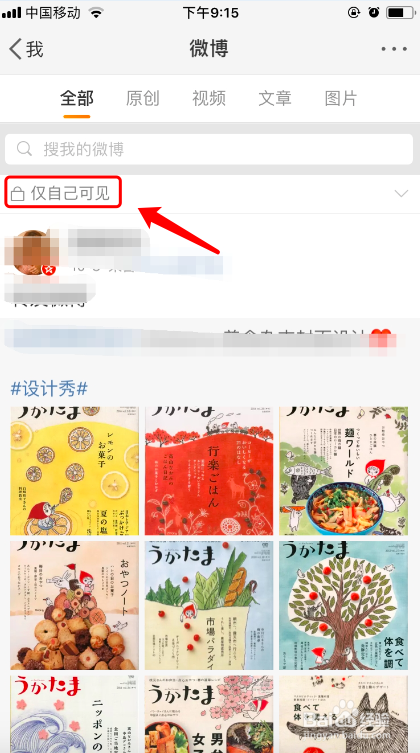
7、此时,我们再看到自己的微博,可以发现权限已经修改为【仅自己可见】。

新浪微博发布微博如何设置分享范围仅自己可见?

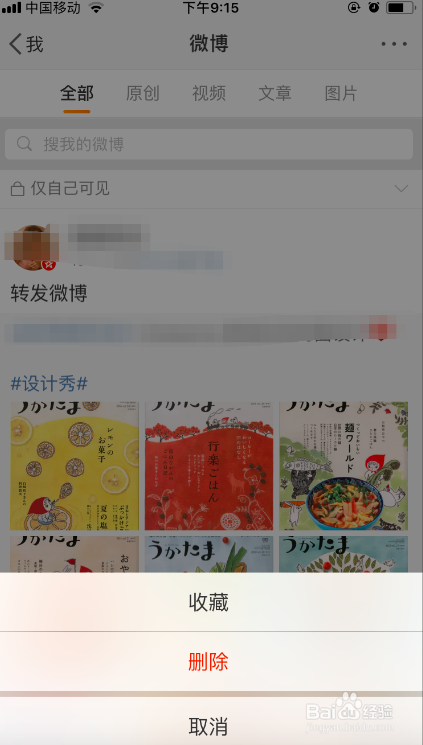
8、再点击向下的小按钮,只有【收藏】和【删除】两个选项了。

新浪微博发布微博如何设置分享范围仅自己可见?

9、如果您觉得有用,记得在下方点击投票、点赞、关注、留言,小编会定期奉上更多的惊喜哦,您的支持才是小编继续努力的动力,么么哒。

新浪微博发布微博如何设置分享范围仅自己可见?

  • 豆瓣怎么对他人隐藏自己加入的小组?
  • 婴儿辅食之​胡萝卜土豆牛肉粒
  • 瓜子二手车交易网站的主要交易模式及变化
  • 夫妻间的生活方式
  • 如何关闭落格输入法智能联想
  • 热门搜索
    上汤豆苗的做法 清蒸罗非鱼的家常做法 kindle怎么导入电子书 衰怎么读 脆皮香蕉的做法 乌龟怎么分公母 烤虾的做法 蘑菇鸡蛋汤的做法 干炸里脊的家常做法 掮怎么读