1、首先打开Word文档。

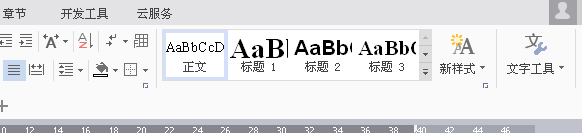
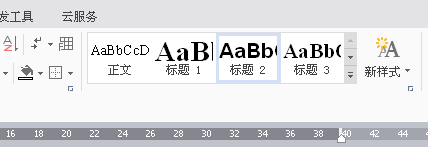
2、为文档标题设置样式,找到上方工具栏“标题1、标题2、标题3”,如下图所示。
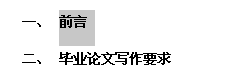
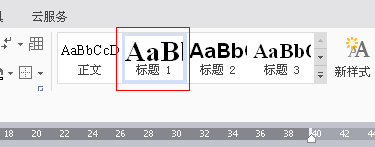
3、选择文档中大标题(标题1),鼠标光标移动到大标题上即可,鼠标点击“标题1”

4、然后选择文档中小标题(标题2),鼠标移动到小标题上即可,鼠标点击“标题2”
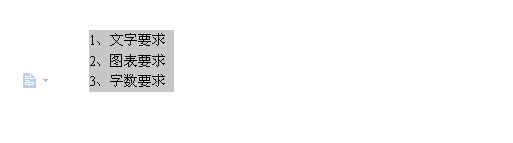
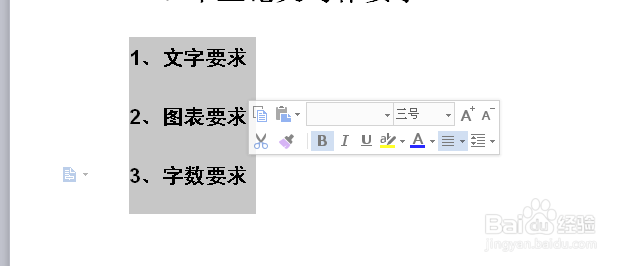
5、依次把文档中的标题全部安装上方步骤设置完成。
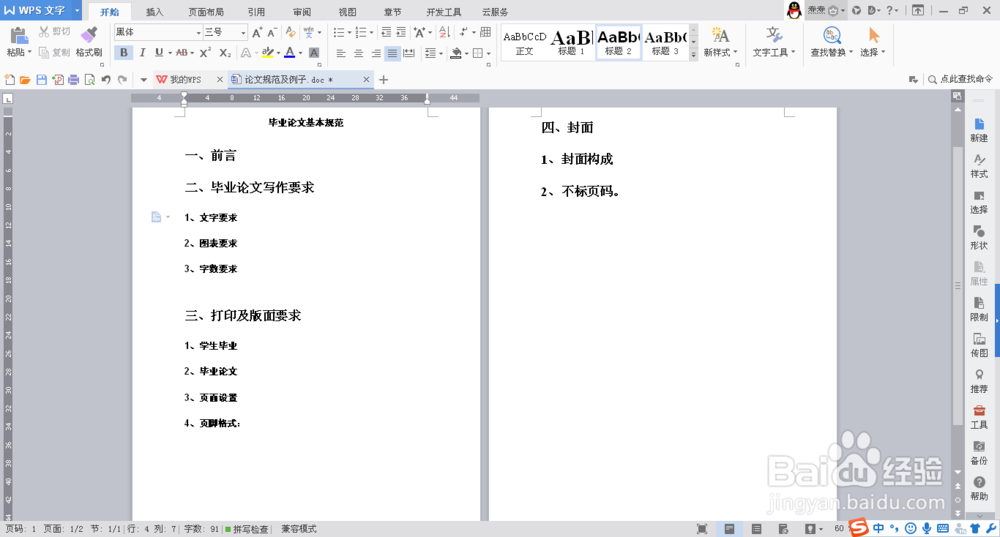
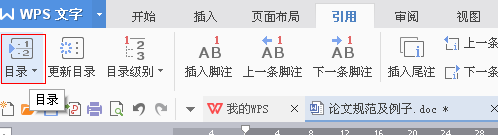
6、选择上方工具栏中的“引用”

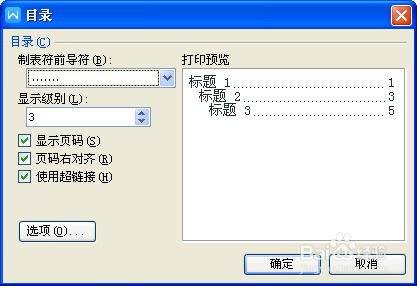
7、选择“目录”,鼠标左键单击选择“自定义目录”
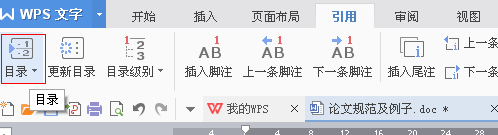
8、选择后弹出窗口点击“确定”,插入目录设置完成.

时间:2026-04-22 05:24:28
1、首先打开Word文档。
2、为文档标题设置样式,找到上方工具栏“标题1、标题2、标题3”,如下图所示。
3、选择文档中大标题(标题1),鼠标光标移动到大标题上即可,鼠标点击“标题1”
4、然后选择文档中小标题(标题2),鼠标移动到小标题上即可,鼠标点击“标题2”
5、依次把文档中的标题全部安装上方步骤设置完成。
6、选择上方工具栏中的“引用”
7、选择“目录”,鼠标左键单击选择“自定义目录”
8、选择后弹出窗口点击“确定”,插入目录设置完成.
