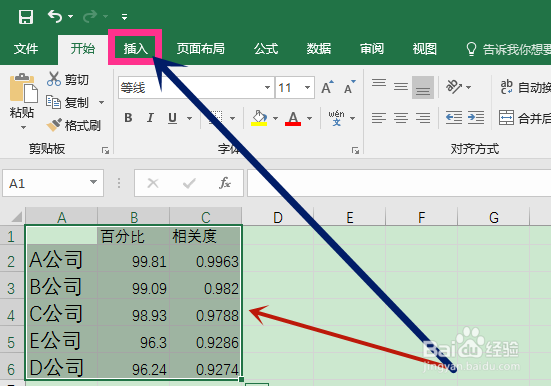
1、如图所示,选中数据,然后点击excel上方菜单“插入”。
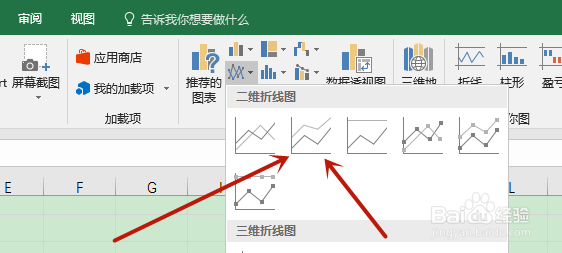
2、在插入功能中,再选择插入“二维折线图”,如图所示
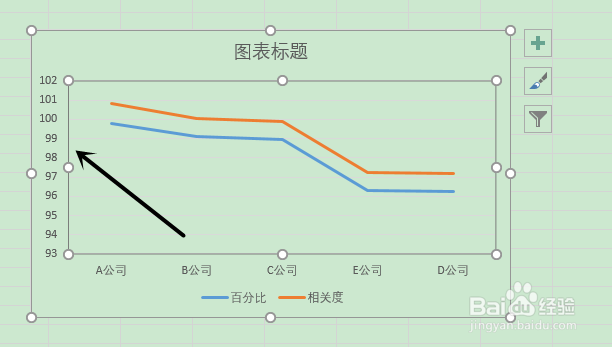
3、选择二维折线图后,显示的图只有一个纵坐标轴左侧,数据百分比正常显示,如图所示
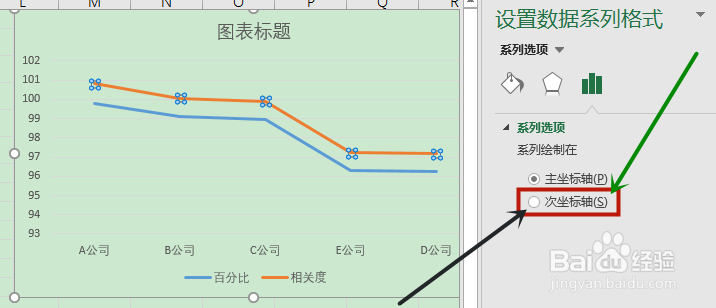
4、在图上双击未正常显示的数据-相关度,然后在出现的数据系列格式中点击选择“次坐标轴”,如图所示
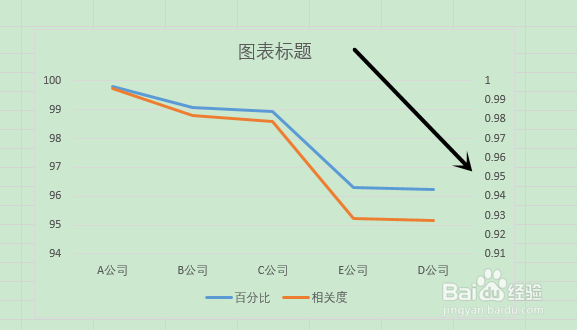
5、选择“次坐标轴”后,即可在右侧出现新的坐标轴,如图所示
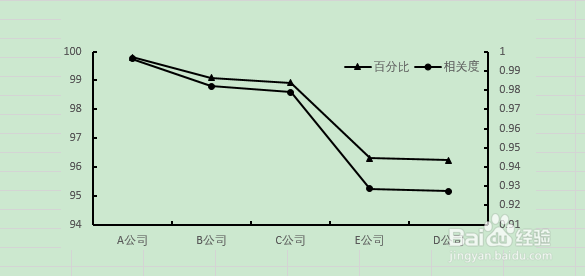
6、然后再对图做最后的优化,选择合适的线条颜色、标记点等,设置刻度、刻度比例,设置后如图所示。
时间:2026-05-02 09:08:22
1、如图所示,选中数据,然后点击excel上方菜单“插入”。
2、在插入功能中,再选择插入“二维折线图”,如图所示
3、选择二维折线图后,显示的图只有一个纵坐标轴左侧,数据百分比正常显示,如图所示
4、在图上双击未正常显示的数据-相关度,然后在出现的数据系列格式中点击选择“次坐标轴”,如图所示
5、选择“次坐标轴”后,即可在右侧出现新的坐标轴,如图所示
6、然后再对图做最后的优化,选择合适的线条颜色、标记点等,设置刻度、刻度比例,设置后如图所示。
