Excel 2016表格数据如何进行图表分析

 时间:2026-02-16 08:00:38

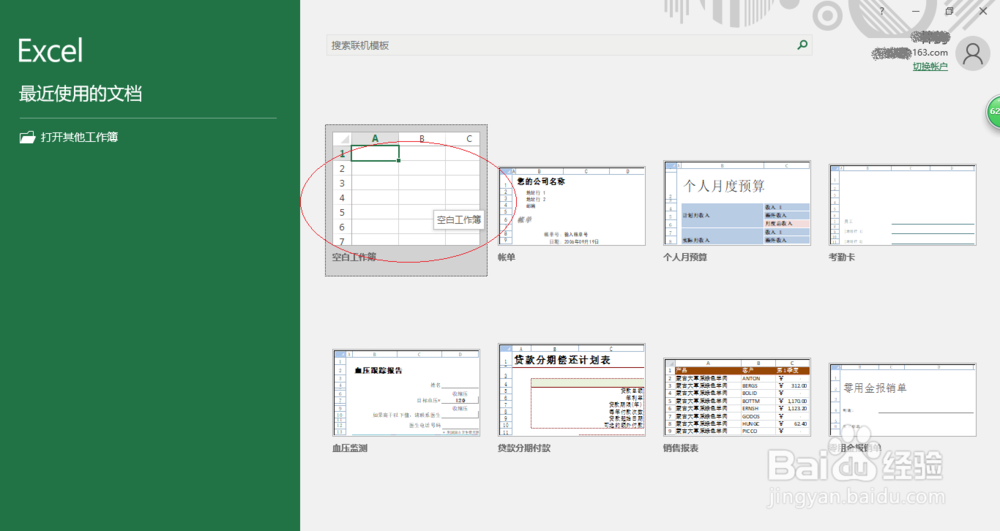
1、启动Excel 2016电子表格应用程序,如图所示点击屏幕右侧新建空白工作簿。
Excel 2016表格数据如何进行图表分析

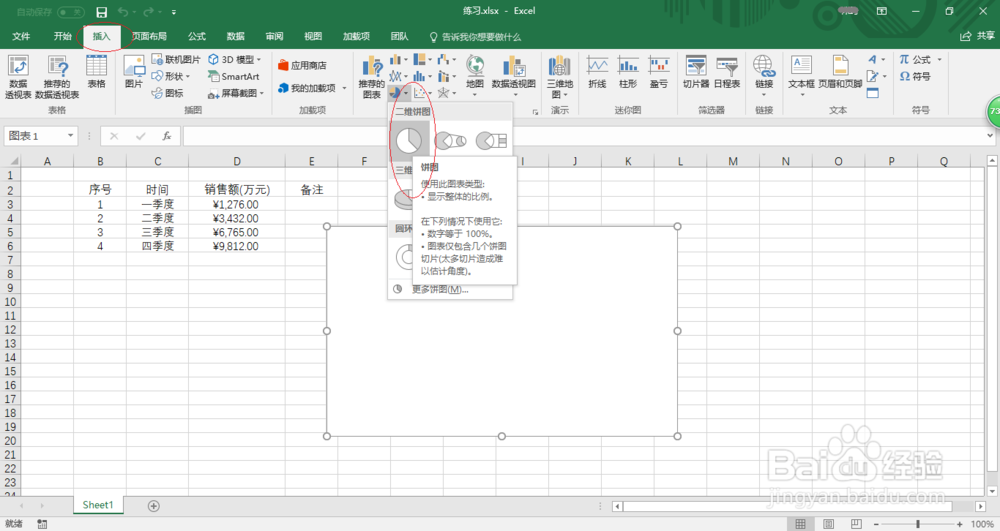
2、本例统计公司经营部季度业绩报领导审核,要求销售额数据绘制饼图分析。如图所示,点击"插入→图表→饼图→二维饼图"图标。
Excel 2016表格数据如何进行图表分析

3、选择"设计→数据"功能区,如图所示。点击"选择数据"图标,下一步将进行表格数据进行饼图分析的操作。

Excel 2016表格数据如何进行图表分析

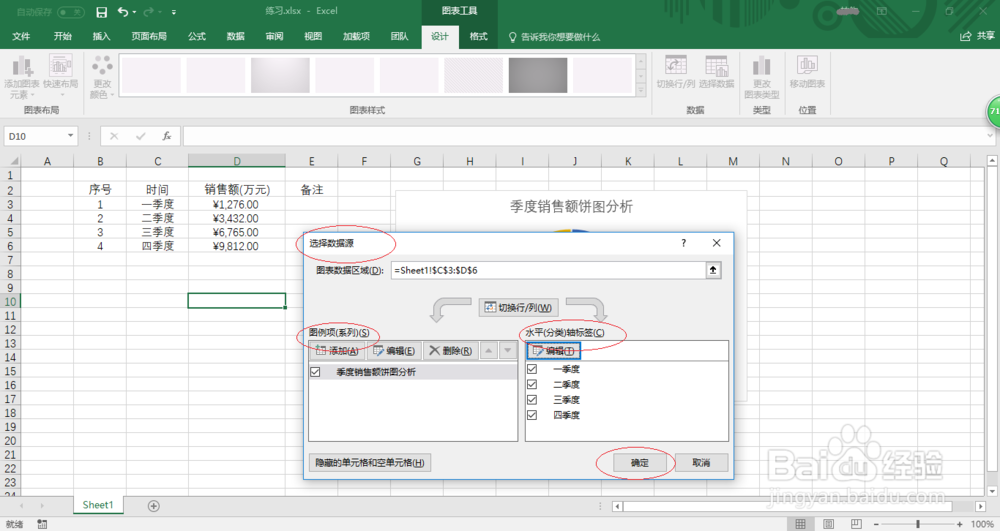
4、弹出"选择数据源"对话框,图表数据区域选择"=Sheet1!$C$3:$D$6"。如图所示,完成图例项和水平轴标签设置点击"确定"按钮。
Excel 2016表格数据如何进行图表分析

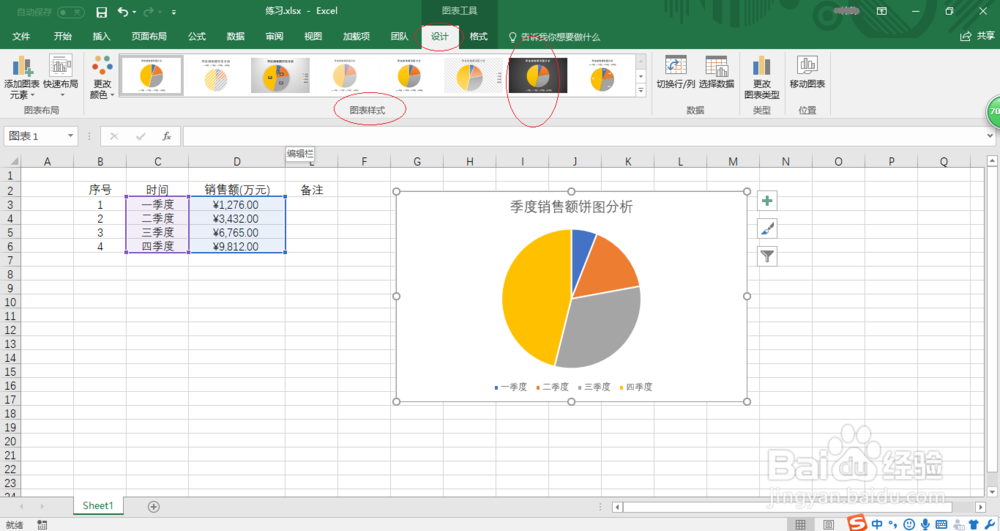
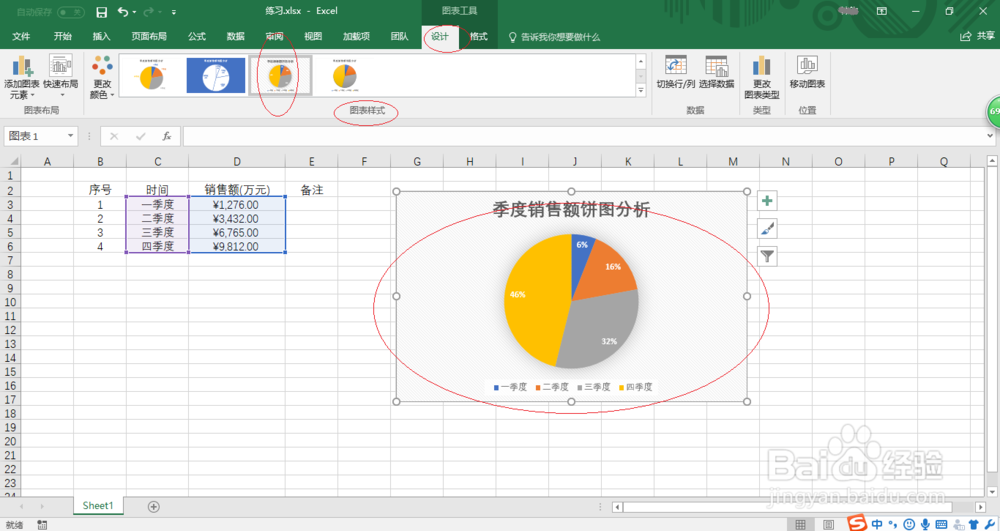
5、如图所示,选择"设计→图表样式"功能区。点击"样式 11"图标,选择合适的图表样式进行饼图数据分析。
Excel 2016表格数据如何进行图表分析

6、完成将表格数据进行图表分析的操作,如图所示。本例到此结束,大家不妨试一试哦。
Excel 2016表格数据如何进行图表分析

  • 怎样在word中绘制关系图?
  • 如何使用word上的在线图表功能呢?
  • 怎样在word中绘制层次结构图
  • Excel怎么插入扇形图?
  • 怎么给带数据标记的百分比堆积折线图添加动画
  • 热门搜索
    小说大全 酸豆角的腌制方法 站桩的正确方法图片 怎么做寿司好吃又简单 家庭出身怎么写 家长寄语大全简短的 描写方法 王者荣耀名字大全霸气 米糊的做法大全 经期减肥法最快方法