Word中如何自动为文档插入目录

 时间:2026-04-21 22:56:08

1、打开一篇Word文档,在文档上方按回车键预留目录位置,点击文档首行。

Word中如何自动为文档插入目录

2、点击“插入”选项卡,点击“页码”,下拉框中选择“页面顶端”,选择一种页码格式。

Word中如何自动为文档插入目录

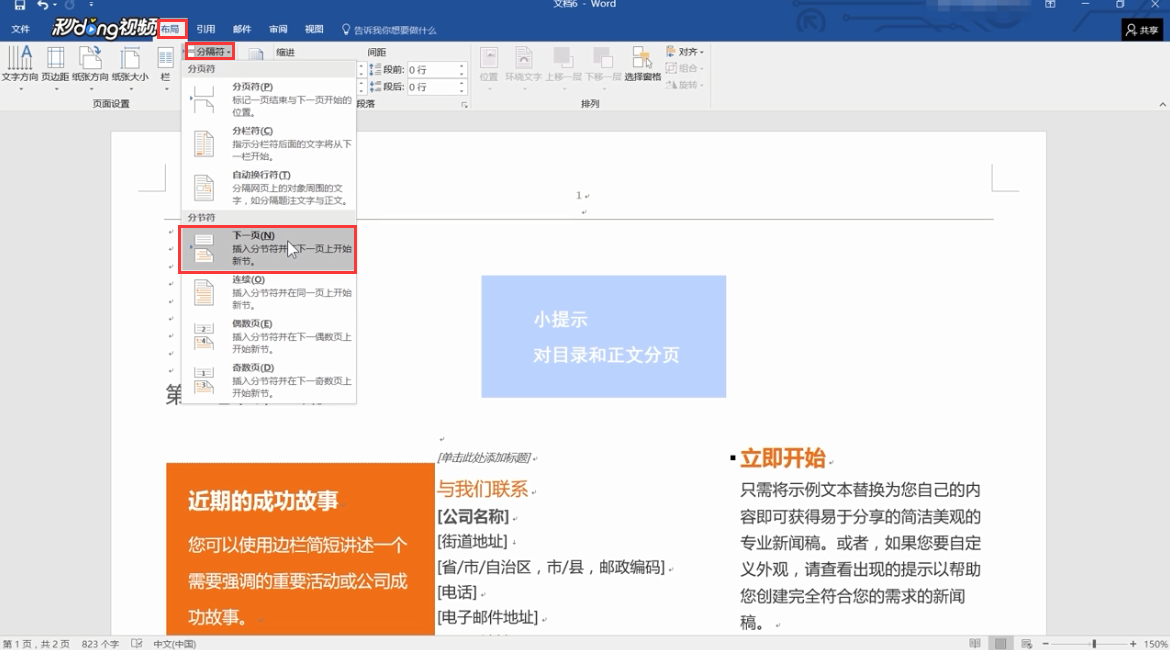
3、在文档首行位置双击鼠标,点击“布局”选项卡,“页面设置”组中点击“分隔符”,下拉菜单中点击“下一页”,可以把目录和文档进行分页。
Word中如何自动为文档插入目录

4、选项卡中点击“视图”,然后点击“大纲”进入大纲视图。

Word中如何自动为文档插入目录

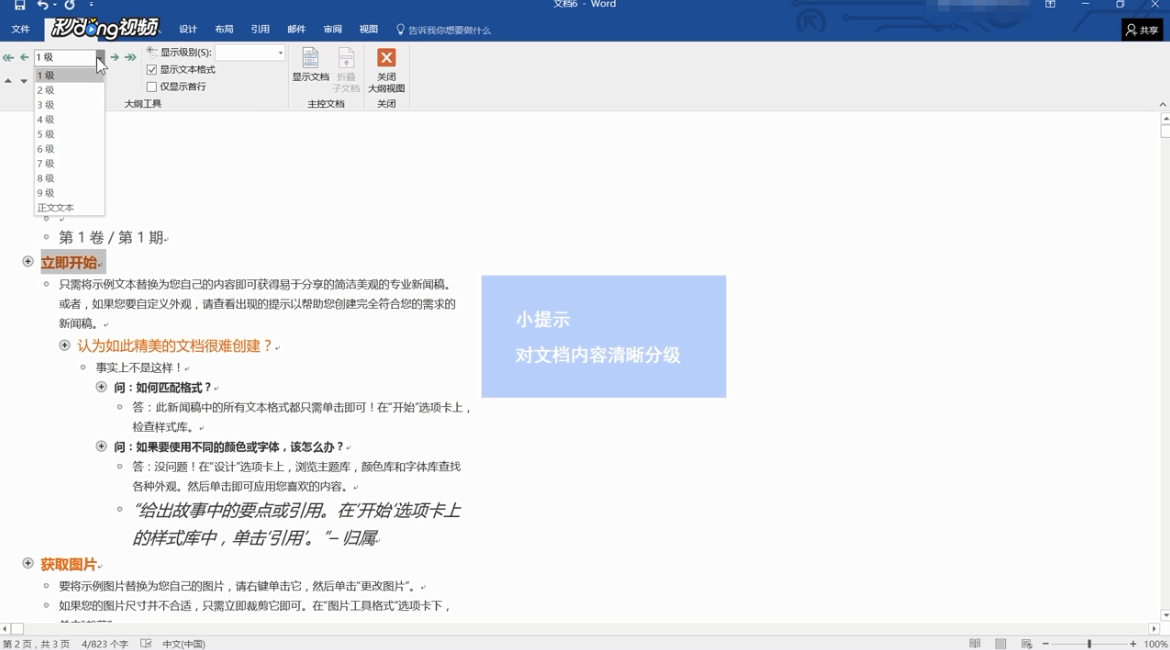
5、鼠标选中文档内容,在左上角选择显示级别,把文档内容的不同标题和内容进行清晰分级后,鼠标点击首行位置。
Word中如何自动为文档插入目录

6、点击“引用”选项卡,点击“目录”,在下拉菜单中选择一种自动目录,Word就会按文档内容级别自动生成目录。

Word中如何自动为文档插入目录

7、将目录中的多余空行删除,点击“大纲”选项卡,点击“关闭大纲视图”,返回Word文档即可完成目录的制作。

Word中如何自动为文档插入目录

  • 页码怎么从正文开始设置第1页
  • 目录格式怎么设置
  • 怎么插入目录
  • word中如何自动生成目录
  • 如何设置目录各级标题的格式
  • 热门搜索
    win10怎么截屏 美图秀秀怎么去水印 小米路由器怎么样 怎么去西藏 蚝油生菜怎么做 耳朵痒是怎么回事 乳头痛是怎么回事 建设银行怎么查开户行 工作自我评价怎么写 血象高是怎么回事