1、在文字文档中,插入表格
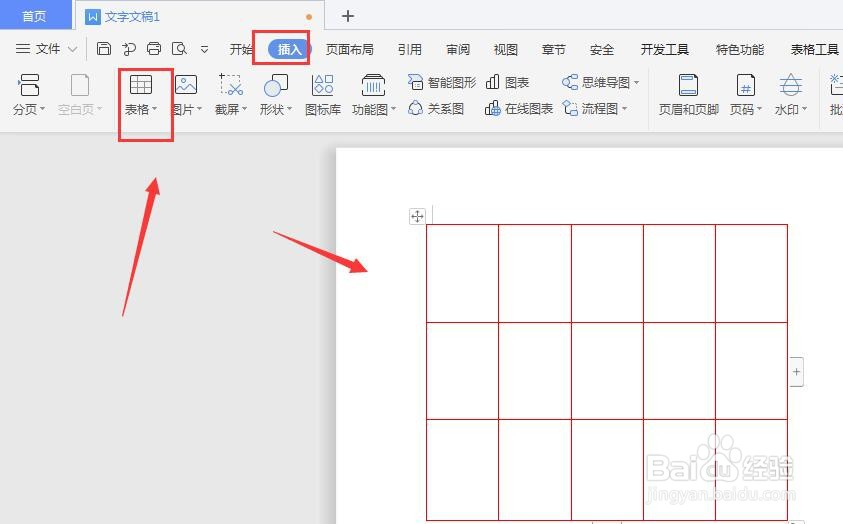
2、选中单元格,然后单击打开表格样式属性

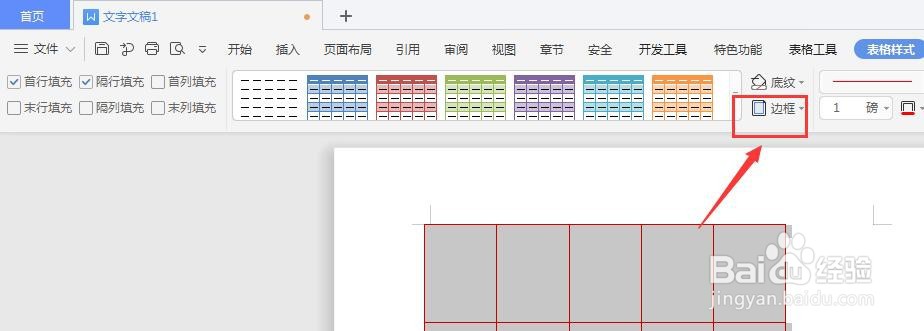
3、在属性栏中,选择打开边框属性,如图所示
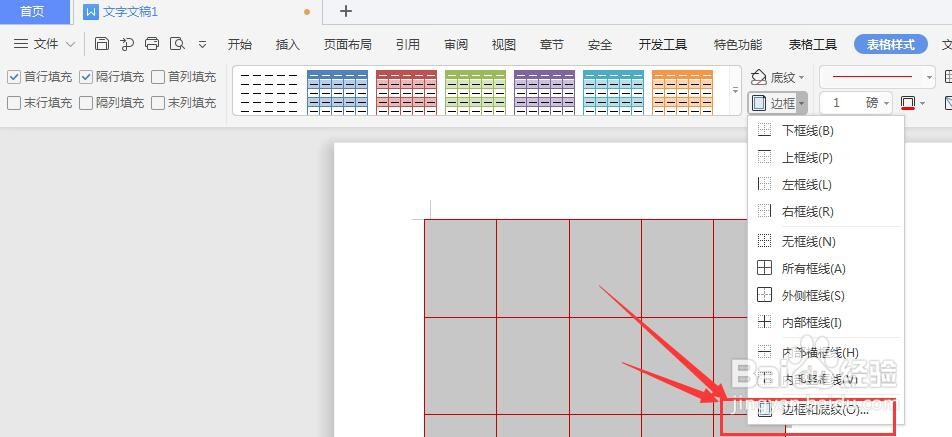
4、打开下拉属性,选择底部的【边框和底纹】属性进入到编辑面板
5、在打开面板中,选择打开边框选项,点击选择如图的方框属性,然后打开下方的颜色属性栏
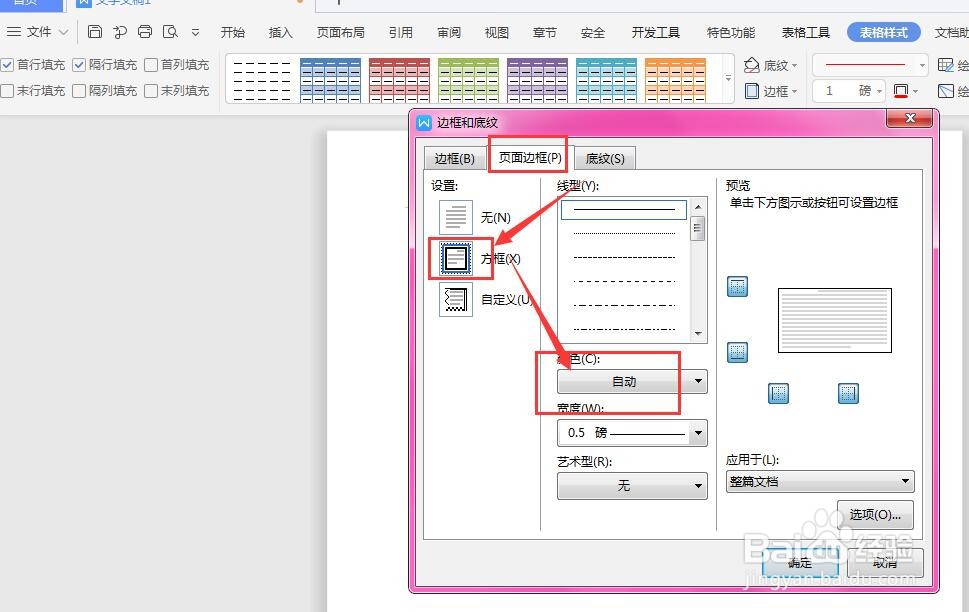
6、在颜色面板中就可以选择需要的边框颜色设置了,如图所示

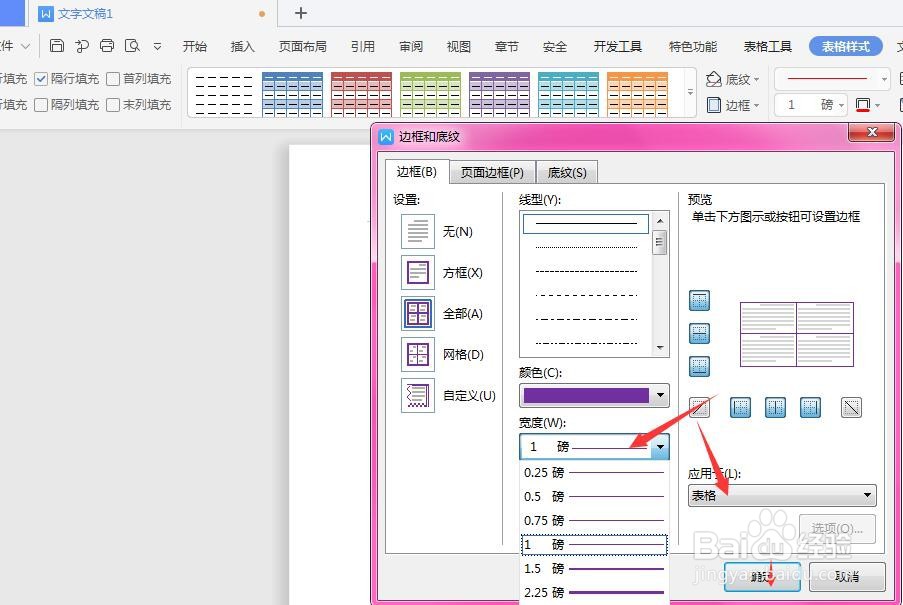
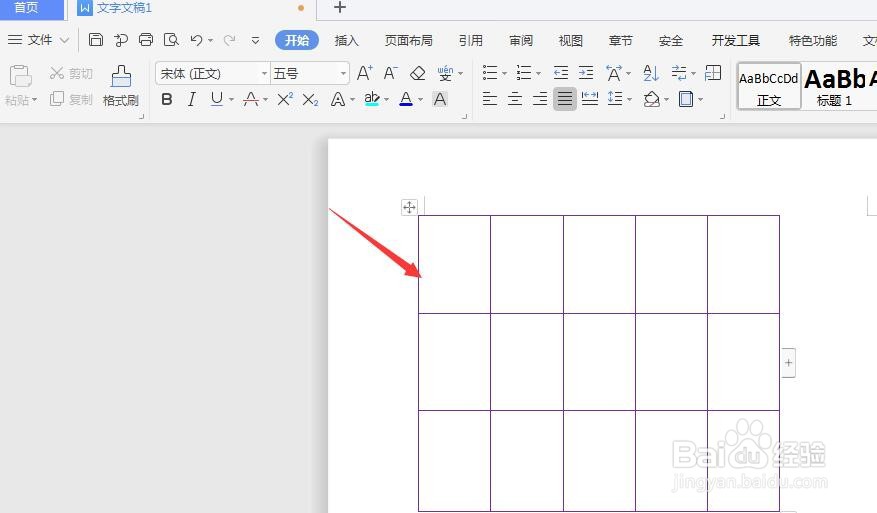
7、调整边框宽度,选择应用于表格,最后确定,得到如图颜色的表格
时间:2026-04-21 16:22:25
1、在文字文档中,插入表格
2、选中单元格,然后单击打开表格样式属性
3、在属性栏中,选择打开边框属性,如图所示
4、打开下拉属性,选择底部的【边框和底纹】属性进入到编辑面板
5、在打开面板中,选择打开边框选项,点击选择如图的方框属性,然后打开下方的颜色属性栏
6、在颜色面板中就可以选择需要的边框颜色设置了,如图所示
7、调整边框宽度,选择应用于表格,最后确定,得到如图颜色的表格
