表格如何设置单元格数据输入超过长度提醒?

 时间:2026-02-15 10:03:43

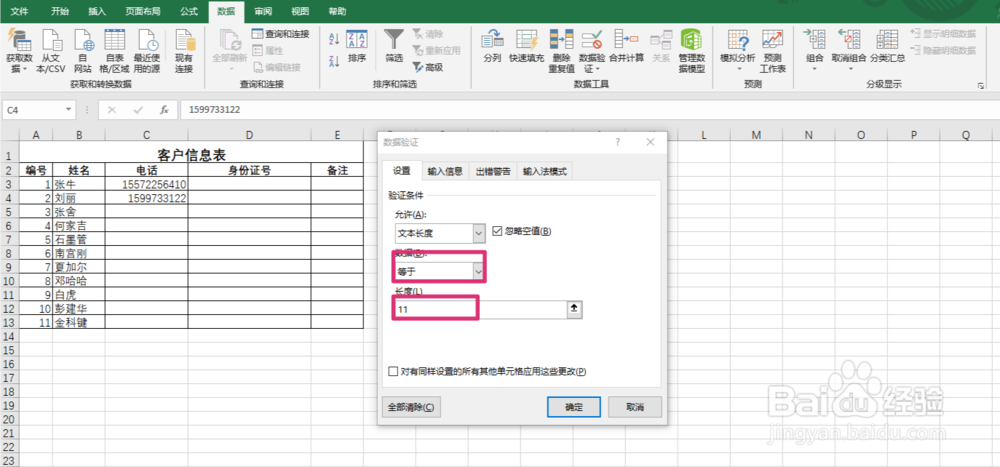
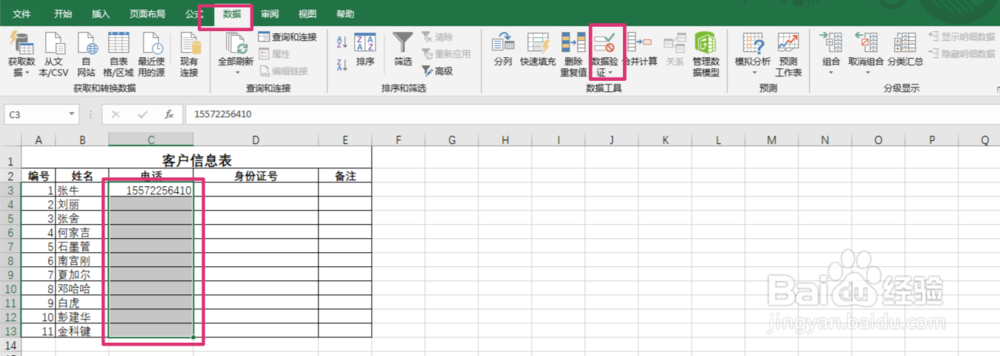
1、首先,全选需要设置的单元格,点击导航栏数据,选择数据验证。
表格如何设置单元格数据输入超过长度提醒?

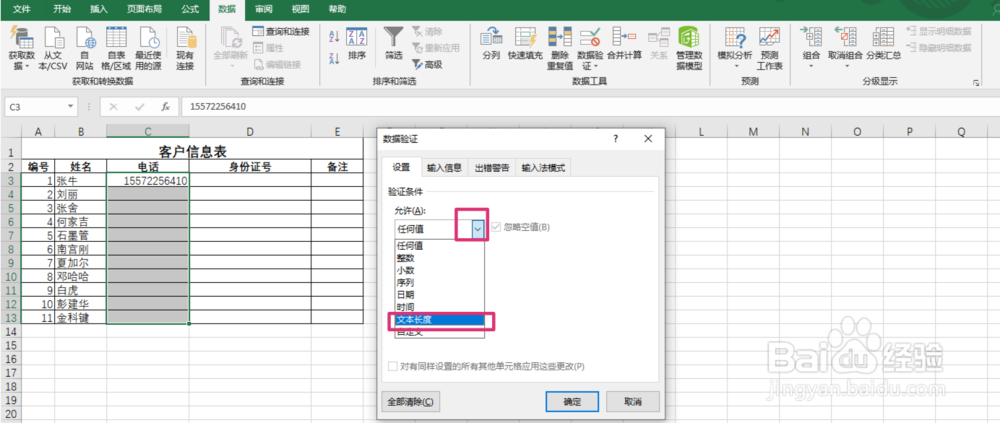
2、在打开的对话框中选择设置,在允许值的下拉框中选择文本长度,然后输入条件。本例中我们要设置的是手机号的长度,所以这里选择等于,11。
表格如何设置单元格数据输入超过长度提醒?

表格如何设置单元格数据输入超过长度提醒?

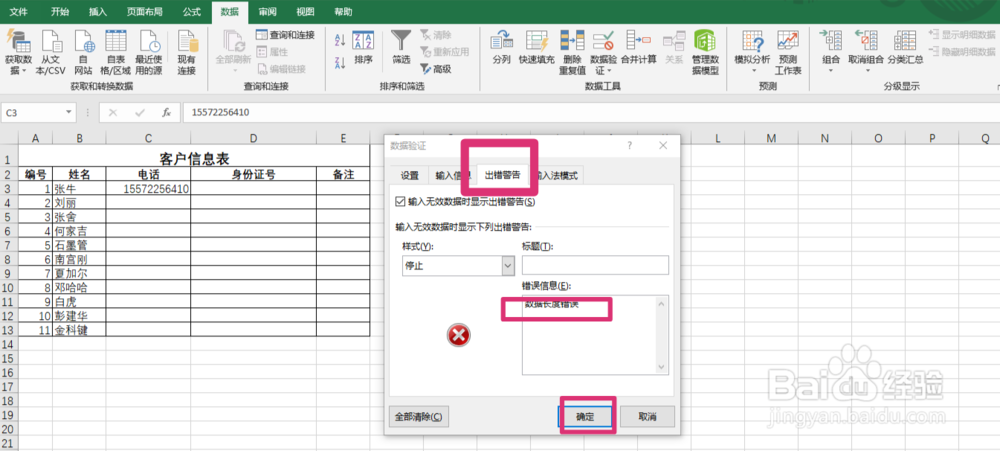
3、然后,点击设置出错警告,输入错误信息,点击确定。

表格如何设置单元格数据输入超过长度提醒?

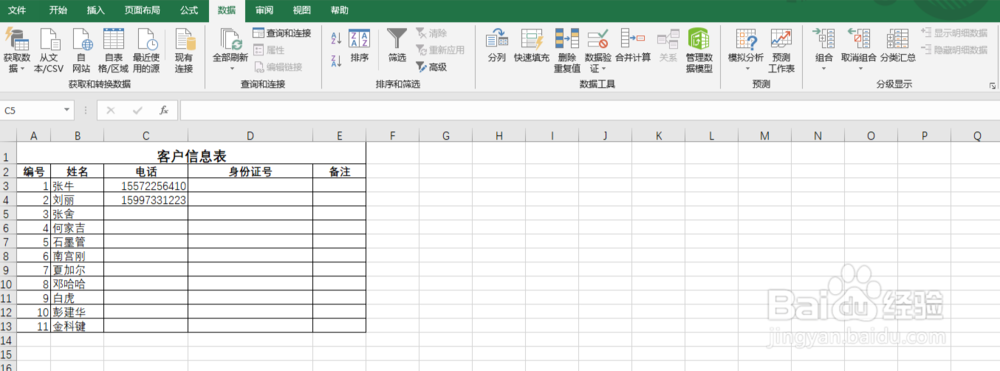
4、然后我们输入一个超过11位的手机号,可以看到回车之后,系统会提示数据长度错误。输入正常的手机号码就不会有这样的提示。

表格如何设置单元格数据输入超过长度提醒?

表格如何设置单元格数据输入超过长度提醒?

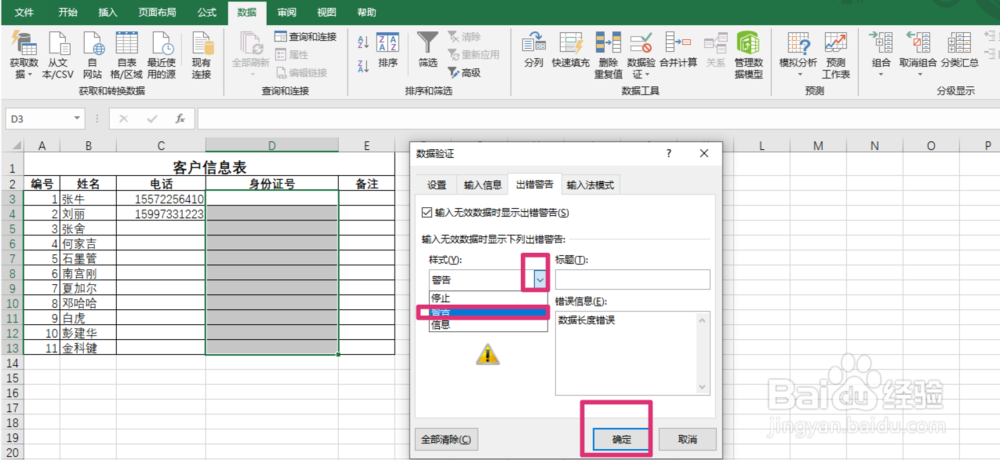
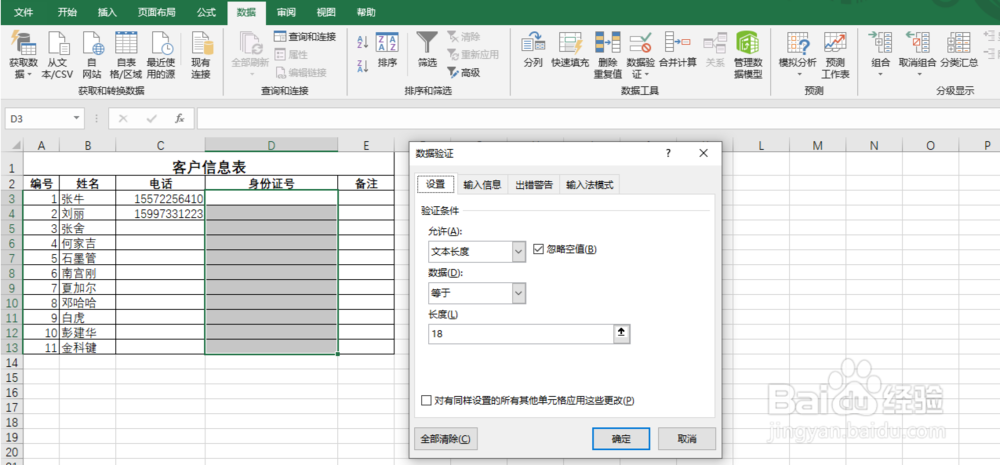
5、同样的我们还能继续在身份证号这一列选择设置文本长度为18位,前面我们设置警告为输入错误时停止,这种方式会导致之前输入的数据自动清空。

这里我们设置成警告。
表格如何设置单元格数据输入超过长度提醒?

表格如何设置单元格数据输入超过长度提醒?

6、然后我们输入一个超过长度的身份证号码,点击回车,会看到提醒,选择否,可以继续编辑单元格。

表格如何设置单元格数据输入超过长度提醒?

表格如何设置单元格数据输入超过长度提醒?

7、总结:选中单元格,点击数据,数据验证,设置参数及提醒,点击确定。

  • 用excel进行隔行变色
  • Excel使用vlookup()函数做数据匹配
  • Excel用函数自动排序
  • 条件格式筛分Excel表中不同范围的数值
  • 让单元格显示输入提示 输入重复数据时显示提示
  • 热门搜索
    蕨根粉的做法 菜心的做法大全 粉蒸排骨的家常做法 奶豆腐的做法 加油英语怎么说 排水沟做法 大白菜做法大全家常 辣子鸡做法 筱怎么读 tall怎么读