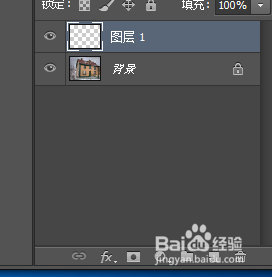
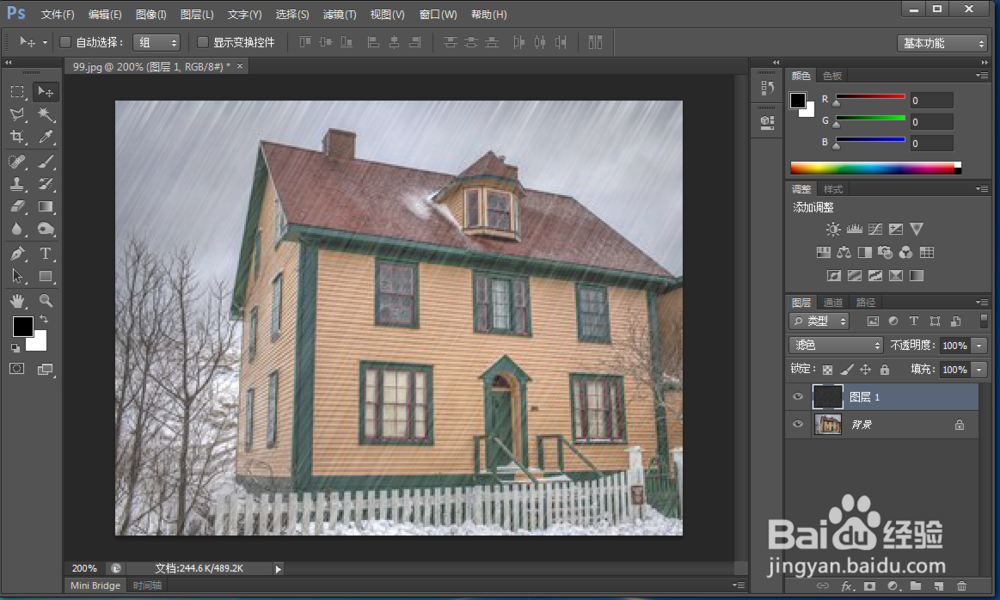
1、首先用PS 打开图片,新建一个图层(这个图层就是我们将要添加的效果图层)。

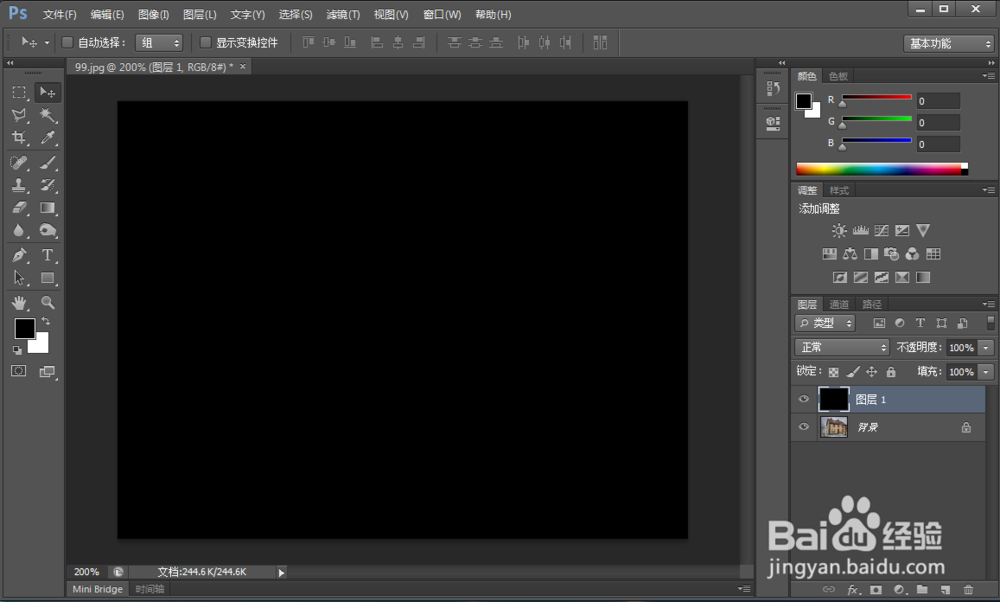
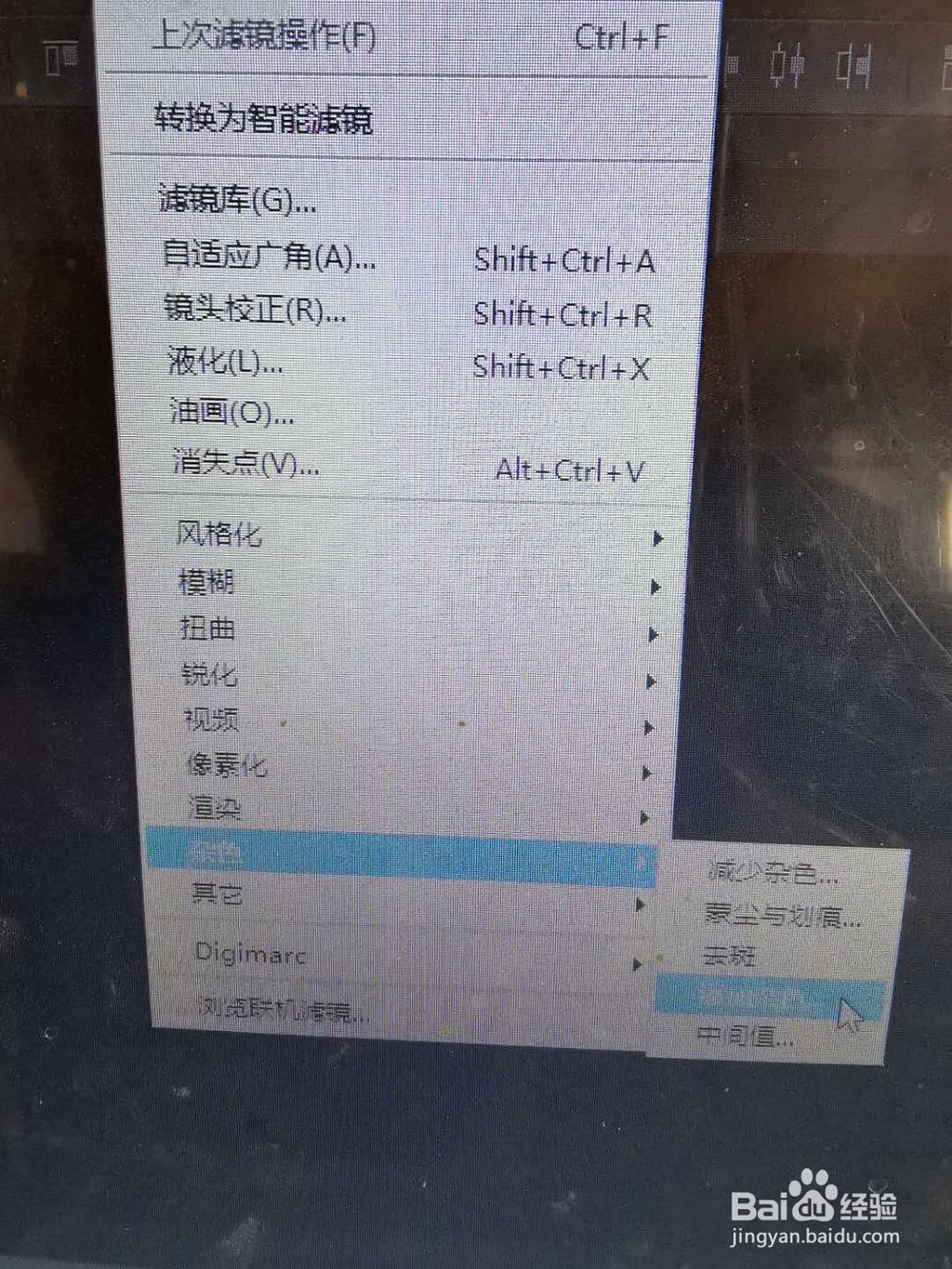
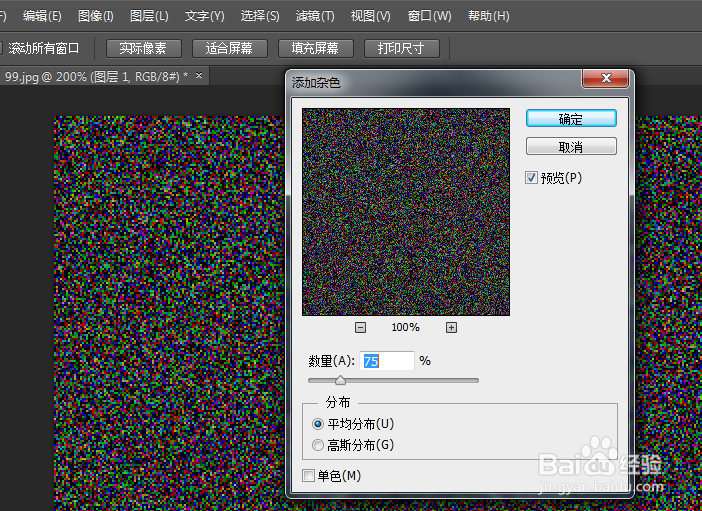
2、选择前景色,Alt+delete组合键前景色填充,选择菜单栏中的滤镜——杂色——添加杂色,将数量改为75%,分布:平均分布。
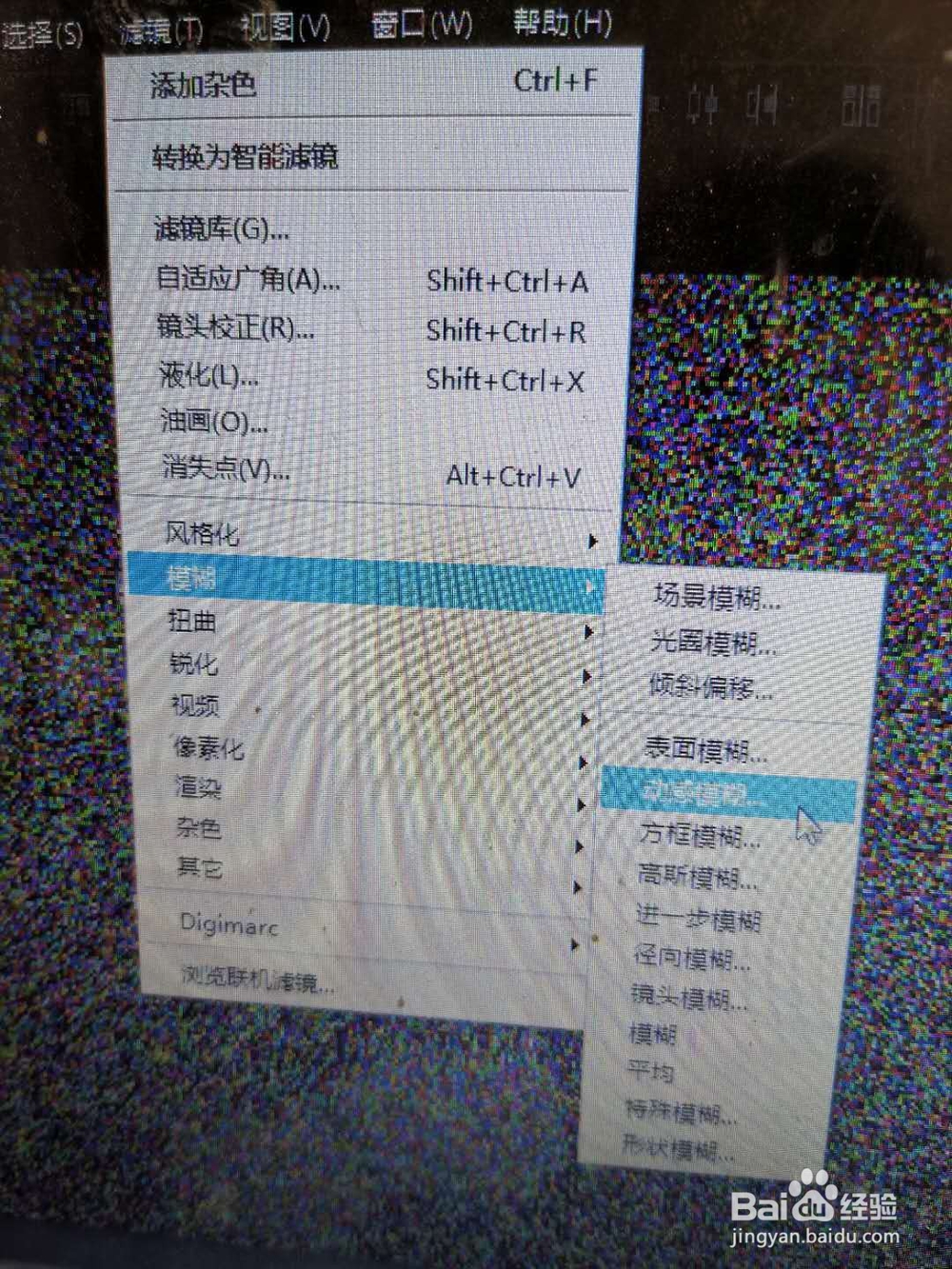
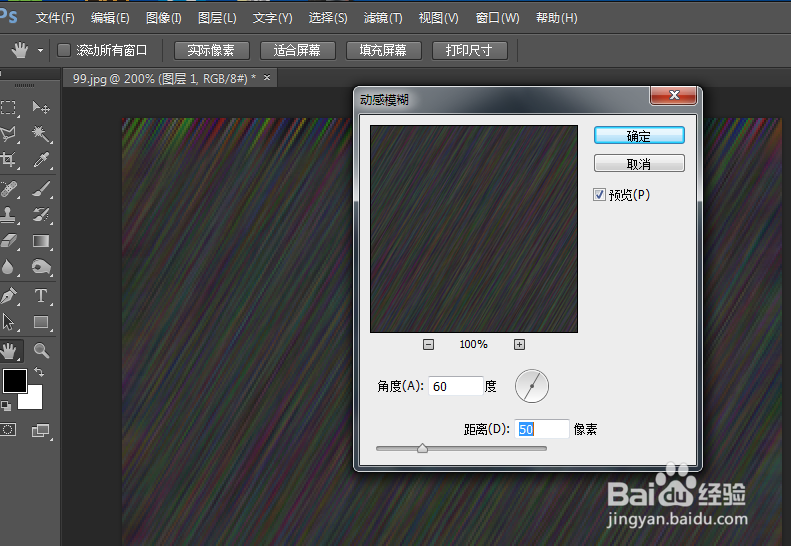
3、再次选择菜单栏中的滤镜——模糊——动感模糊,角度改为60度,距离改为50像素。
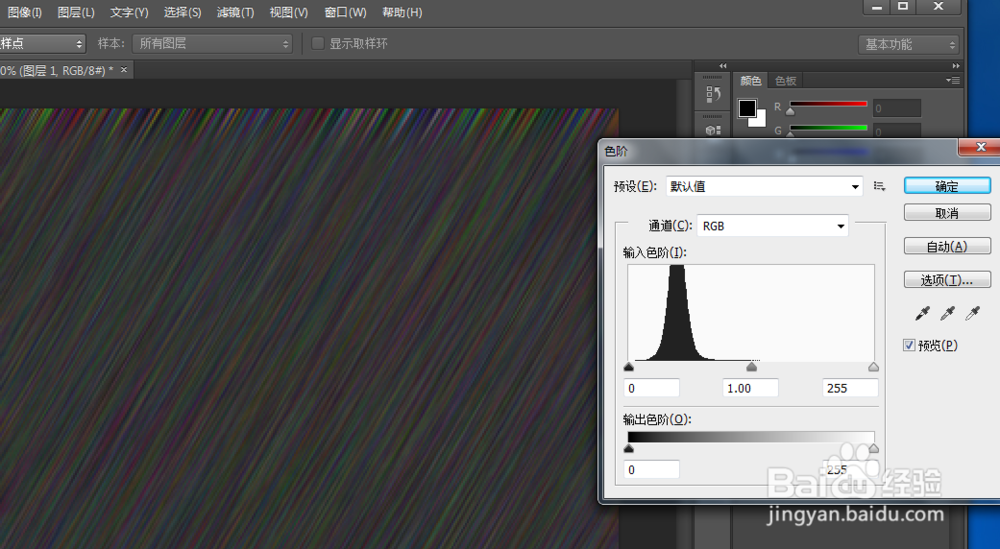
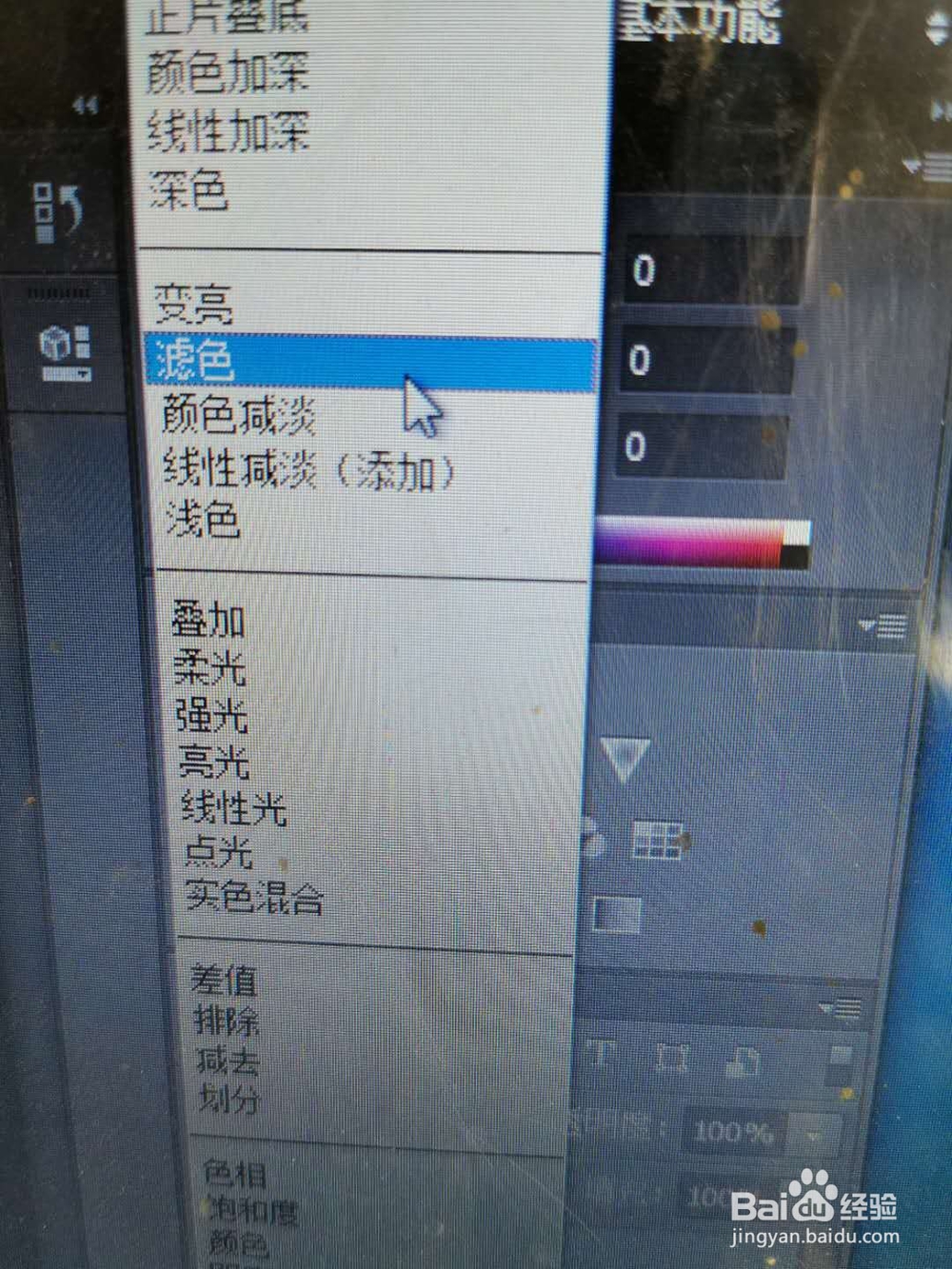
4、用快捷键ctrl+L调出色阶,调整其色阶值;回到图层面板,把类型中的正常改为滤色。
5、这样我们想要的风的效果就完成了。
时间:2026-05-04 16:19:22
1、首先用PS 打开图片,新建一个图层(这个图层就是我们将要添加的效果图层)。
2、选择前景色,Alt+delete组合键前景色填充,选择菜单栏中的滤镜——杂色——添加杂色,将数量改为75%,分布:平均分布。
3、再次选择菜单栏中的滤镜——模糊——动感模糊,角度改为60度,距离改为50像素。
4、用快捷键ctrl+L调出色阶,调整其色阶值;回到图层面板,把类型中的正常改为滤色。
5、这样我们想要的风的效果就完成了。
