怎么用PS制作星空剪影效果

 时间:2026-02-15 10:36:31

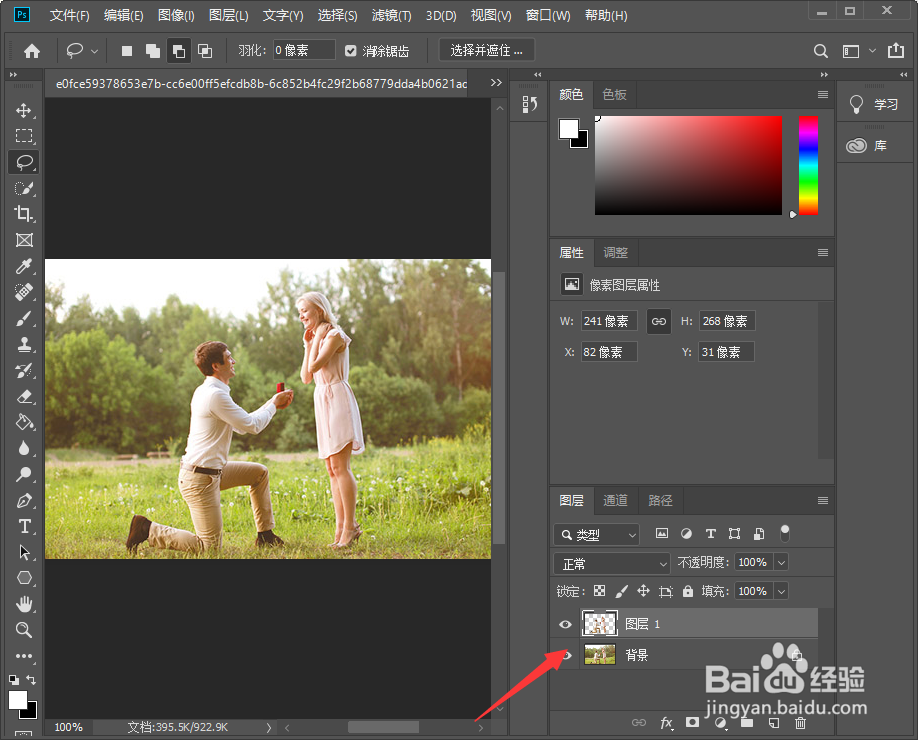
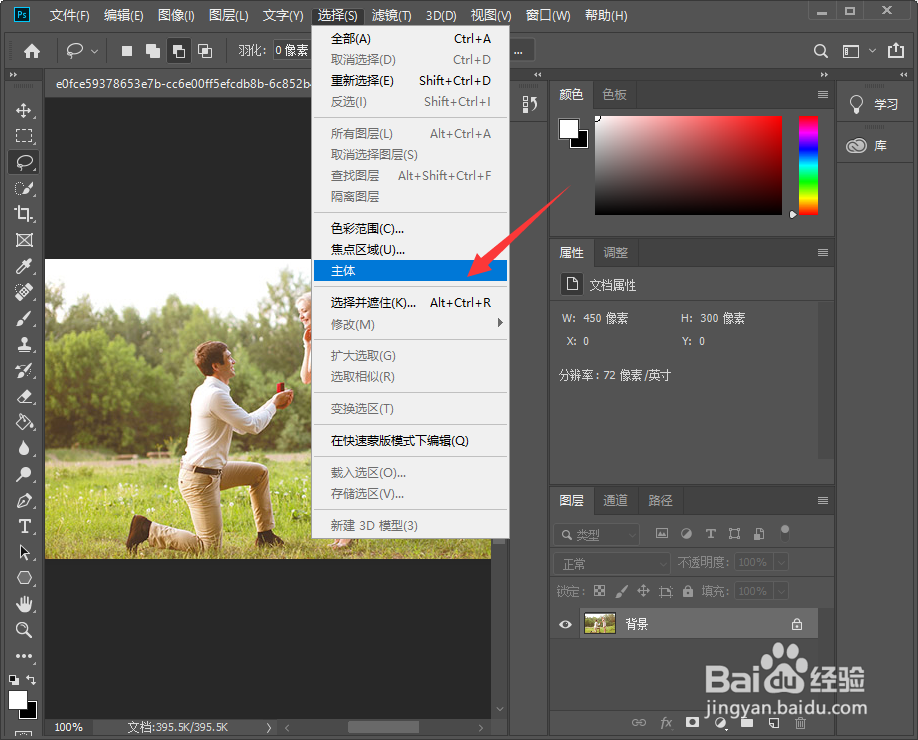
1、我们打开软件,拽入星空和告白的素材,然后我们点击告白的素材,点击选择--主体;
怎么用PS制作星空剪影效果

2、然后我们ctrl+J复制一层;

怎么用PS制作星空剪影效果

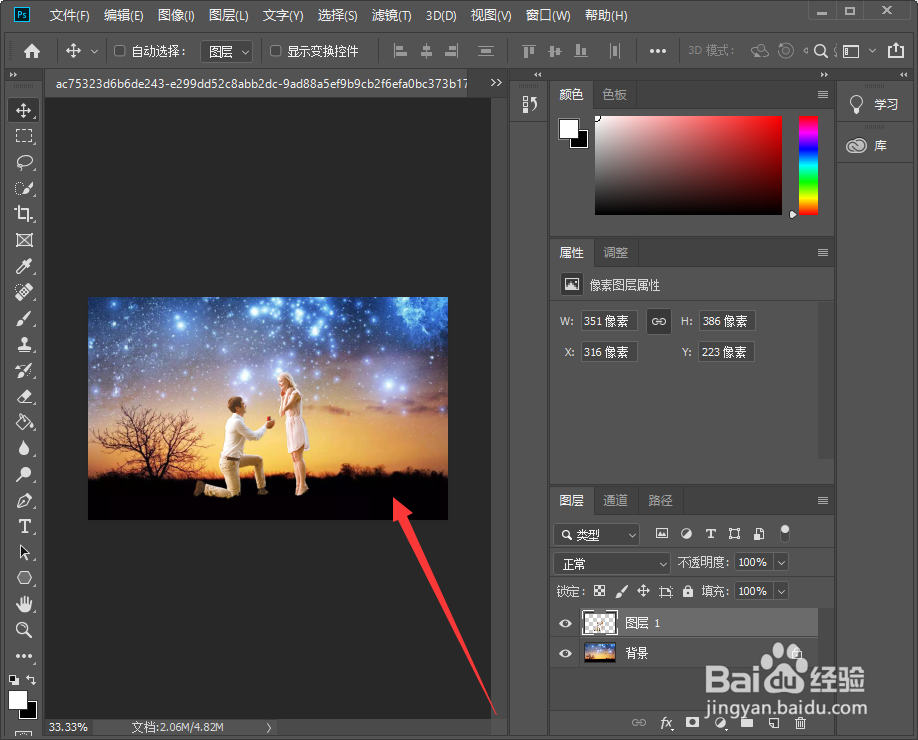
3、接着我们将扣好的人物放在背景图层上面,调整大小和位置即可,如下图所示;
怎么用PS制作星空剪影效果

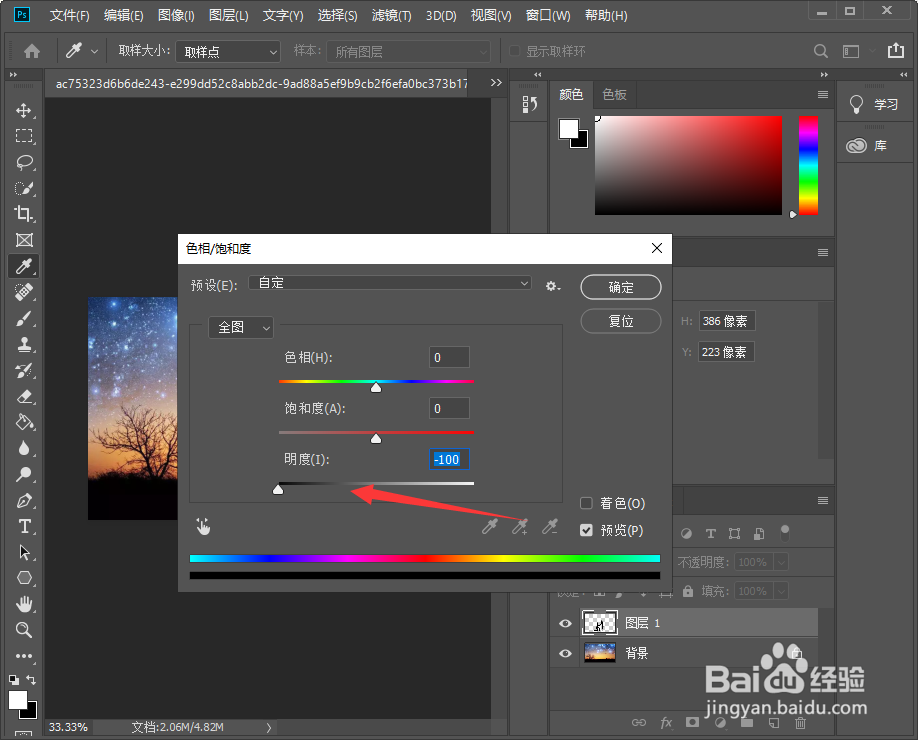
4、然后我们ctrl+u打开色彩平衡,将明度设置为最低;

怎么用PS制作星空剪影效果

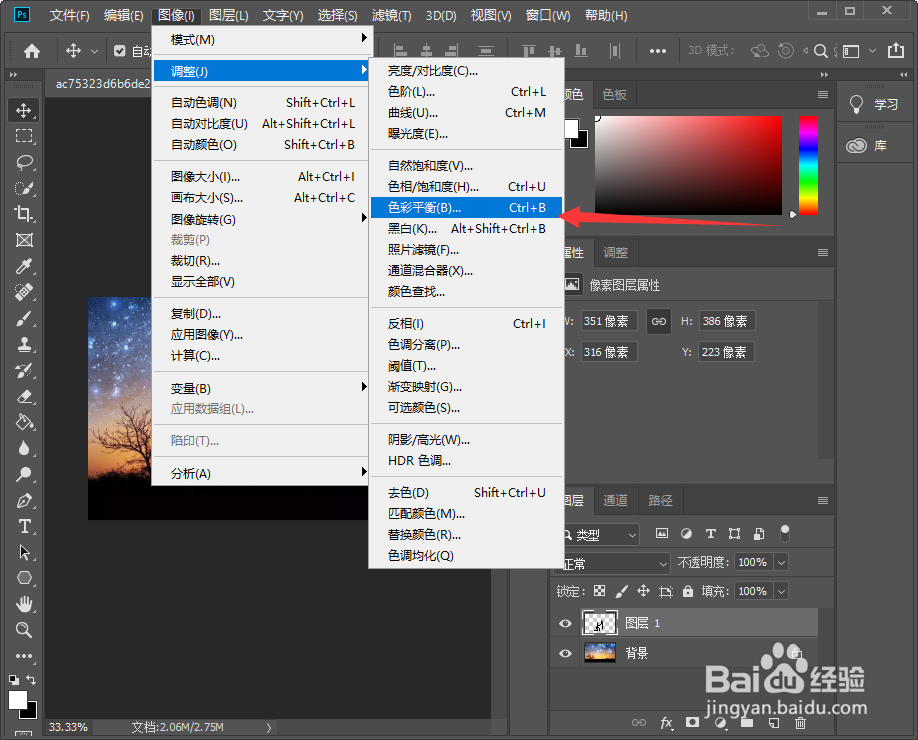
5、接着我们点击调整--色相平衡;

怎么用PS制作星空剪影效果

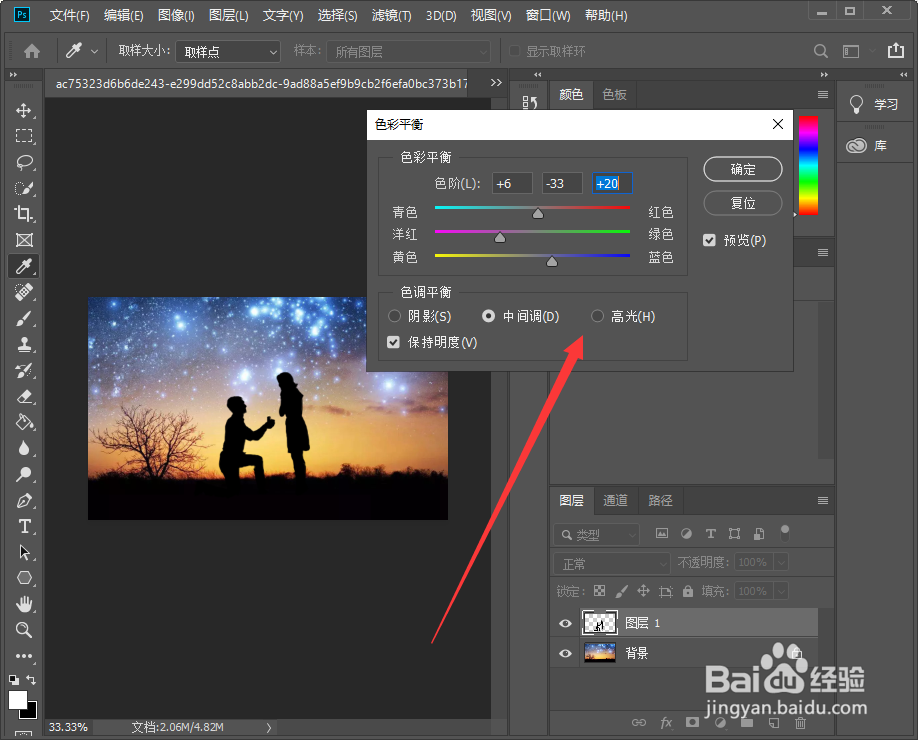
6、这时候弹出色彩平衡对话框,我们调整一下就可以了。

怎么用PS制作星空剪影效果

1、1.打开素材,选择--主体,得到选区;

2.ctrl +j复制一层,把扣好的人物放置在背图层;

3.ctrl+u打开色相饱和度,将明度调整至最低;

4.ctrl+B打开色彩平衡,调整一下即可。

  • 进入奇怪的楼梯怎么回去
  • 《疯狂猜歌名2》之三字歌名所有答案集合
  • 孜然牛肉炒饭的做法
  • 如何防范[危险的WiFi]/如何避免危险的WiFi侵害
  • 饭友视频交友APP怎么隐藏亲密的人
  • 热门搜索
    定价方法 儿童诗歌大全100首 什么粽子好吃 多用电表的读数方法 爷爷的爸爸怎么称呼 婴儿呛奶怎么办 ps抠图方法 生儿子的方法 口苦的原因和治疗方法 口吃矫正最简单方法