1、打开ps,新建文件图层,如图
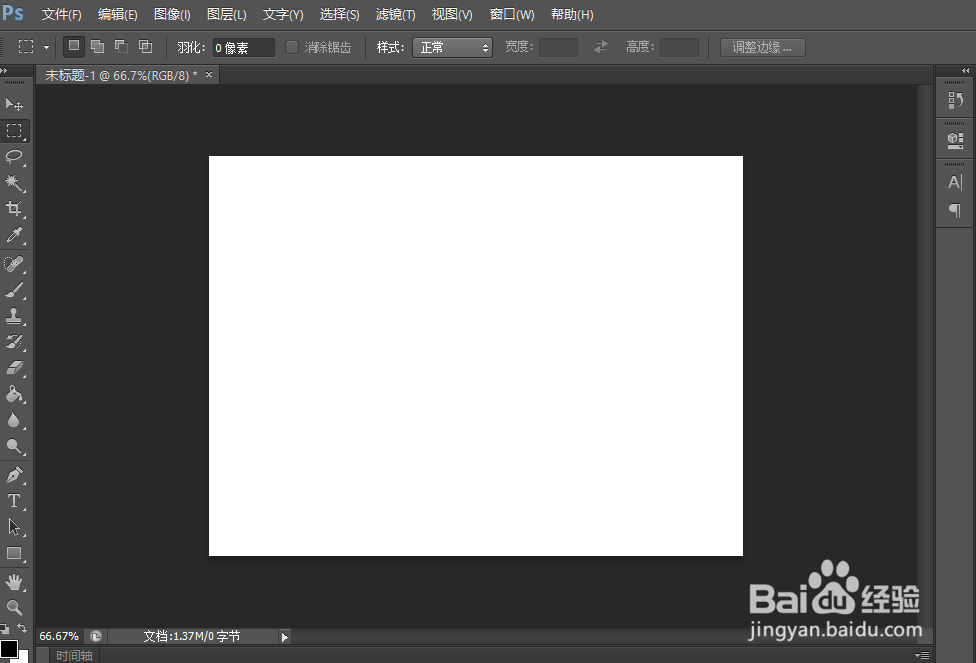
2、用矩形选框,选中该图册,建立区域,如图

3、右击鼠标,在下拉菜单选择“描边”如图

4、在“描边”对话框,把宽度设置为“30像素”颜色设置为“黑色”确定,如图

5、Ctrl+d取消选区,Ctrl+j 复制该图层,如图

6、Ctrl+t 调整复制图层大小,如图
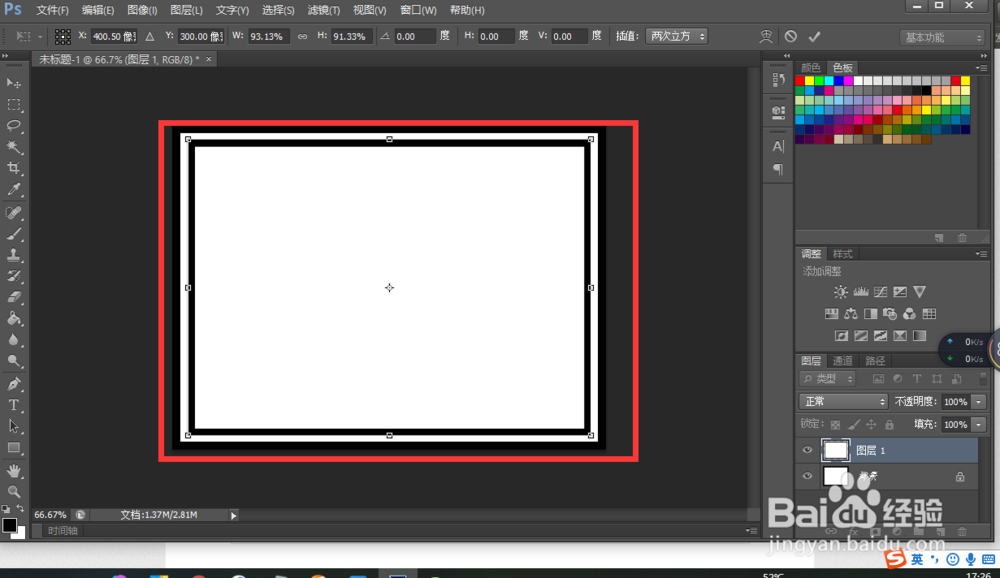
7、执行Ctrl+shift+Alt+t快捷键 进行复制,如图

8、最后把想要图片拖进来效果就达到了,如图

时间:2026-04-27 03:56:39
1、打开ps,新建文件图层,如图
2、用矩形选框,选中该图册,建立区域,如图
3、右击鼠标,在下拉菜单选择“描边”如图
4、在“描边”对话框,把宽度设置为“30像素”颜色设置为“黑色”确定,如图
5、Ctrl+d取消选区,Ctrl+j 复制该图层,如图
6、Ctrl+t 调整复制图层大小,如图
7、执行Ctrl+shift+Alt+t快捷键 进行复制,如图
8、最后把想要图片拖进来效果就达到了,如图
