WPS幻灯片中如何将形状在文档中居中对齐

 时间:2026-02-13 08:28:31

1、打开WPS幻灯片文件,选择插入形状

WPS幻灯片中如何将形状在文档中居中对齐

2、建立形状后,点击形状,在上方属性栏可更改当前形状样式

WPS幻灯片中如何将形状在文档中居中对齐

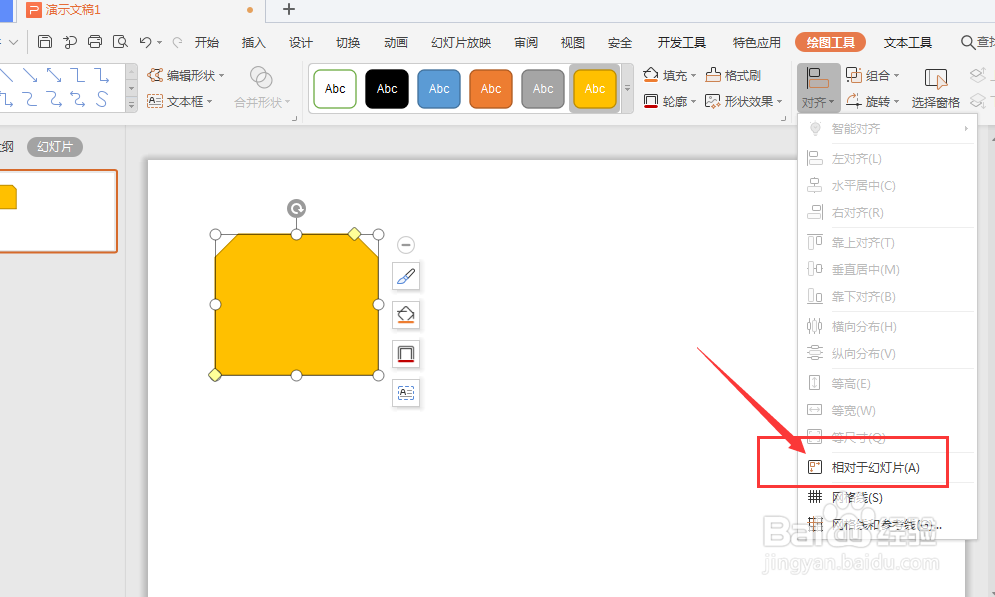
3、选择打开绘图工具栏选择下方的对齐属性

WPS幻灯片中如何将形状在文档中居中对齐

4、打开下拉栏,选择下方的【相对于幻灯片】选项

WPS幻灯片中如何将形状在文档中居中对齐

5、然后选择上方的【水平居中】设置,将形状水平方向居中

WPS幻灯片中如何将形状在文档中居中对齐

6、然后再选择下方的垂直居中对齐,这样得到形状居中对齐设置,如图

WPS幻灯片中如何将形状在文档中居中对齐

7、总结:

1.打开WPS幻灯片文件,选择插入形状

2.建立形状后,点击形状,在上方属性栏可更改当前形状样式

3.选择打开绘图工具栏,选择下方的对齐属性

4.打开下拉栏,选择下方的【相对于幻灯片】选项

5.然后选择上方的【水平居中】设置,将形状水平方向居中

6.然后再选择下方的垂直居中对齐,这样得到形状居中对齐设置

  • WPS PPT怎么插入动作按钮
  • WPS演示文稿如何设置动画持续时间为3秒
  • WPS演示文稿如何添加幻灯片编号
  • wps幻灯片表格单元格边距怎样设置?
  • 在WPS演示文稿中如何插入动作按钮?
  • 热门搜索
    七年级地理上册知识点 破折号的作用是什么 玄关挂什么画风水好 复合维生素的作用 安全知识顺口溜 高二地理知识点 blouse什么意思 初一语文上册知识点 运动内衣品牌 关于运动的手抄报