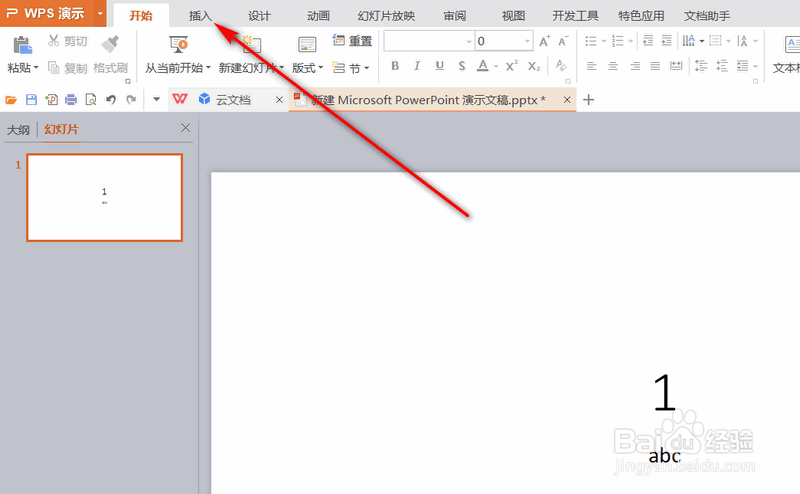
1、打开一份WPS演示文档,点击上方的【插入】按钮。
2、然后再点击下方的【图片】按钮,选择一张图片进行插入。

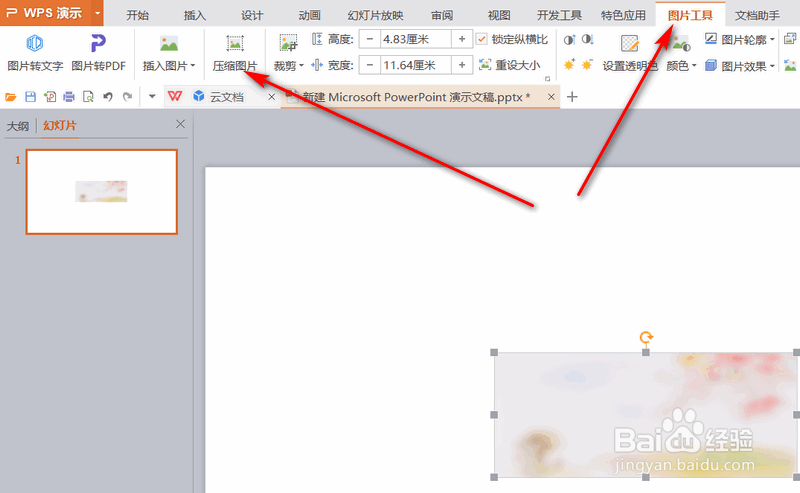
3、可以看到,此时图片已经插入,点击上方的【图片工具】,再点击【压缩图片】按钮。
4、在弹出的选项界面里,勾选上【压缩图片】选项,最后点击【确定】按钮。

5、此时,该图片已经被压缩了,具体的压缩率由软件决定。

1、1.打开一份WPS演示文档,点击上方的【插入】按钮。
2.然后再点击下方的【图片】按钮,选择一张图片进行插入。
3.可以看到,此时图片已经插入,点击上方的【图片工具】,再点击【压缩图片】按钮。
4.在弹出的选项界面里,勾选上【压缩图片】选项,最后点击【确定】按钮。
5.此时,该图片已经被压缩了,具体的压缩率由软件决定。
