excel表格中怎样对成绩排序

 时间:2026-02-15 16:15:07

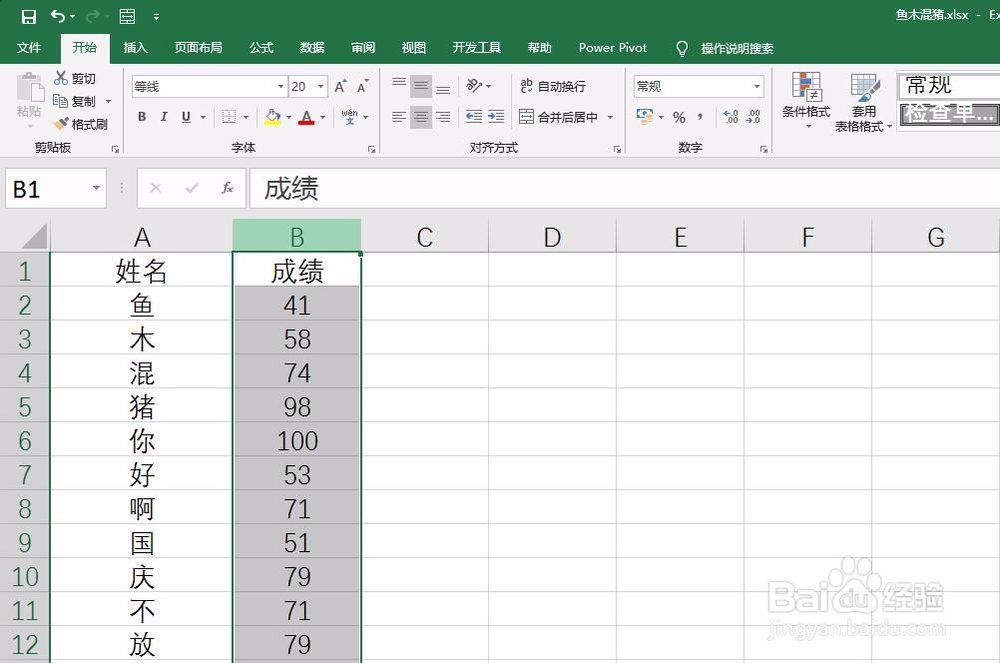
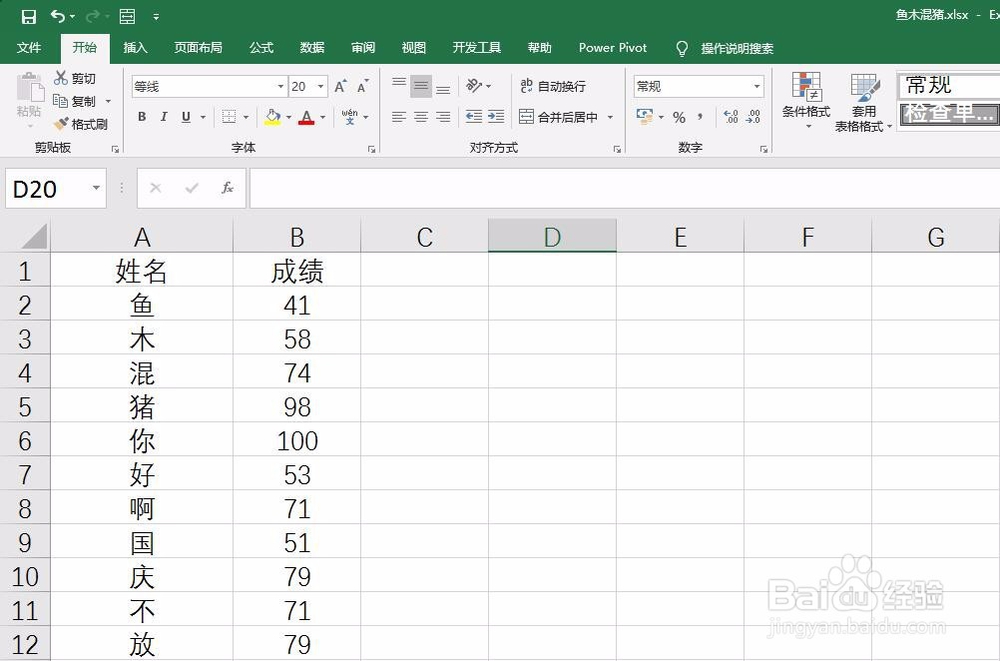
1、如下图所示,B列中有若干成绩数据,对齐进行排序。
excel表格中怎样对成绩排序

2、首先,要选择成绩数据所在列或者所在区域,如下图所示。

excel表格中怎样对成绩排序

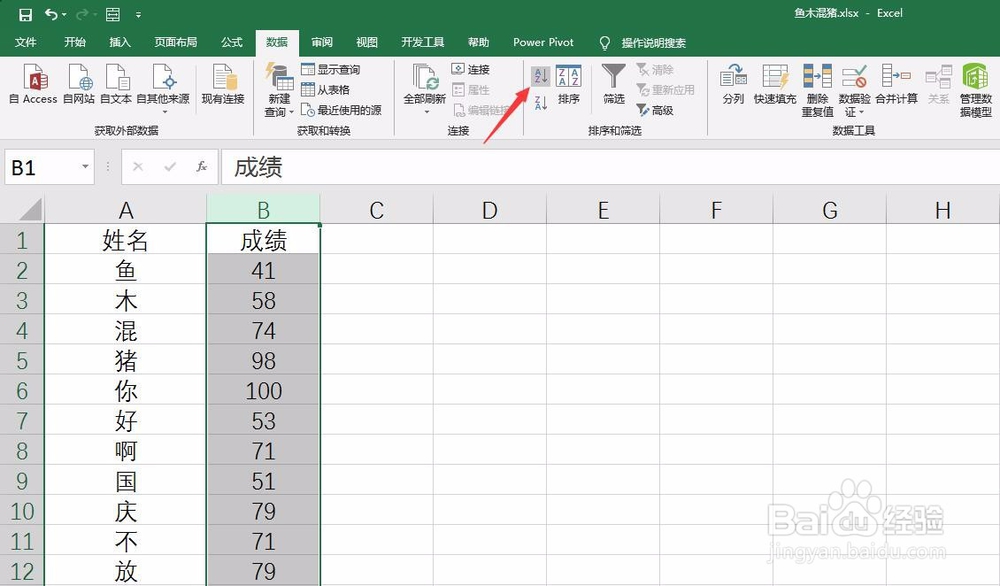
3、然后点击“数据”菜单中的“升序”,如下图所示。

excel表格中怎样对成绩排序

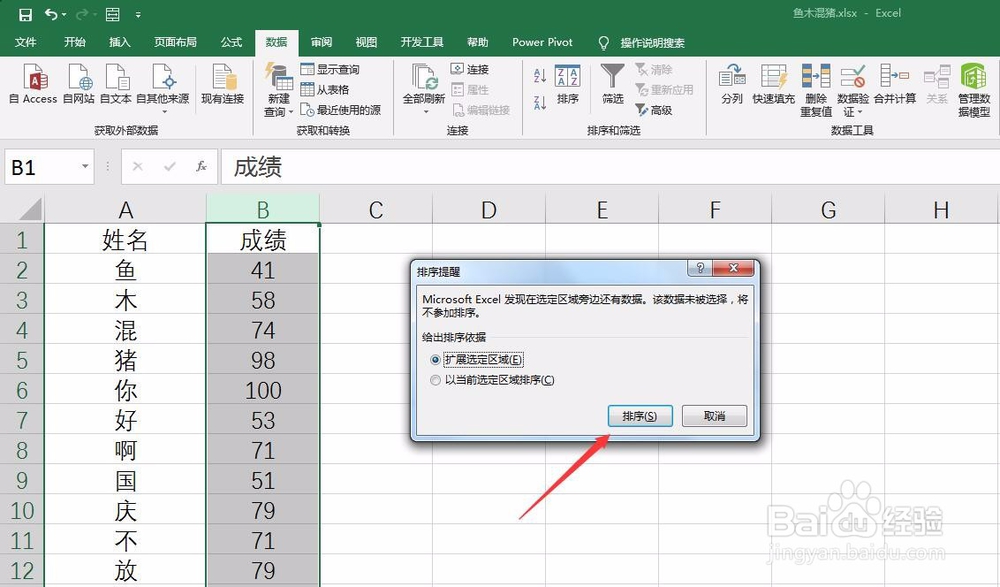
4、此时弹出一个对话框,选择是否”扩展选定区域“,也就是相邻列,比如A列姓名是否跟着成绩一起排序,答案是肯定的,因此这里直接点击”排序“即可,如下图所示。
excel表格中怎样对成绩排序

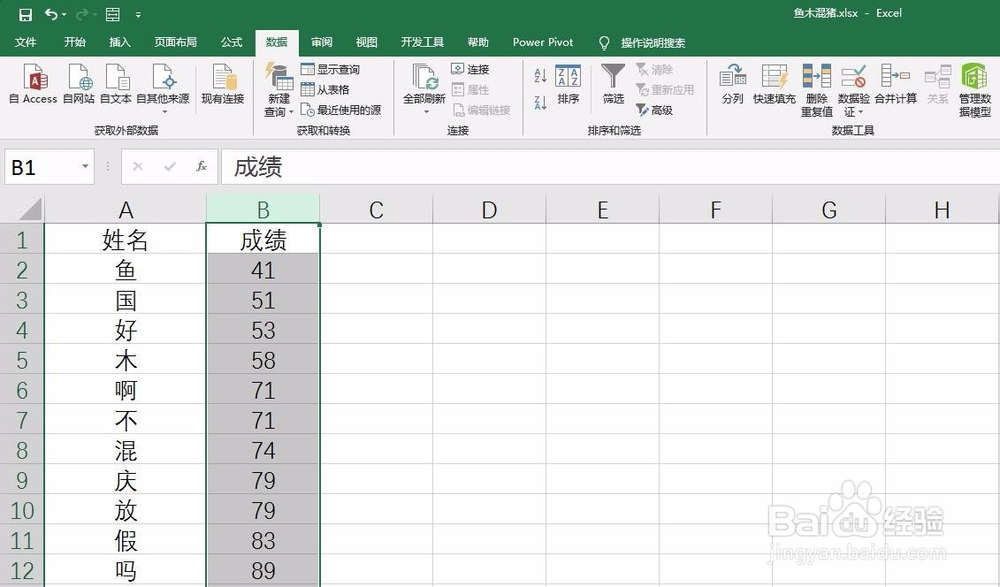
5、这样,就对B列成绩按照从小到大的升序方式进行了培训,如下图所示。

excel表格中怎样对成绩排序

1、1.选择要排序的数据所在列

2.点击“数据”中的“升序”或者“降序”

3.在弹出的提示框直接点击“排序”

4.完成成绩数据的排序

  • excel表格使用函数排序方法
  • 在Excel中怎样把学生成绩由高到低自动排序
  • Excel 2019如何显示10个高分的学生名单
  • 如何对数据进行排序
  • 如何对数据进行排序、排名
  • 热门搜索
    查尔斯顿眼镜怎么样 猪八戒网怎么赚钱 飞机驾驶证怎么考 我的世界怎么做门 林内热水器怎么样 嘉实多机油怎么样 怎么设置默认输入法 楼顶防水怎么做 怎么保养头发 脂肪粒是怎么形成的