final cut pro x 如何去掉优酷视频水印

 时间:2026-02-12 16:08:11

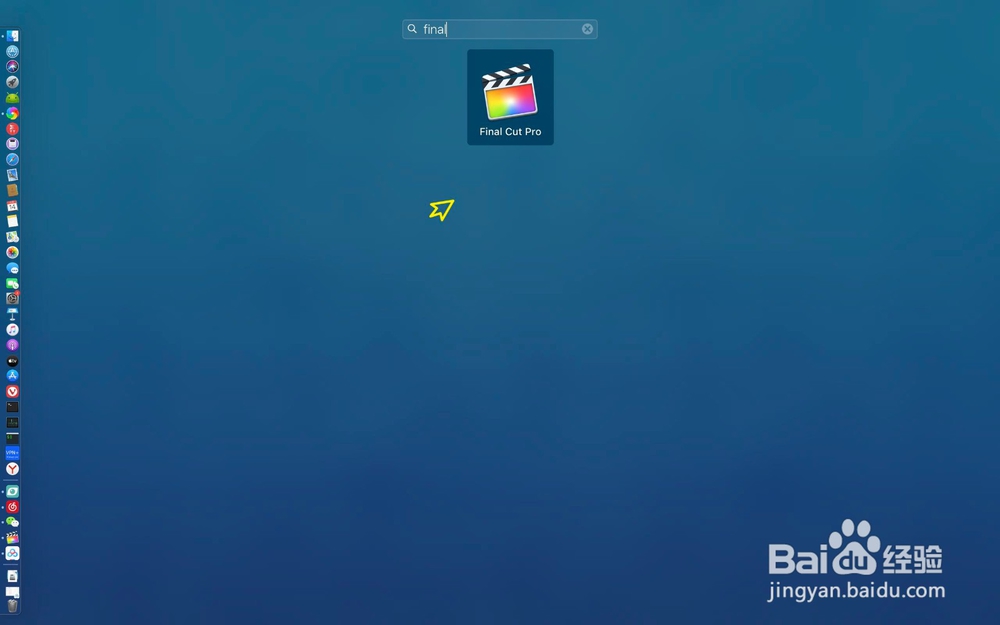
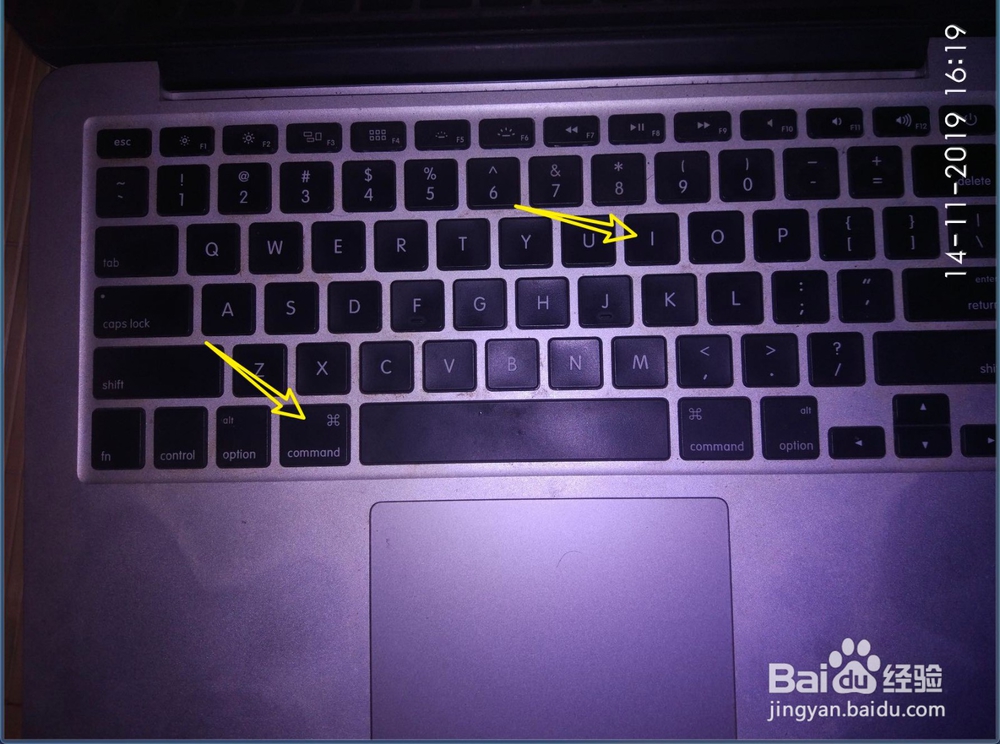
1、单击final,进入到界面快捷键,如图二按下。
final cut pro x 如何去掉优酷视频水印

final cut pro x 如何去掉优酷视频水印

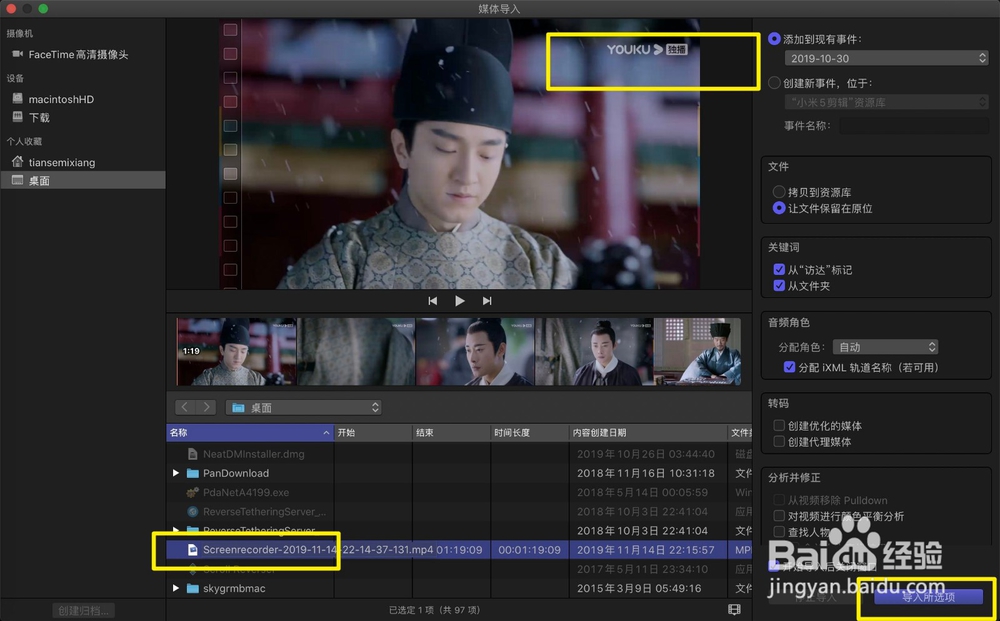
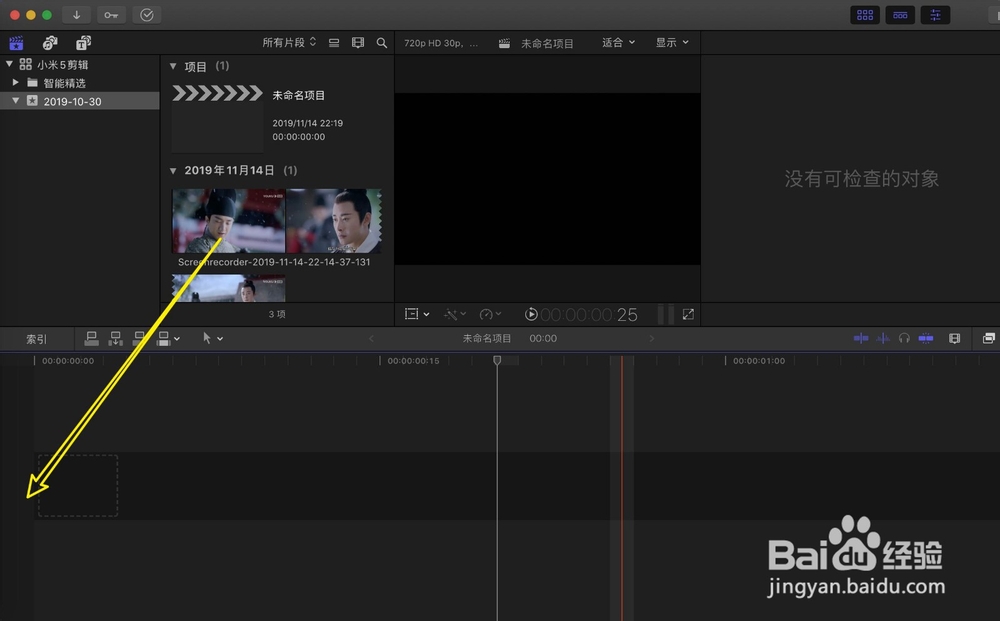
2、选要去掉水印的视频,选择导入,把视频拖到时间线上。

final cut pro x 如何去掉优酷视频水印

final cut pro x 如何去掉优酷视频水印

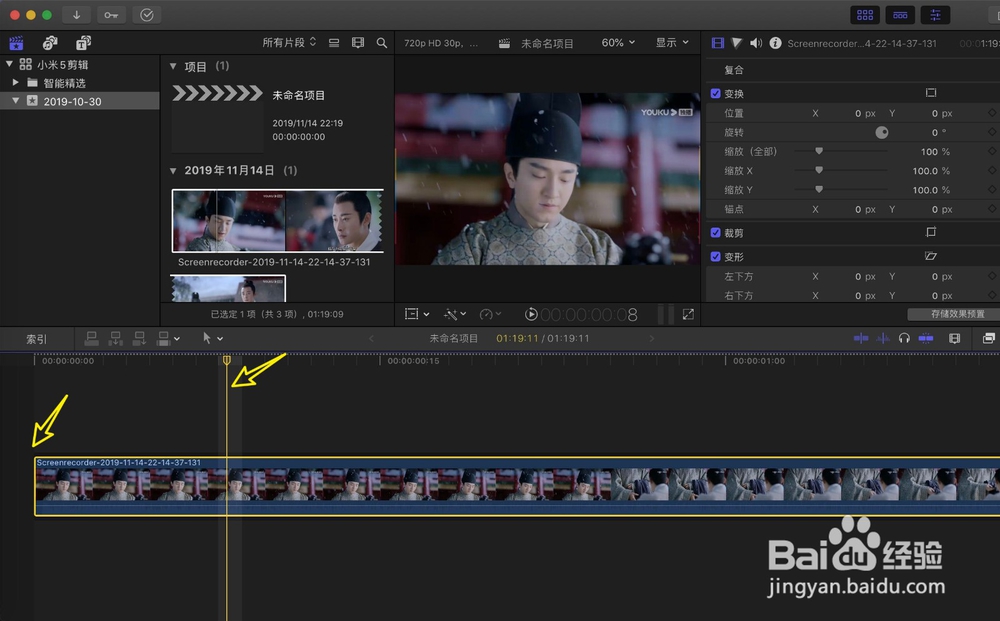
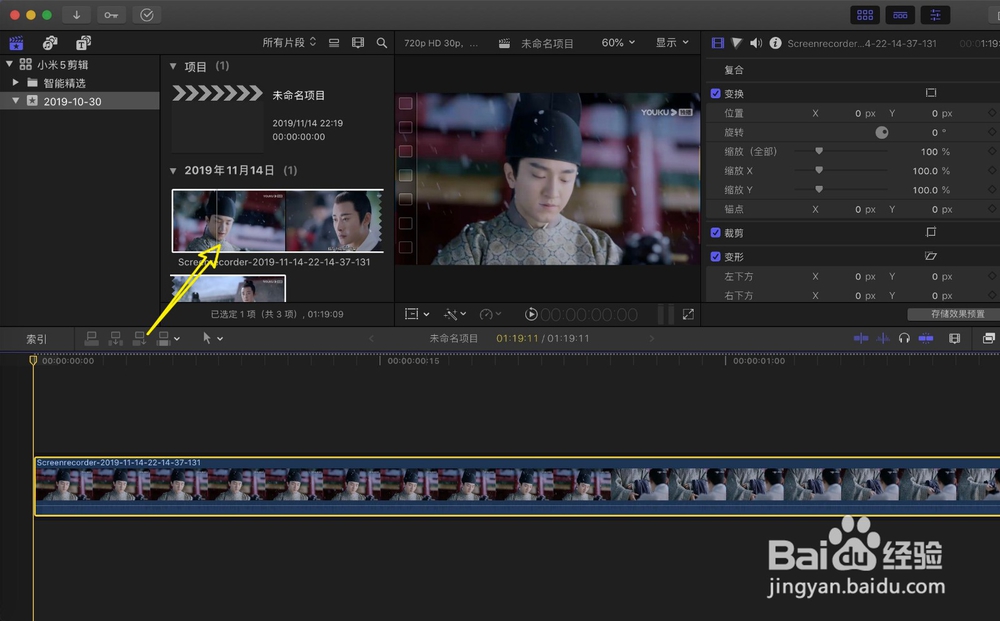
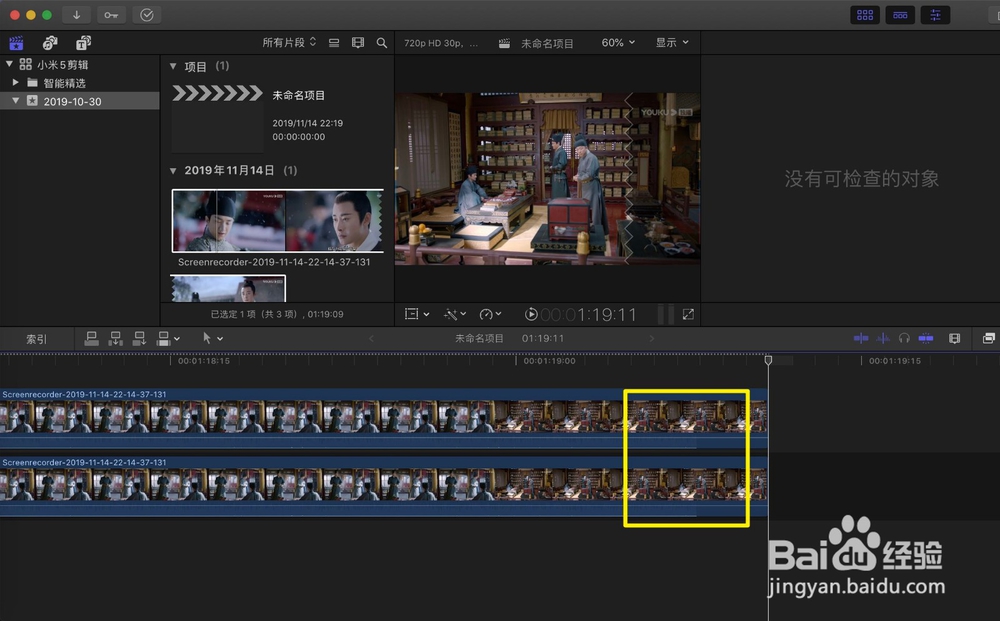
3、把预览头移到开始开头,点击刚刚导入的水印视频,按Q。

final cut pro x 如何去掉优酷视频水印

final cut pro x 如何去掉优酷视频水印

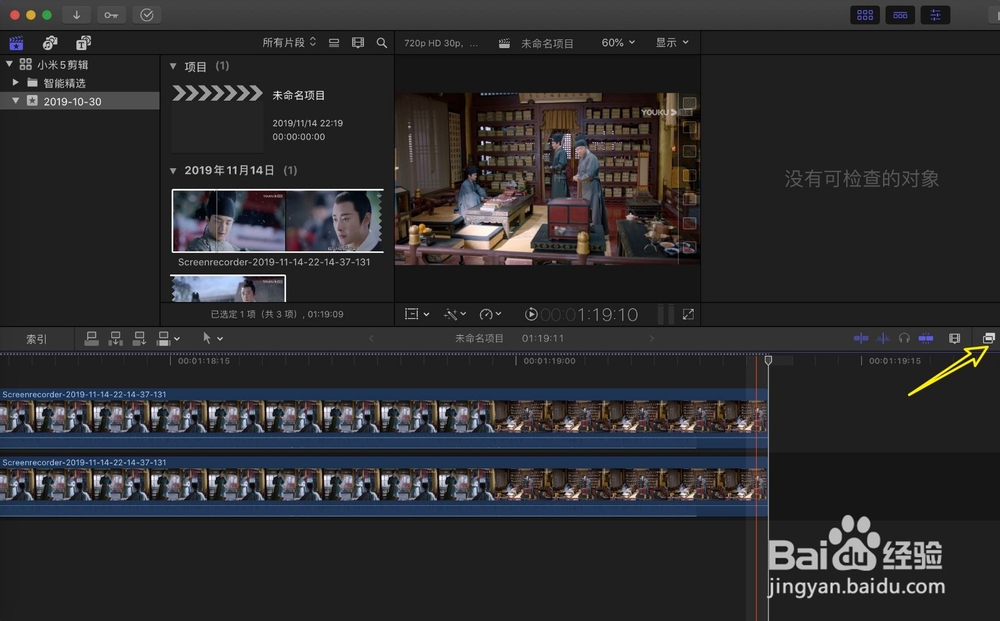
4、那么时间线有两个一模一样的水印视频,点击右边小窗。

final cut pro x 如何去掉优酷视频水印

final cut pro x 如何去掉优酷视频水印

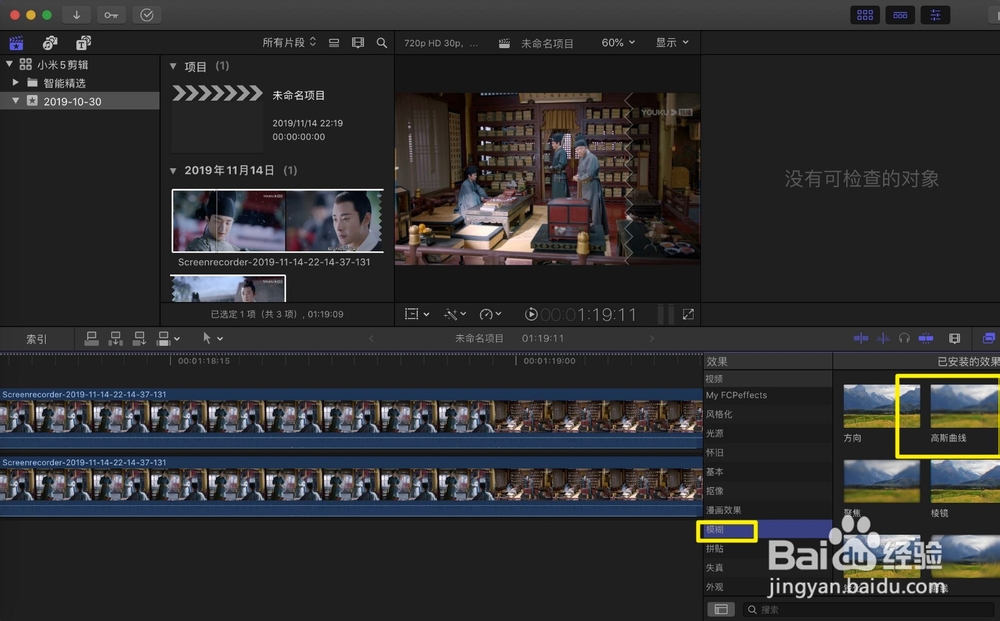
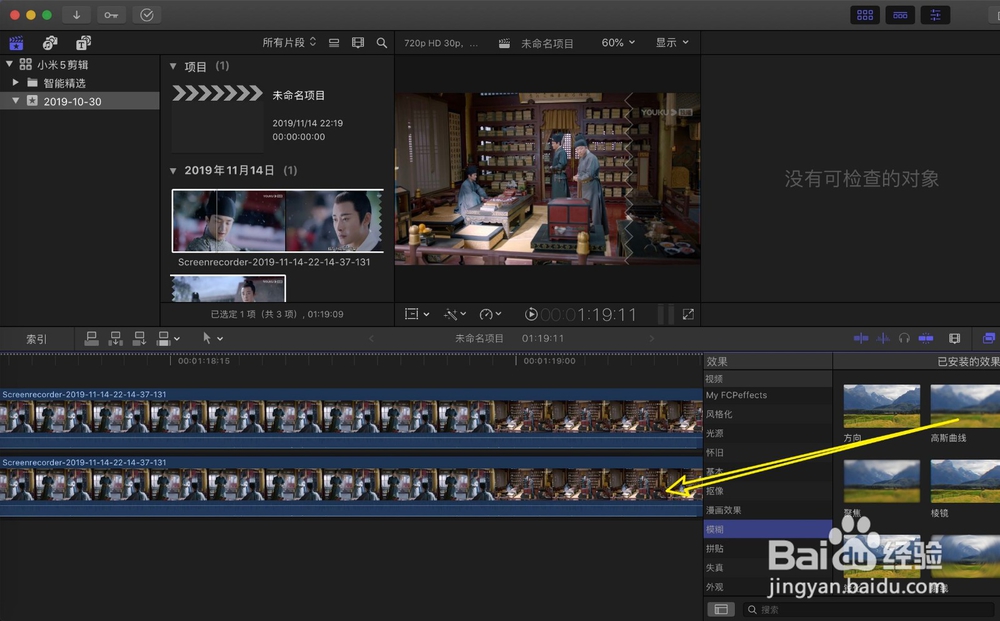
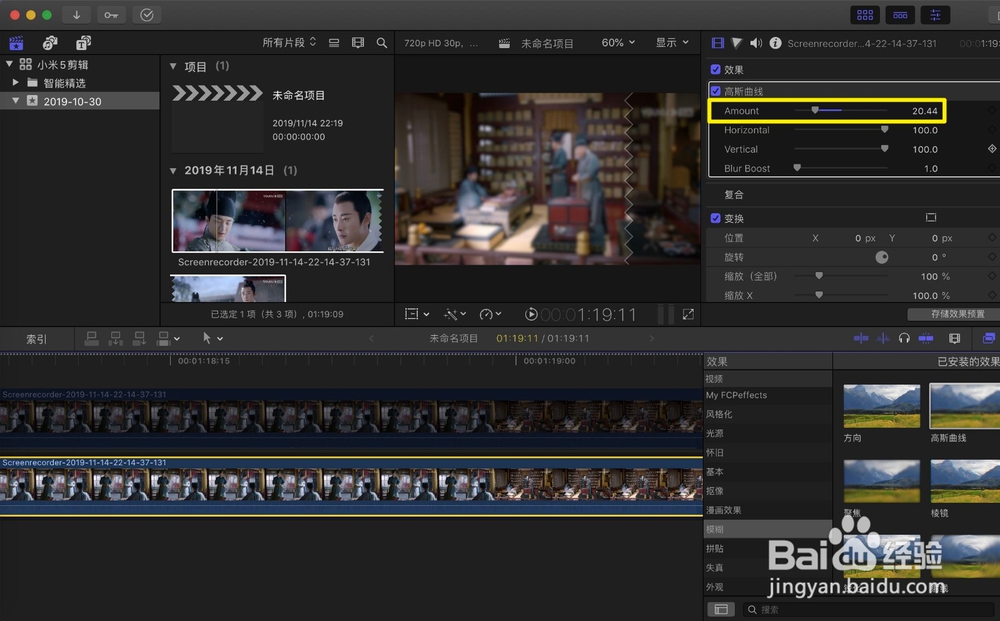
5、效果找模糊→高斯曲线,把高斯曲线拖入到底部素材水印视频。

final cut pro x 如何去掉优酷视频水印

final cut pro x 如何去掉优酷视频水印

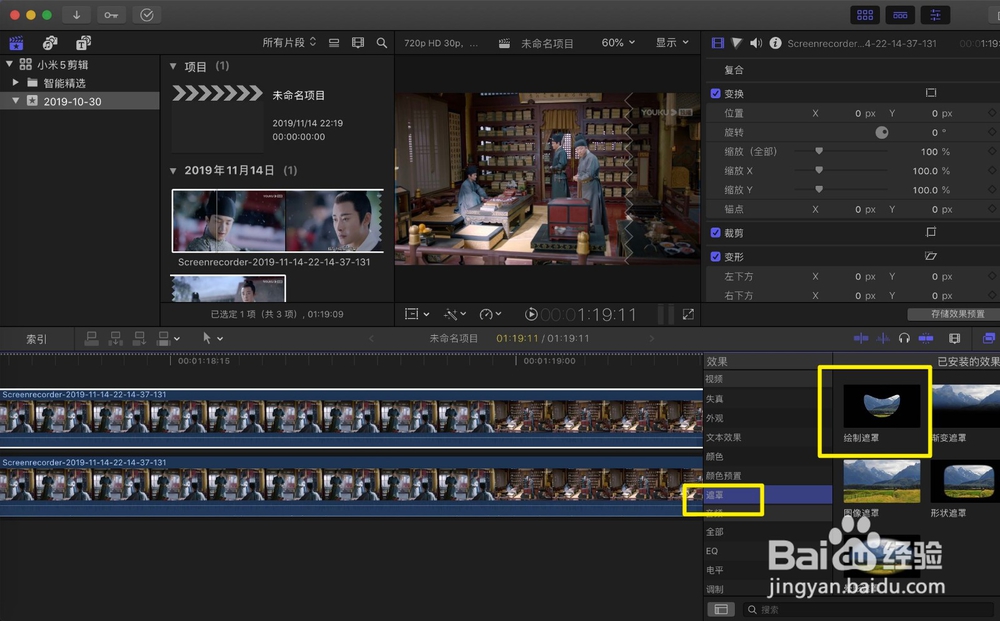
6、在右侧属性窗口,模糊度设置为20以上,如图一。继续找,在小窗找到遮罩→绘制遮罩
final cut pro x 如何去掉优酷视频水印

final cut pro x 如何去掉优酷视频水印

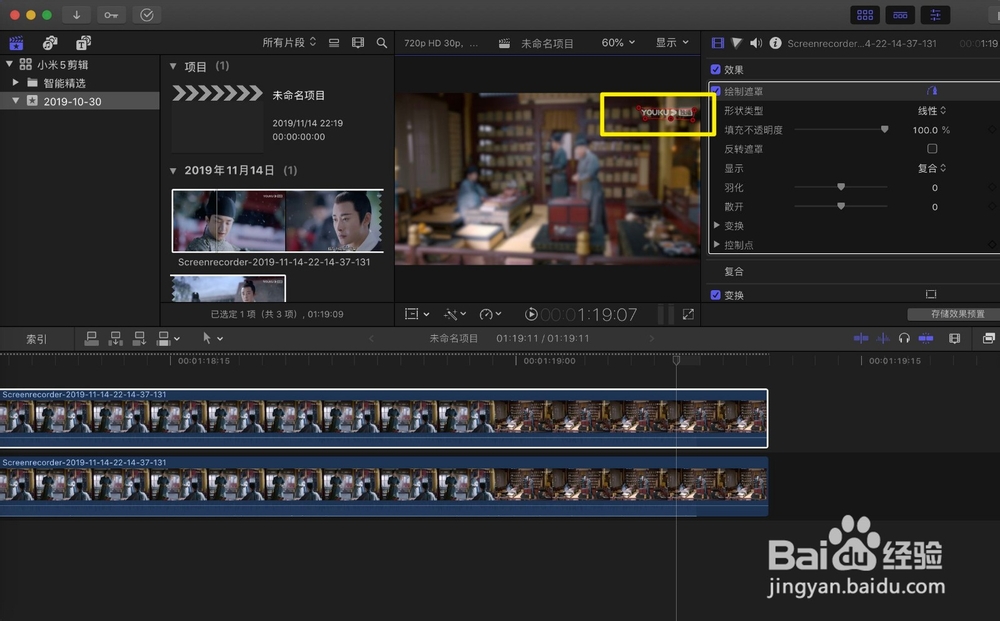
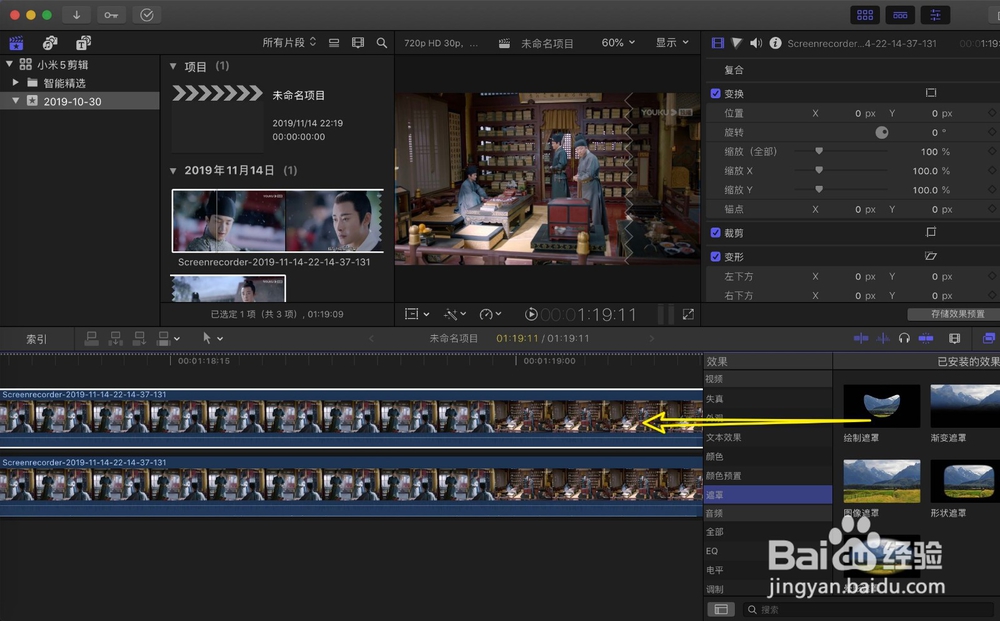
7、拖入到时间线上方的水印素材视频,接着鼠标移动到水印上,在水印周围画一圈的圆点,并且让圆点闭合起来。(高斯曲线,选线性啊)
final cut pro x 如何去掉优酷视频水印

final cut pro x 如何去掉优酷视频水印

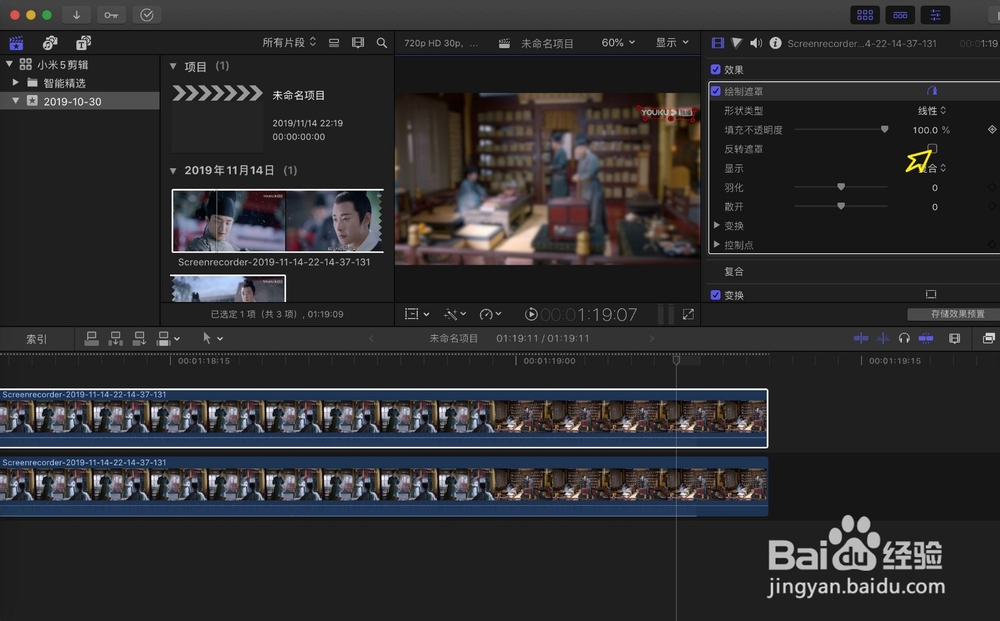
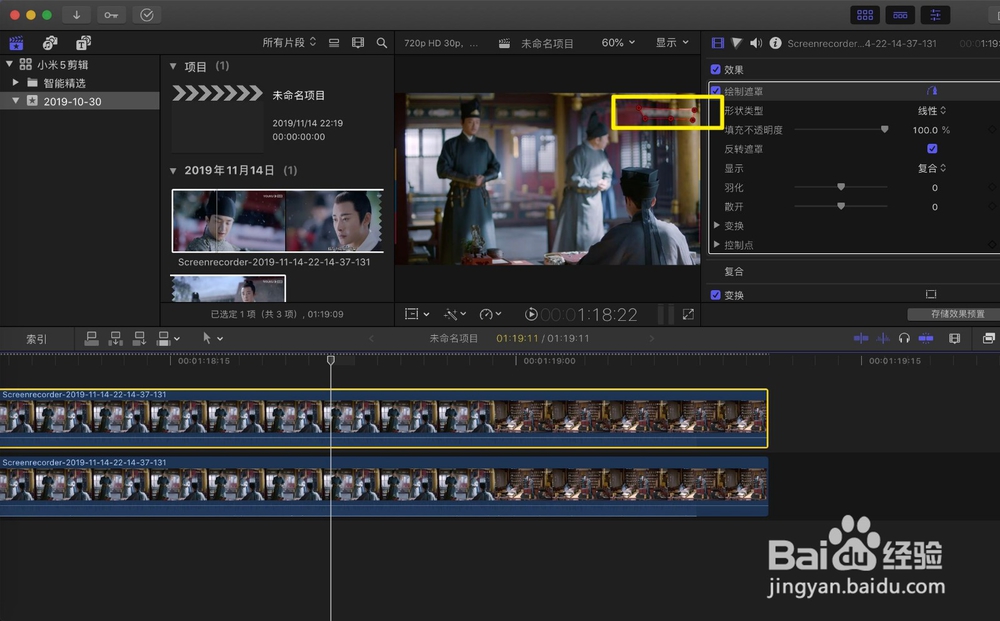
8、然后点击右侧反转遮罩,那么视频上的水印去掉了。

final cut pro x 如何去掉优酷视频水印

final cut pro x 如何去掉优酷视频水印

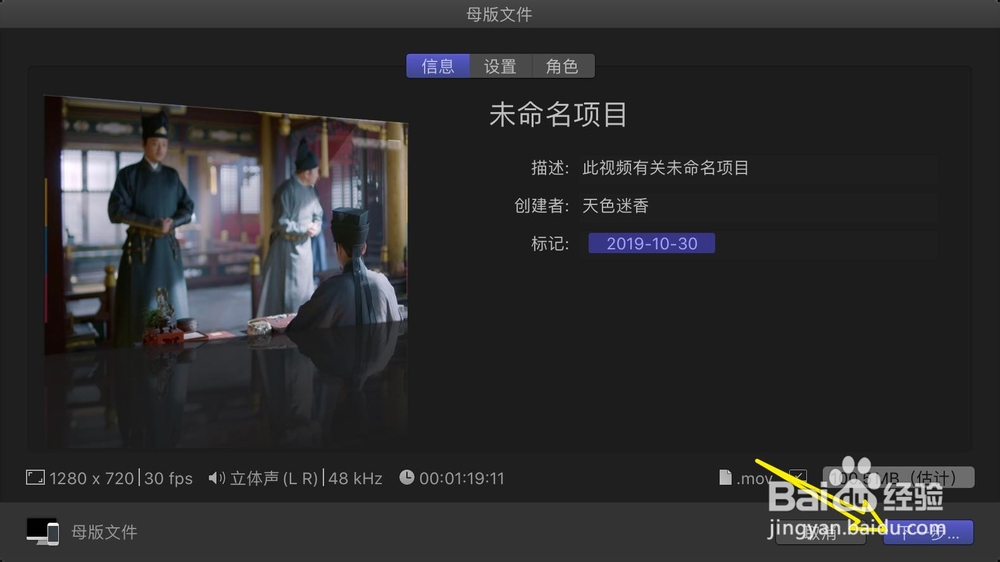
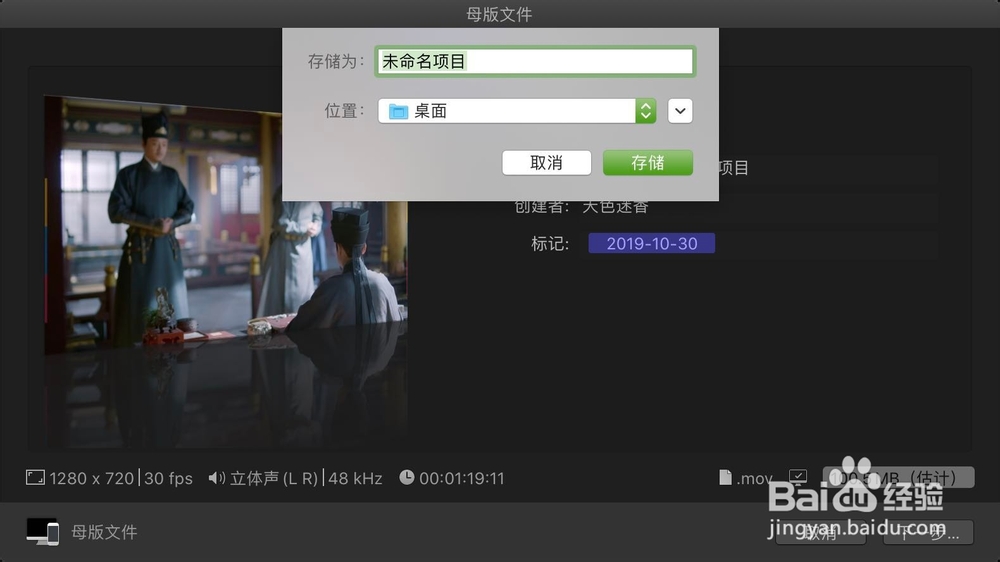
9、接着⌘+e,按着,点下一步存储。

final cut pro x 如何去掉优酷视频水印

final cut pro x 如何去掉优酷视频水印

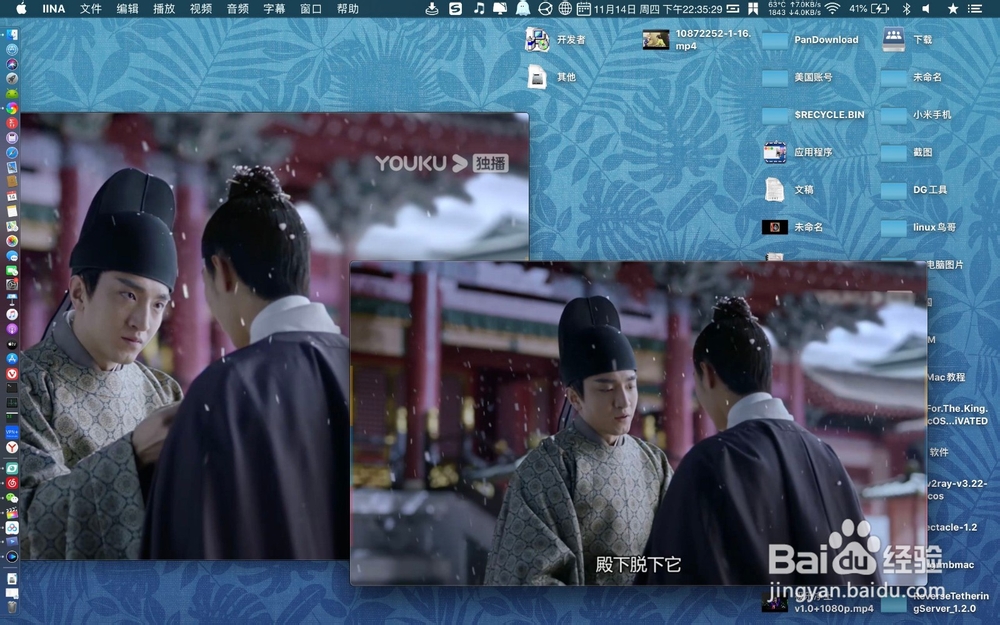
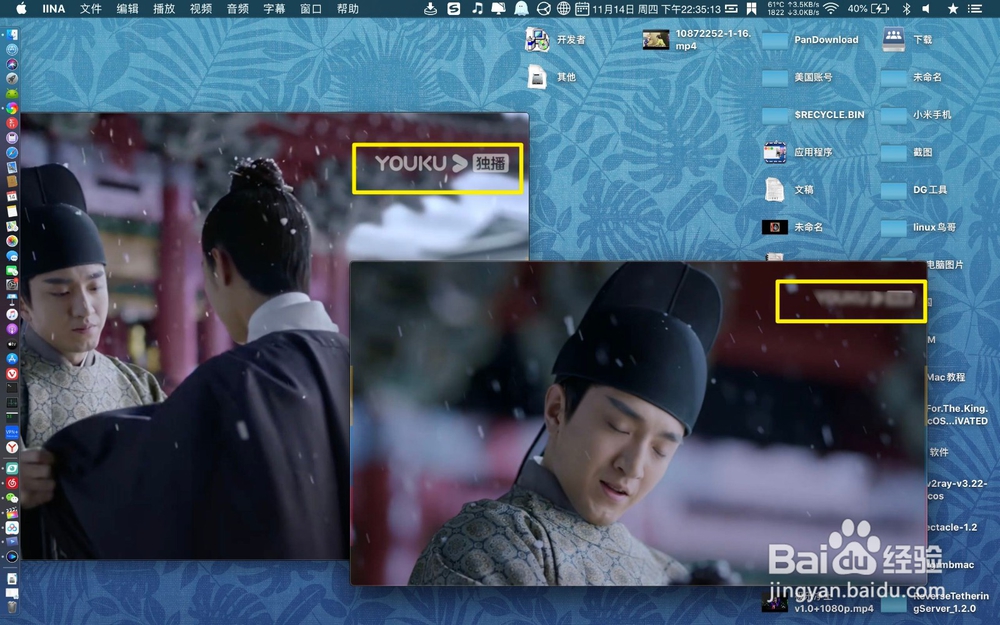
10、最后播放视频,看到它们右上角的视频水印已经去掉,如下。(适当提高模糊度,那么去掉效果更强。)
final cut pro x 如何去掉优酷视频水印

final cut pro x 如何去掉优酷视频水印

1、目前世界上,并没有绝对可以去掉视频水印的方法。不懂看看书,或听听大神说法。别跟我抬杠说,这个方法不是去掉。所有的视频基本上就是这个模糊方法,或裁切视频。

  • AE如何剪辑视频与拼接视频?
  • 视频编辑工具如何为视频添加纯色背景
  • 会声会影模板文字更改
  • PR“蒙尘与划痕”效果制作照片变油画
  • PR如何对视频简单的校色
  • 热门搜索
    香辣蟹的家常做法 糖醋排骨的家常做法 怎么射精 花呗怎么提前还款 可乐煲姜的做法 海鱼的做法 胡萝卜的做法 低密度脂蛋白胆固醇偏高怎么回事 石锅鱼做法 clothes怎么读