PS简单的抠图方法

 时间:2026-04-26 06:14:33

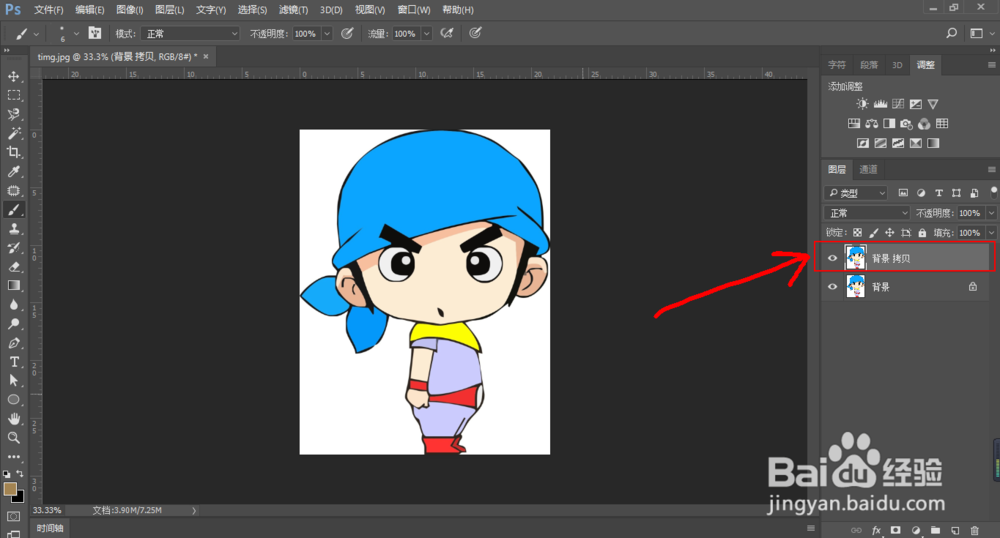
1、找一张图片,以简单的为例先。把图片拉到PS里面就是这样的界面,图片处理前先复制拷贝一张图片先,这样就不会破坏原来的图片了。
PS简单的抠图方法

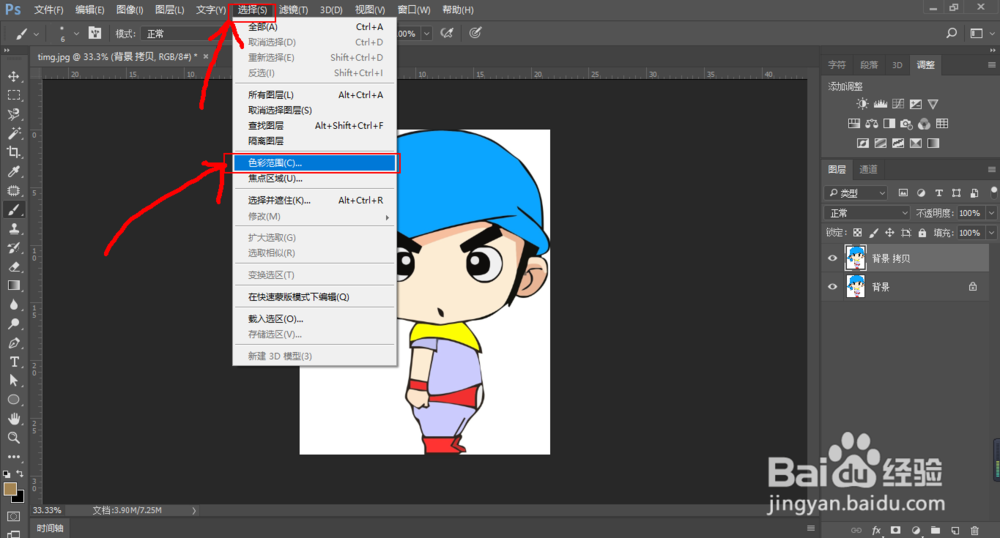
2、点击PS上边的菜单栏,选择【选择】-【色彩范围】。

PS简单的抠图方法

3、然后用吸管点击图片要扣掉的背景颜色,这时你会发现人物的眼睛也在范围内,这时可以调整【颜色容差】,点击确定。

PS简单的抠图方法

PS简单的抠图方法

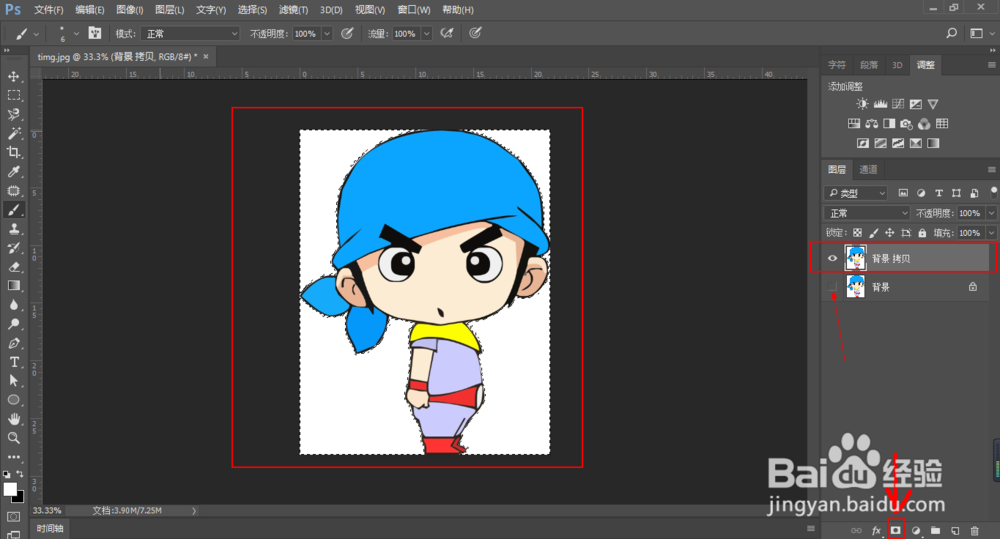
4、点击确定后就会在图片上建立一个选区,在右边关掉原图片的前边的小眼睛。

选择第一个图层,在下边点击【蒙版】。
PS简单的抠图方法

5、添加【蒙版】后就时第一张图的样子,然后点击右边的蒙版图层。

按【Ctrl】+【i】进行反选就得到第二张图了。

PS简单的抠图方法

PS简单的抠图方法

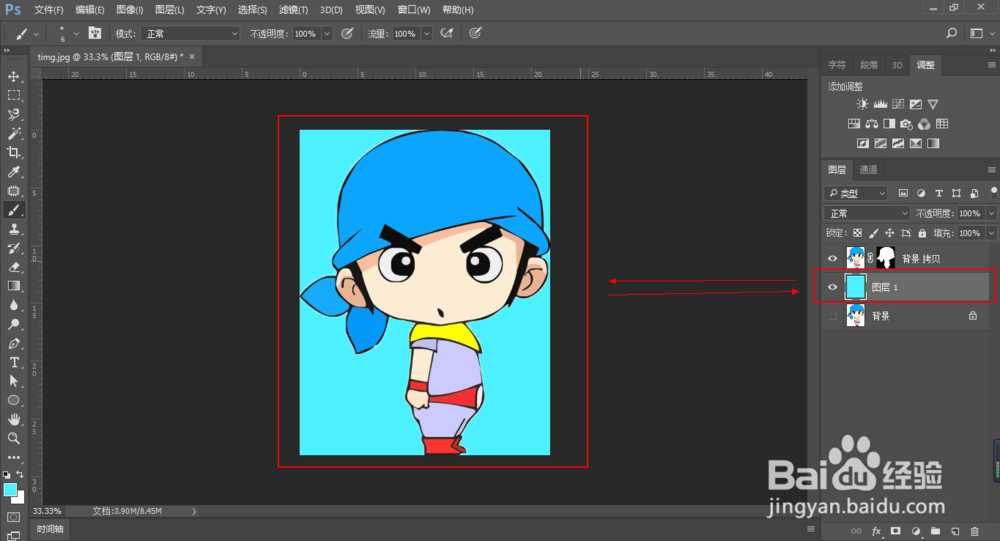
6、最后添加一个背景,效果就出来了。

PS简单的抠图方法

  • ps抠图教程新手入门六种方法
  • PS怎么进行抠图
  • 怎么用Photoshop进行抠图?
  • ps怎么把需要的部分抠出来
  • PS抠图怎么抠
  • 热门搜索
    关于旅游的文章 蛤蟆草泡水喝的功效 排卵测试纸怎么用 随身路由器 淘宝淘气值在哪里看 藏红花泡水喝的功效 旅游网络推广 有线路由器怎么设置 手机如何截屏 王菲是哪里人