ps里怎么制作黑板

 时间:2026-02-12 11:38:05

1、打开ps,ctrl+n新建文件 新建图层,填充一个深绿的颜色

ps里怎么制作黑板

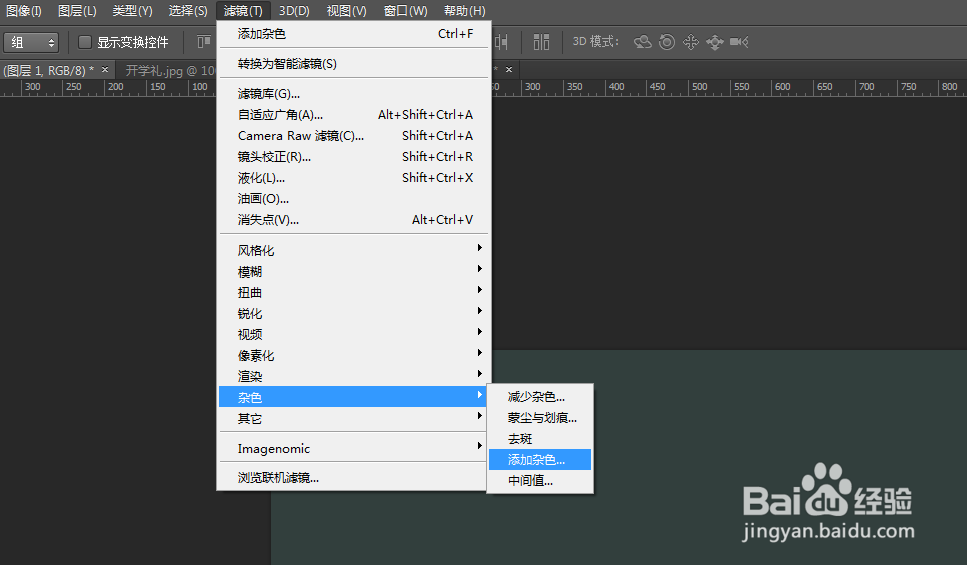
2、点击“滤镜”—“杂色”—“添加杂色”参考如下

ps里怎么制作黑板

ps里怎么制作黑板

3、接下来做黑板的边框,选择“矩形工具”,因为我新建的文件大小为1000*500,因此画一个35*1000的矩形

ps里怎么制作黑板

ps里怎么制作黑板

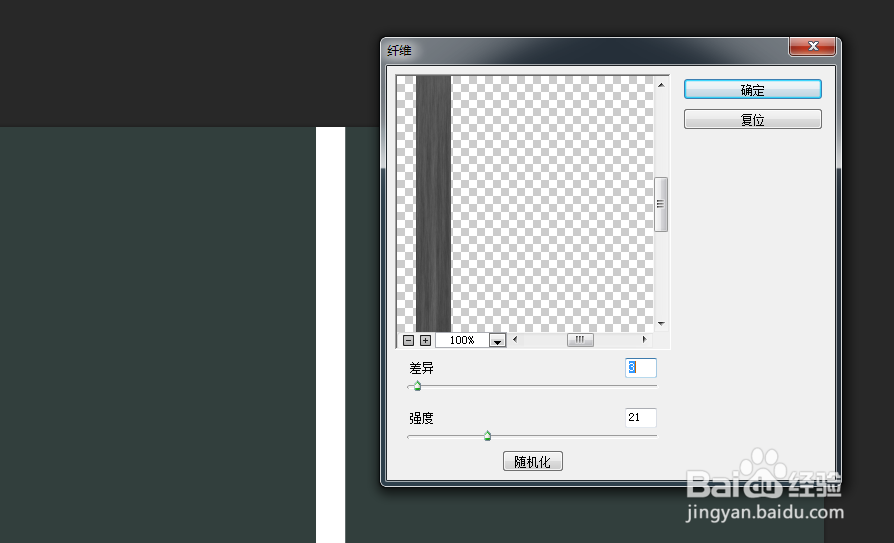
4、点击“滤镜”—“渲染”—“纤维” 参考如下,点击“随机化”的按钮选择合适的纤维形状

ps里怎么制作黑板

ps里怎么制作黑板

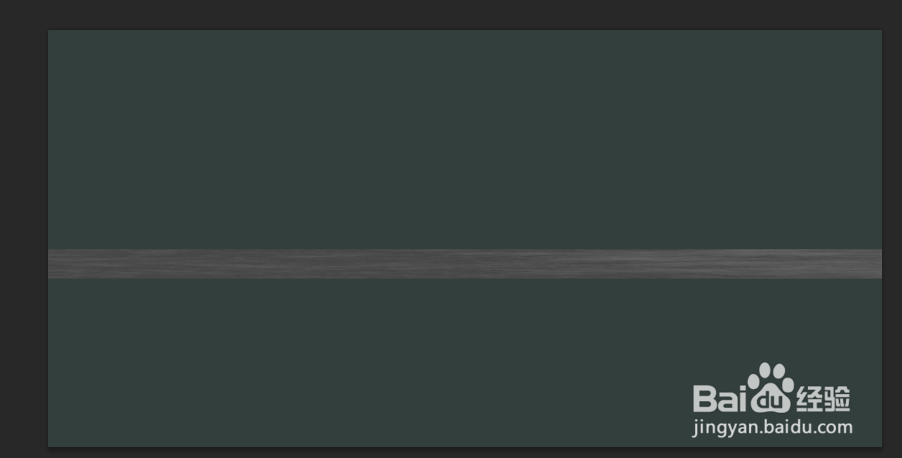
5、完成后,将它旋转90度放平,然后开始给它上色。“ctrl+u”打开色相\饱和度,参考值如下
ps里怎么制作黑板

ps里怎么制作黑板

6、给它也添加杂色,方法如上。接着将它放在黑板的上面,照此方法做其余三个边框,也可以选择复制旋转完成

ps里怎么制作黑板

ps里怎么制作黑板

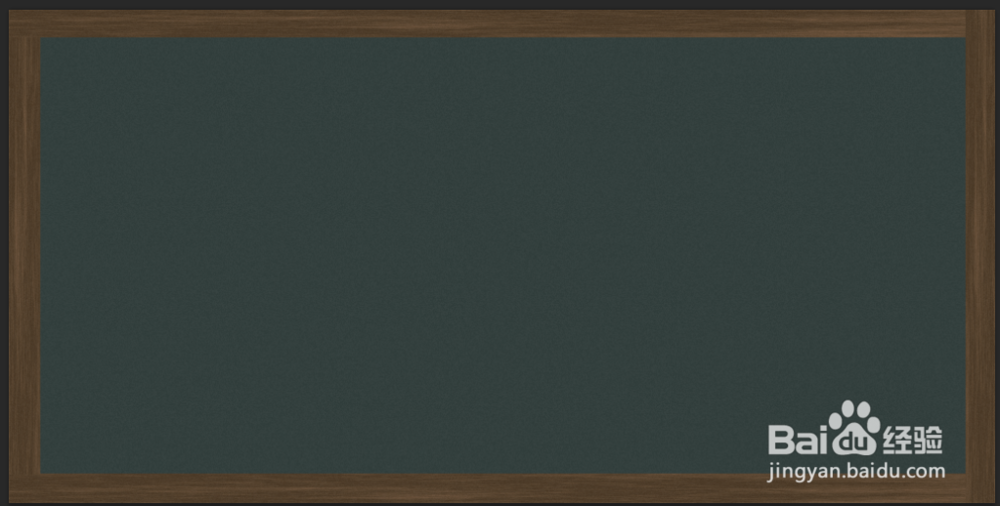
7、将四个边框“ctrl+e”合并,双击图层,为它添加投影和内发光的效果

ps里怎么制作黑板

ps里怎么制作黑板

8、完成。

ps里怎么制作黑板

  • PS单列选框工具快速设计
  • 用PS制作出一个“文字”被中间剥开的效果
  • PS如何制作高光效果
  • PS教你如何制作木板画
  • PS怎么加强光照效果
  • 热门搜索
    杨玉环是哪里人 粤a是哪里的车牌 怎么重启路由器 如何养好发财树 黑枸杞泡水喝的功效 厦门哪里好玩 石嘴山旅游 蓝牙耳机如何充电 猫和路由器的区别 宝健产品怎么样