PS cc 怎么给图片打马赛克

 时间:2024-10-14 14:10:22

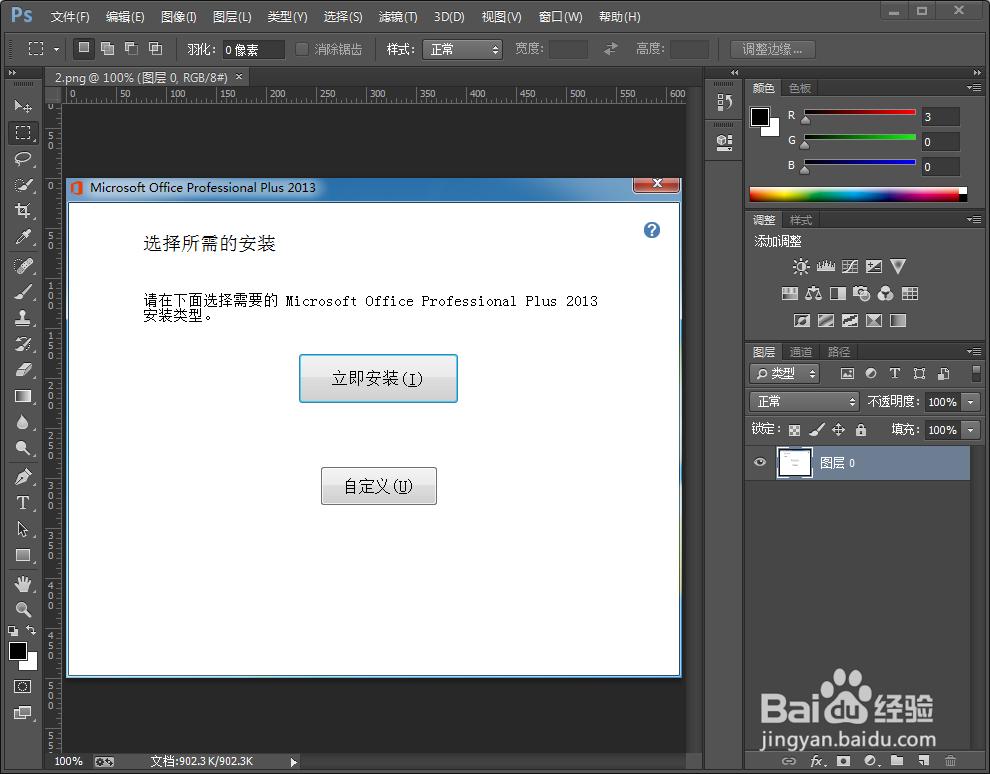
1、用PS cc 打开需要处理的图片

PS cc 怎么给图片打马赛克

2、在上面的工具栏里找到“滤镜”

PS cc 怎么给图片打马赛克

3、在滤镜的下拉功能菜单里面找到“像素化”,像素化后面在功能里找到“马赛克”

PS cc 怎么给图片打马赛克

4、点击之后,弹出框。可以设置马赛克的模糊效果。单元格大小的数值可调,数值越大,画面就越模糊。 可以根据实际需要调数值。

PS cc 怎么给图片打马赛克

5、设置完之后,确定。整个画面都被熄鞋孜鼻马赛克了。不要着急。这时候可以用PS快捷键Ctrl+Alt+Z,返回上一步,然后画面就有重新清晰了。

PS cc 怎么给图片打马赛克

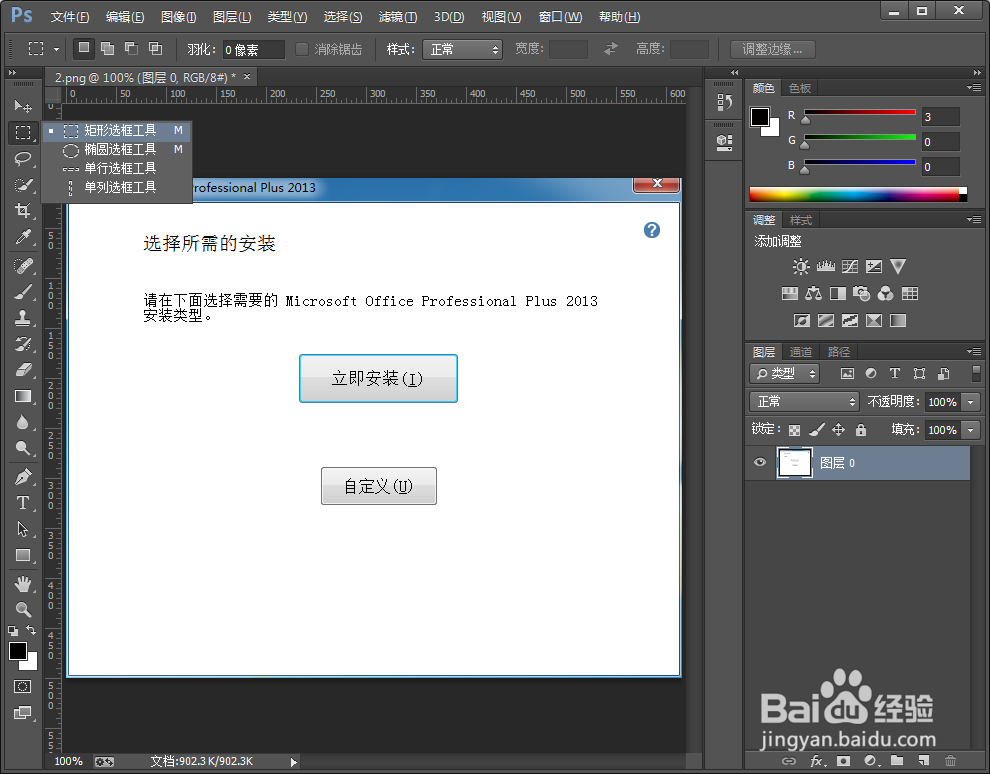
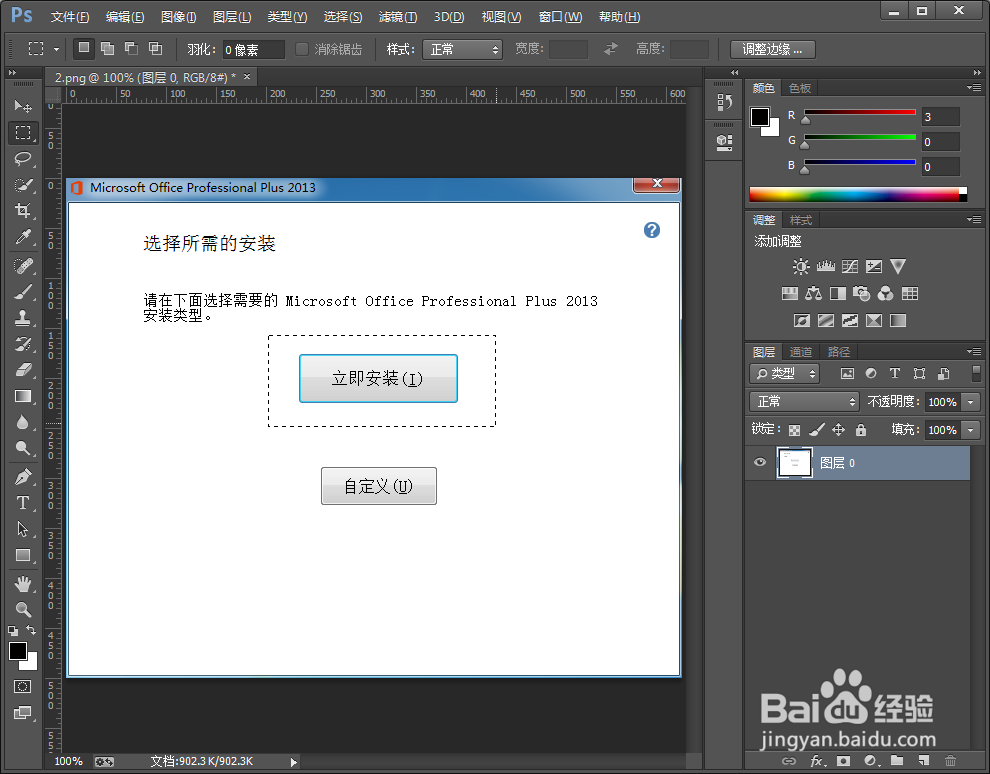
6、用左边工具栏的选框工具,比如矩形选框工具,选择需要马赛克的文字。

PS cc 怎么给图片打马赛克

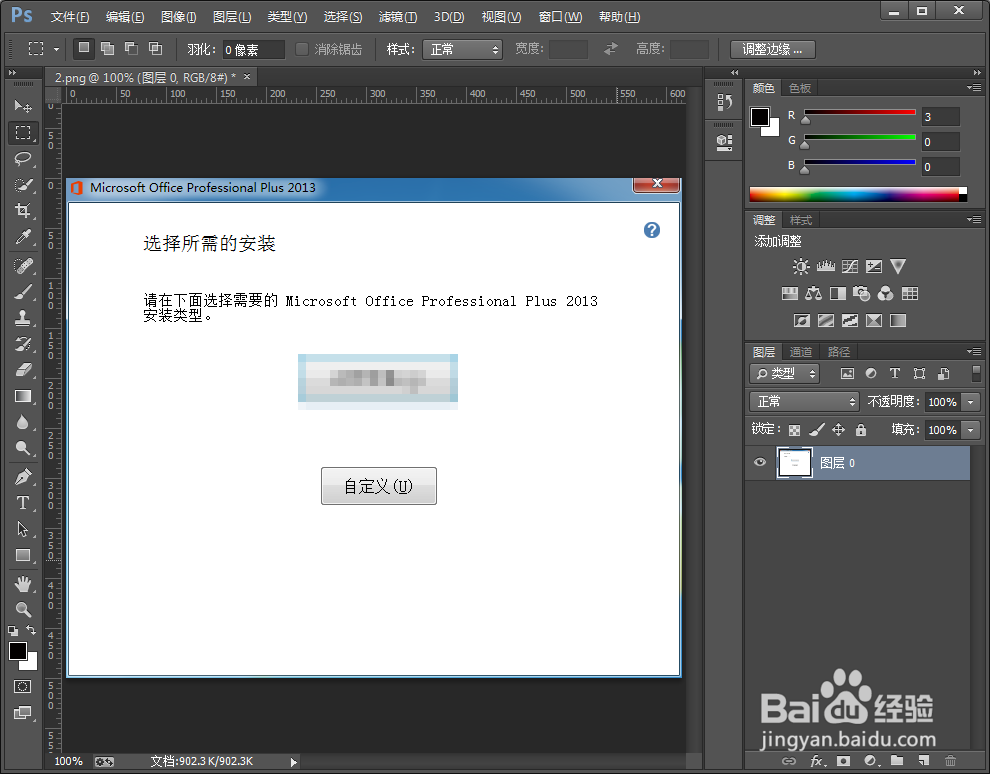
7、框选好了之后,点击上面的滤镜-马赛克。因为刚刚设置过了,所以点开后第一个就是马赛克。也可以直接用快捷方式Ctrl+F,快速的把选择的文字马赛克处理。
PS cc 怎么给图片打马赛克

8、然后Ctrl+D,可以取消选框。接着进行下一次操作。

PS cc 怎么给图片打马赛克
  • 如何选择地砖,地砖有哪些种类,哪些优缺点?
  • 西门子SF25M850EU洗碗机使用说明书:[3]
  • JNHT-5型火焰检测器的故障分析及排除
  • 用什么容器种菜
  • 挂钟哪个牌子好
  • 热门搜索
    遗书怎么写 啫喱水怎么用 手机怎么连接打印机 ppt为什么打不开 黍怎么读 怎么治疗早泄 笙怎么读 花呗分期利息怎么算 网卡怎么办 麦粒肿怎么治疗