PS入门详细步骤实例:处理灰色图片

 时间:2026-02-15 00:39:53

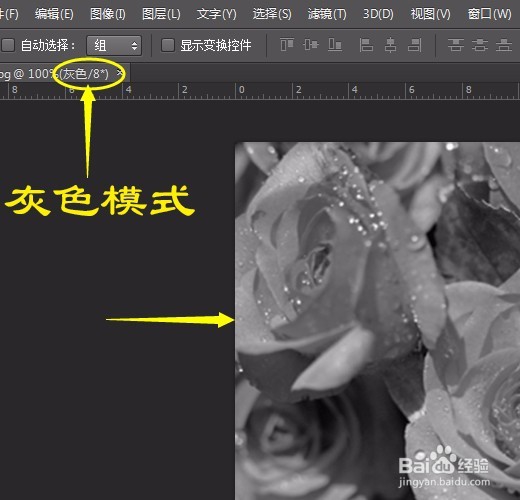
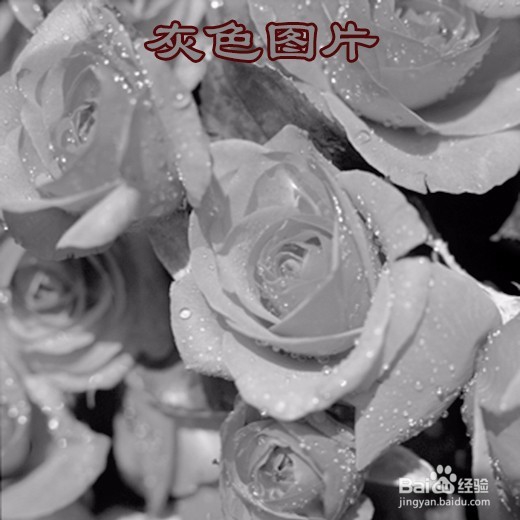
1、打开素材图片,原图是灰色的。可以用截图或“百度一下”找出类似的素材图片。如图:
PS入门详细步骤实例:处理灰色图片

2、我们想改彩色时才发现这类图片是灰色的模式无法上色,所以必须改色彩模式RGBCMYK方可上色。如图:

PS入门详细步骤实例:处理灰色图片

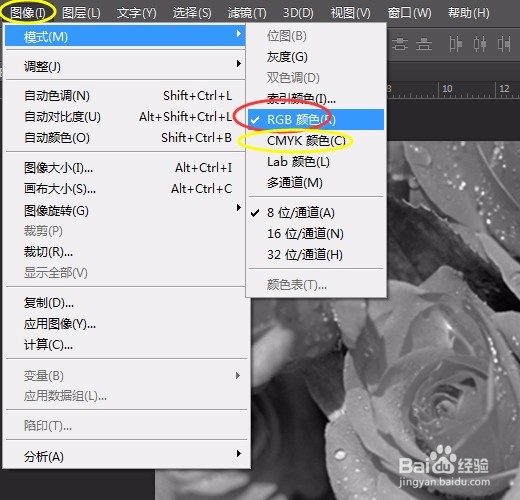
3、单击“图像菜单”→模式→单击选RGB(在电脑上显示)颜色或CMYK(印刷品)颜色。如图:
PS入门详细步骤实例:处理灰色图片

PS入门详细步骤实例:处理灰色图片

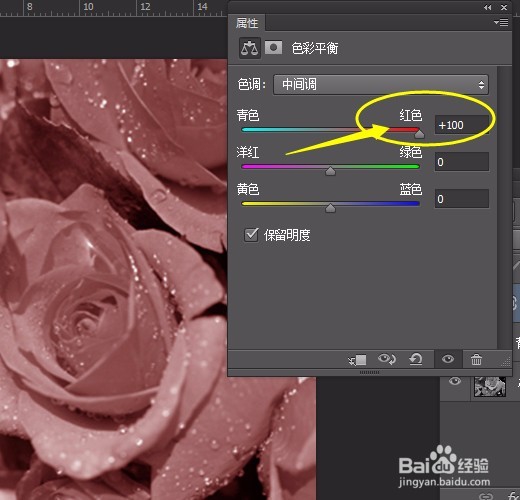
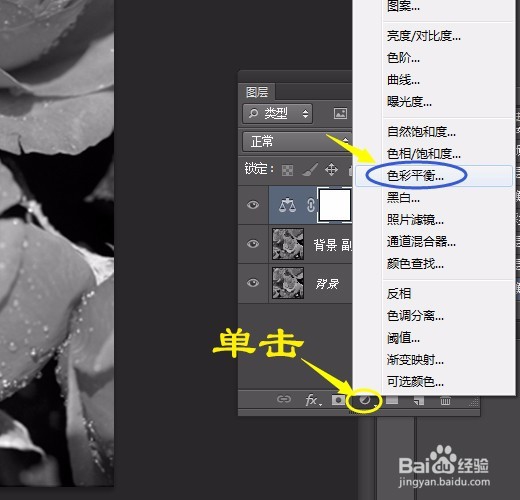
4、复制背景层,单击图层面板上的“创建新的填充或调整图层”中选“色彩平衡”,对话框如图设置:
PS入门详细步骤实例:处理灰色图片

PS入门详细步骤实例:处理灰色图片

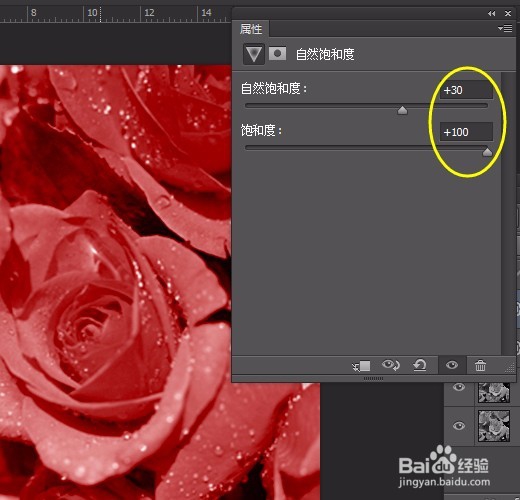
5、再单击图层面板上的“创建新的填充或调整图层”中选“自然饱和度”,对话框如图设置:
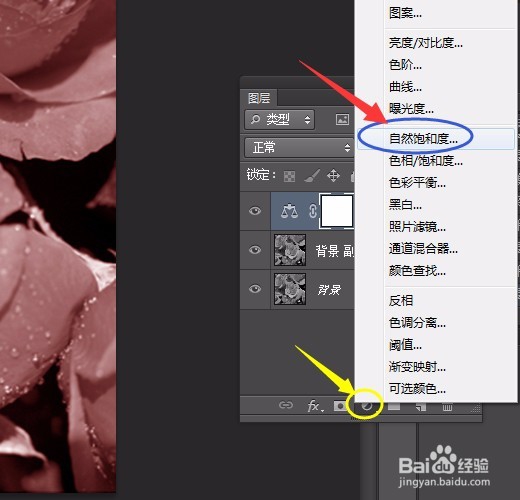
PS入门详细步骤实例:处理灰色图片

PS入门详细步骤实例:处理灰色图片

PS入门详细步骤实例:处理灰色图片

6、再一次单击图层面板上的“创建新的填充或调整图层”中选“曲线”,把图片称调亮些,对话框中如图设置:
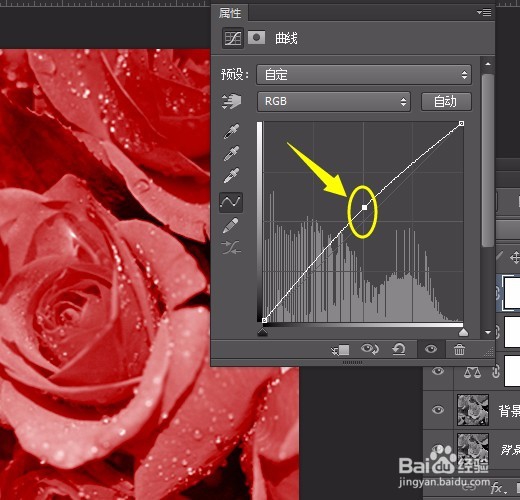
PS入门详细步骤实例:处理灰色图片

PS入门详细步骤实例:处理灰色图片

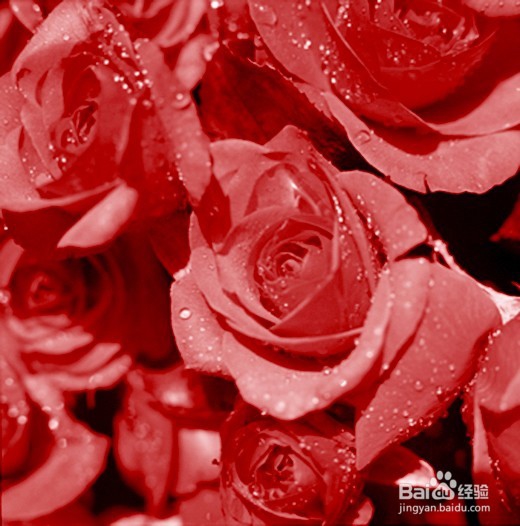
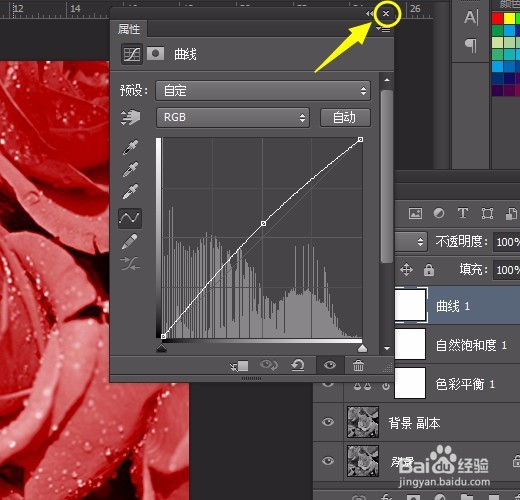
7、单击右上角的×,关闭调整面板。如图:

PS入门详细步骤实例:处理灰色图片

  • 如何在ps中给图片添加水彩画纸滤镜特效
  • PS制作环绕不规则形状的字母
  • 怎么打开和使用BIB盒装水
  • Photoshop 如何切换旧版的新建文档对话框
  • 在线ps如何选择喜欢的纹理图案
  • 热门搜索
    钱的英文怎么写 wifi密码怎么破解 canada怎么读 老年人血压高怎么办 黑豆怎么煮容易烂 wps表格怎么排序 胸痛怎么回事 怎么锁电脑屏幕 牛排怎么煎才嫩 玻璃贴膜怎么去除