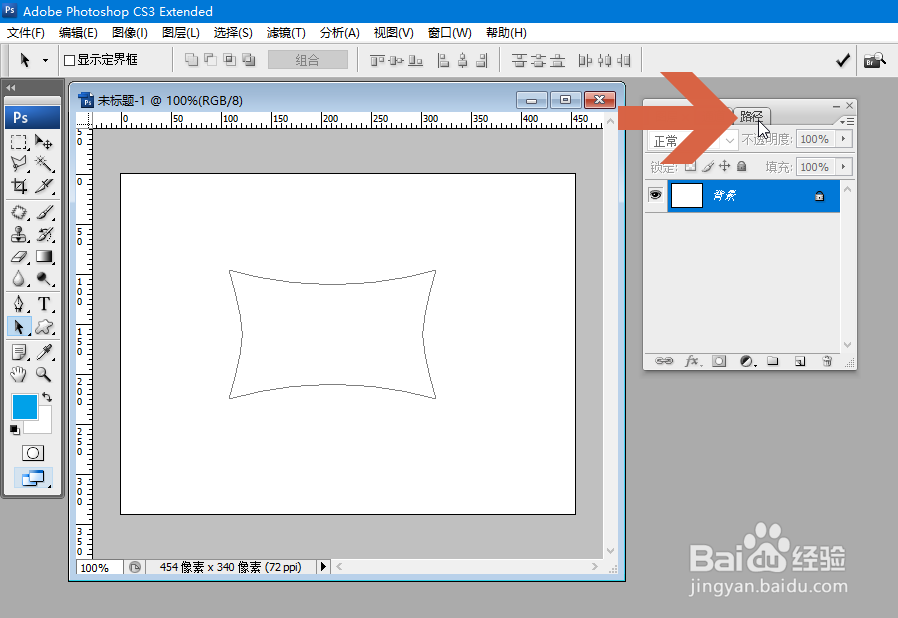
1、先点击Photoshop的【路径】面板。
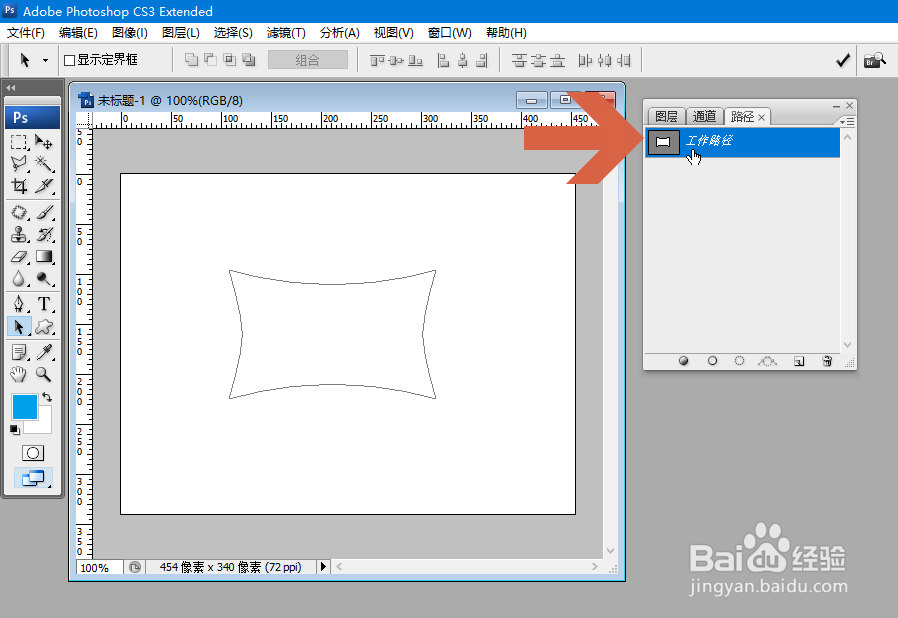
2、点击鼠标,选择路径面板中要旋转的路径。
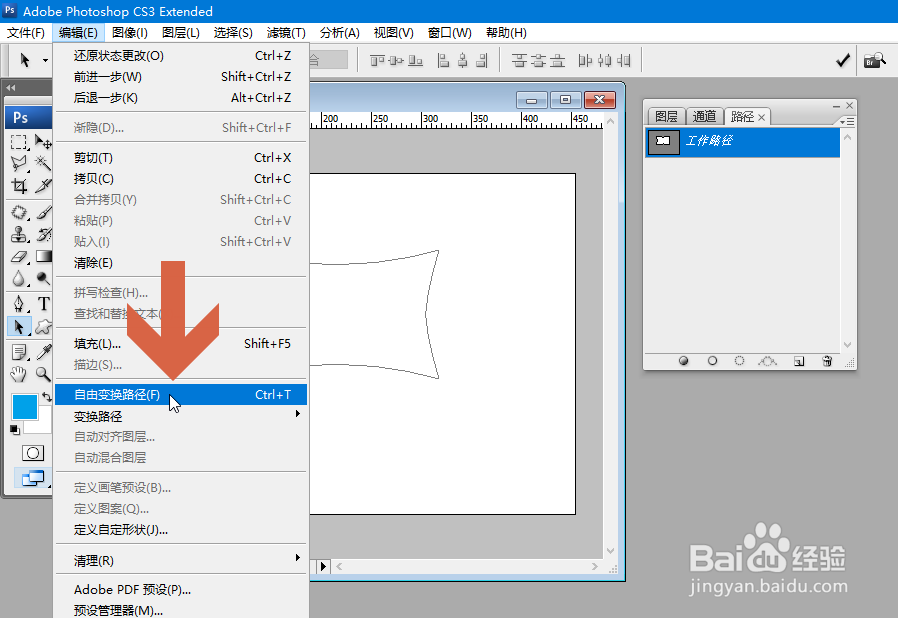
3、点击【编辑】菜单中的【自由变换路径】选项,或者按Ctrl+T键。
4、这时鼠标指针会变成图示的样式。
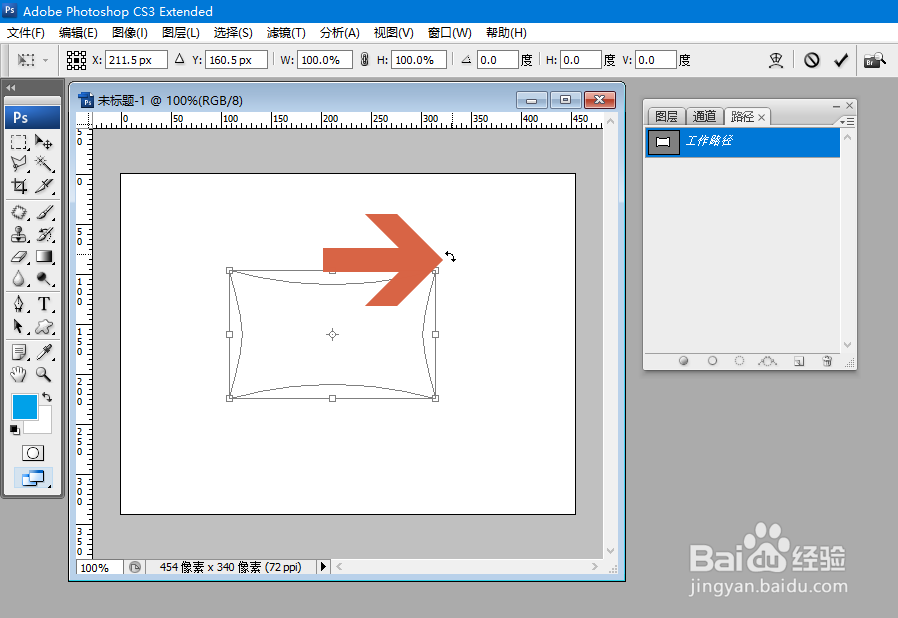
5、这时按住鼠标左键,拖动鼠标,路径就随之旋转了。
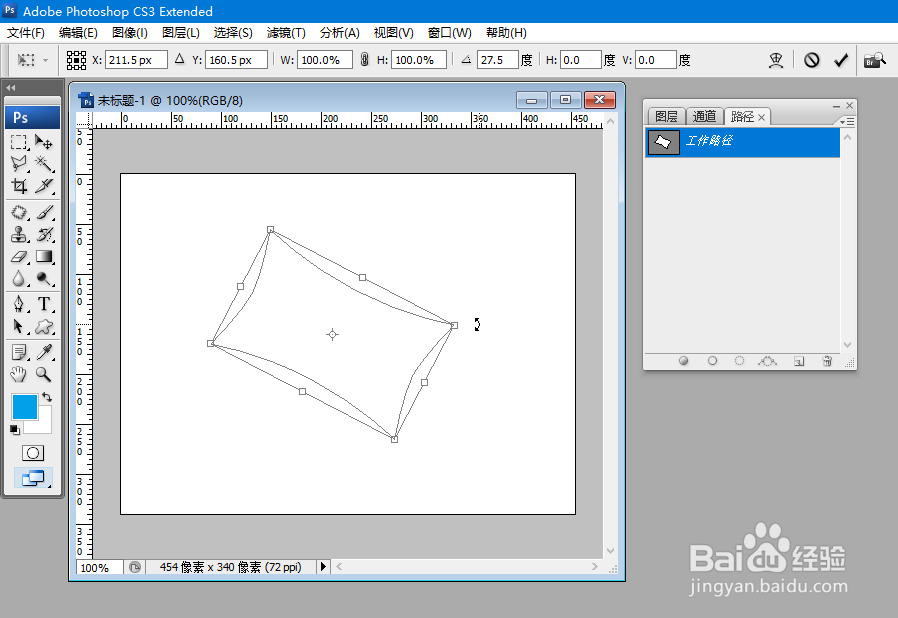
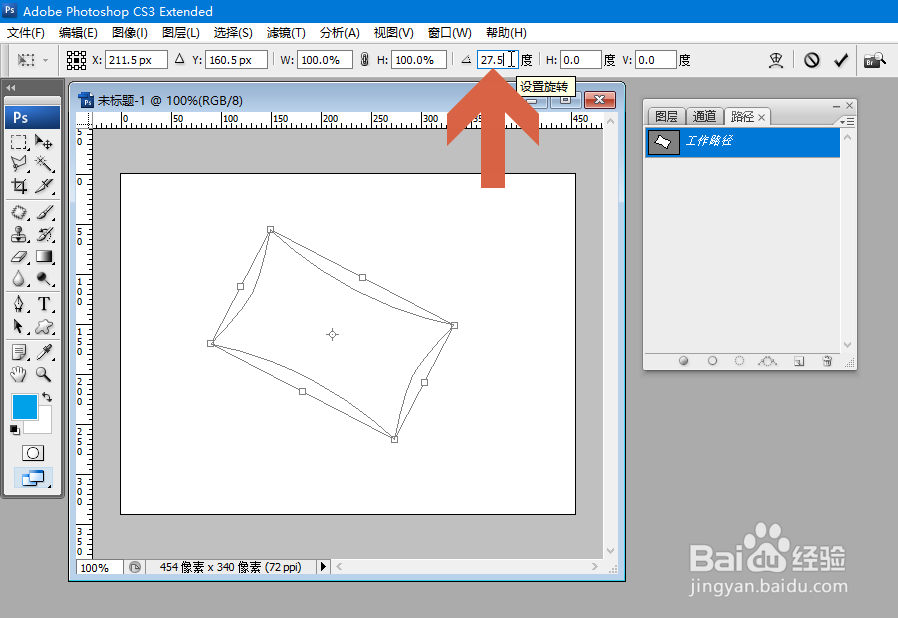
6、也可以在图示的旋转角度框中输入要旋转路径的角度数。
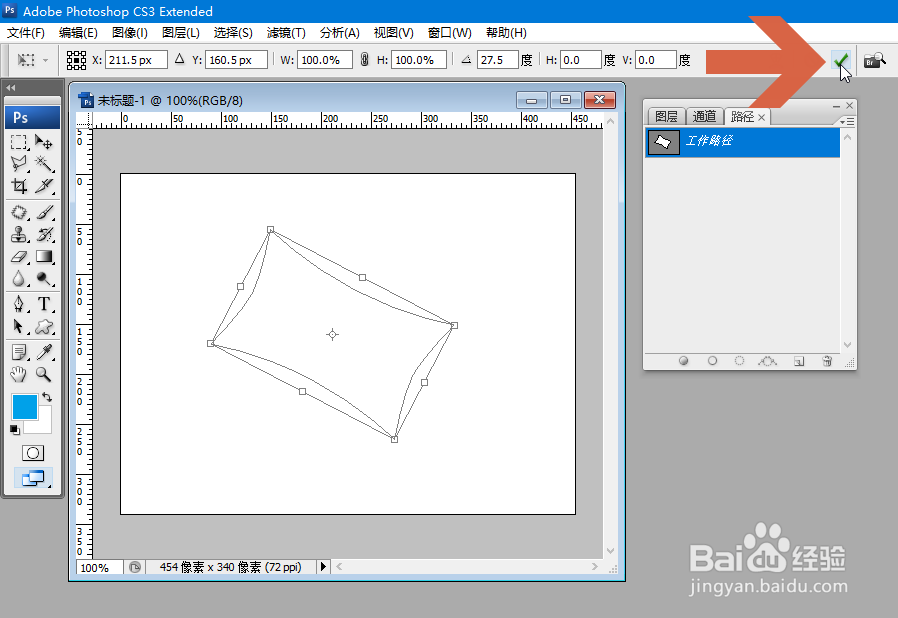
7、点击图示的确定按钮。
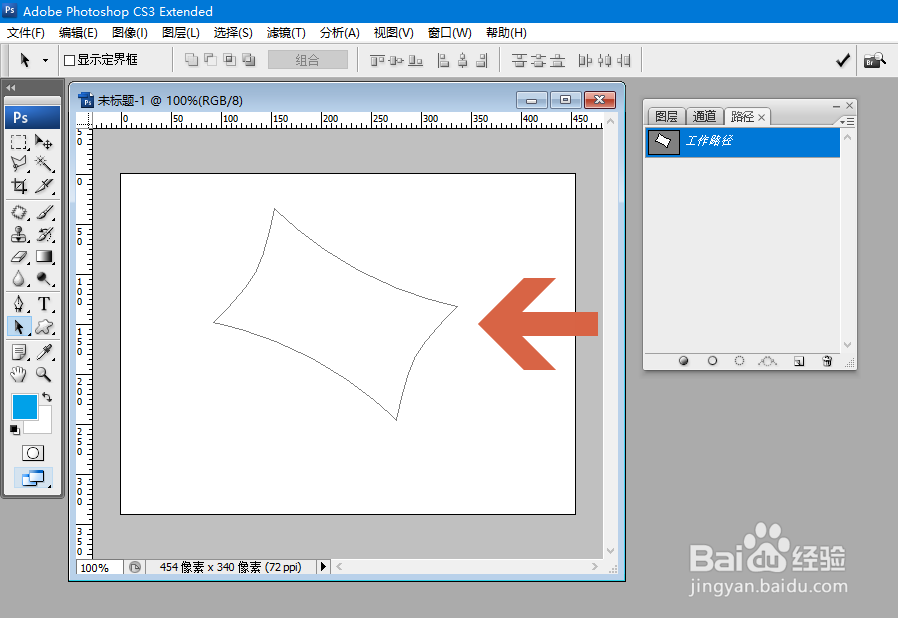
8、这样,Photoshop中的路径就完成旋转了。
时间:2026-04-24 23:09:32
1、先点击Photoshop的【路径】面板。
2、点击鼠标,选择路径面板中要旋转的路径。
3、点击【编辑】菜单中的【自由变换路径】选项,或者按Ctrl+T键。
4、这时鼠标指针会变成图示的样式。
5、这时按住鼠标左键,拖动鼠标,路径就随之旋转了。
6、也可以在图示的旋转角度框中输入要旋转路径的角度数。
7、点击图示的确定按钮。
8、这样,Photoshop中的路径就完成旋转了。
