1、点击屏幕左下角的“开始”按钮,在弹出的“开始”菜单中选择“控制面板”,(也可以选择“设备和打印机”选项,不过系统不同的话,有的不出现该选项,最好还是通过“控制”面板进入)如图所示:

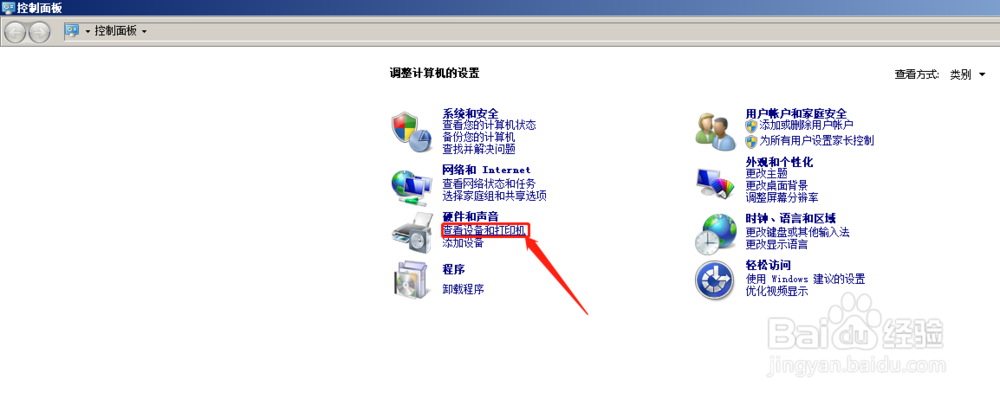
2、在打开的“控制面板”窗口中,选择“查看设备和打印机”,如图所示:
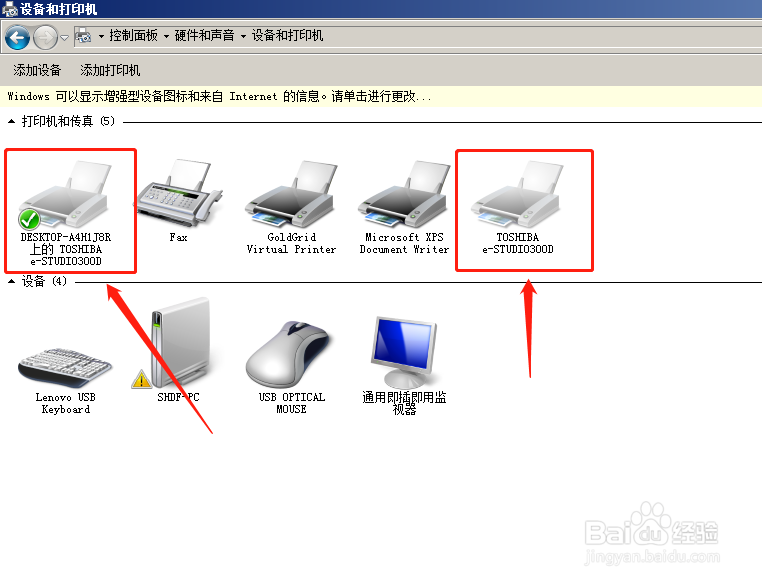
3、在打开的“设备和打印机”窗口中,如果打印机处于脱机状态,那么该打印机图标为灰色,选择使用的打印机,如图所示:
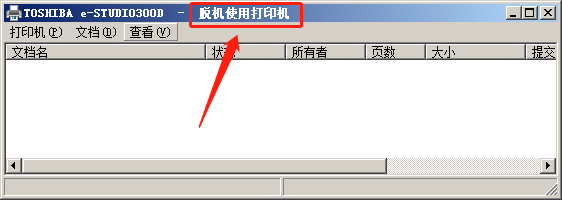
4、双击选择的打印机图标,我们会发现弹出该打印机的打印窗口,窗口标题栏上有“脱机使用打印机”字样,如图所示:
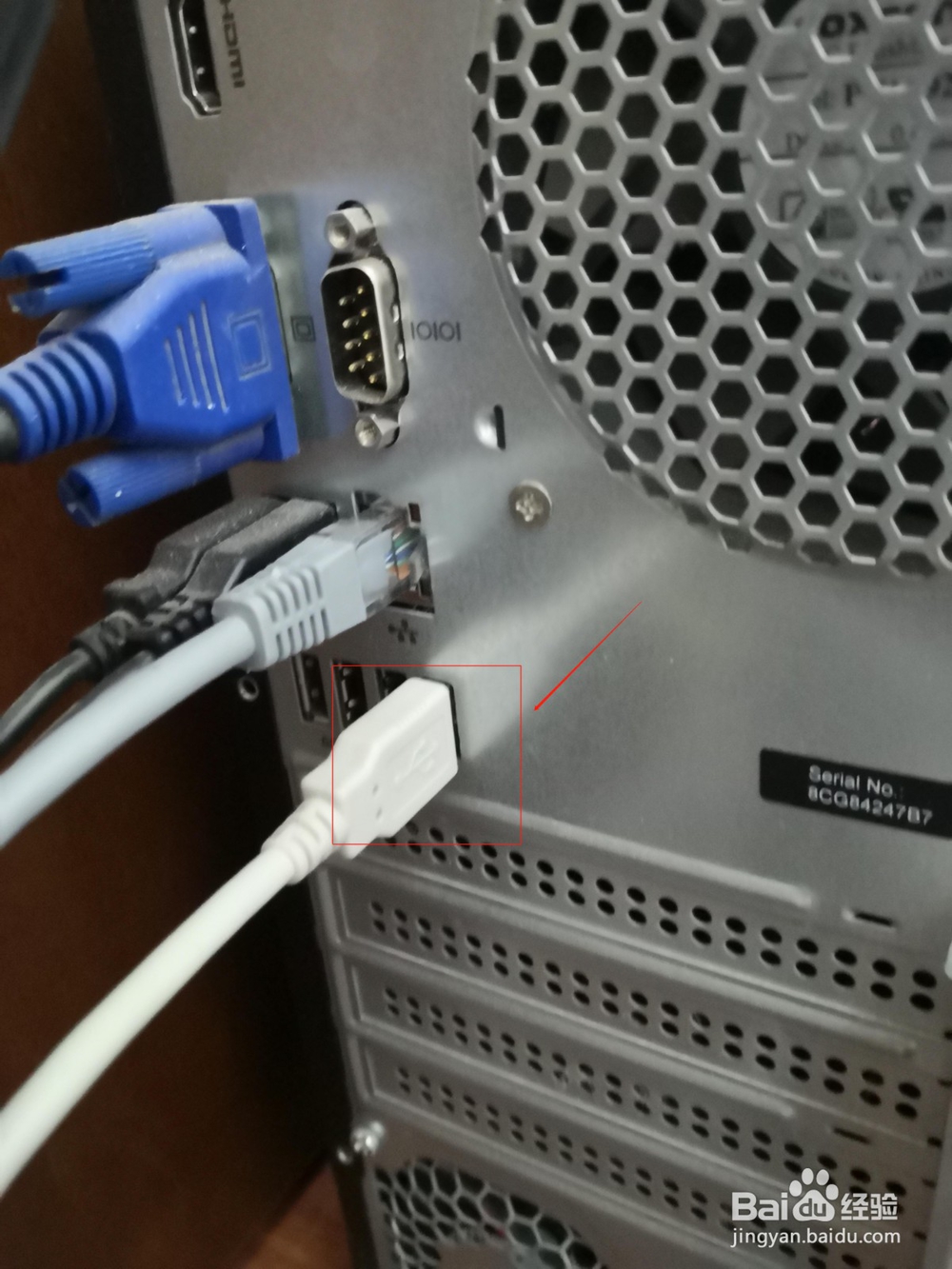
5、这时,我们确认打印机电源是否打开,数据线是否连接良好,如图所示:

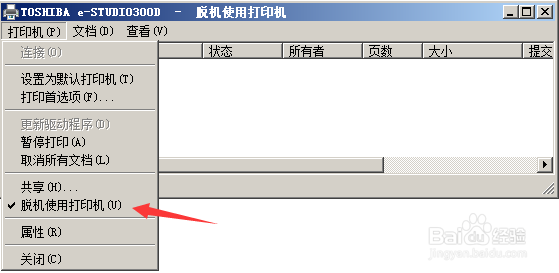
6、然后,我们点击打印机窗口的“打印机”菜单,将“脱机使用打印机”前的“√”取消即可,如图所示: