如何隐藏电脑文件夹 怎样取消文件夹隐藏

 时间:2026-02-21 13:24:20

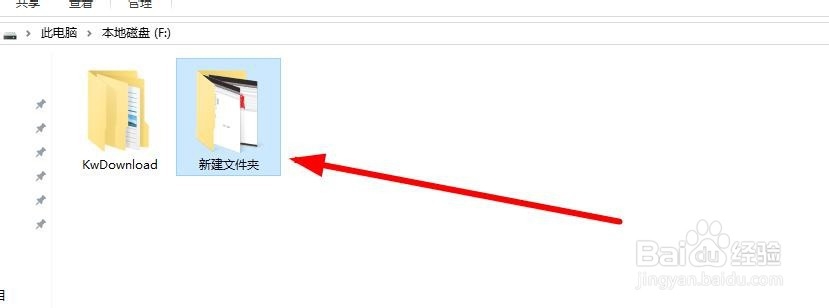
1、首先选中一个文件夹,如下图红色箭头所指。
如何隐藏电脑文件夹 怎样取消文件夹隐藏

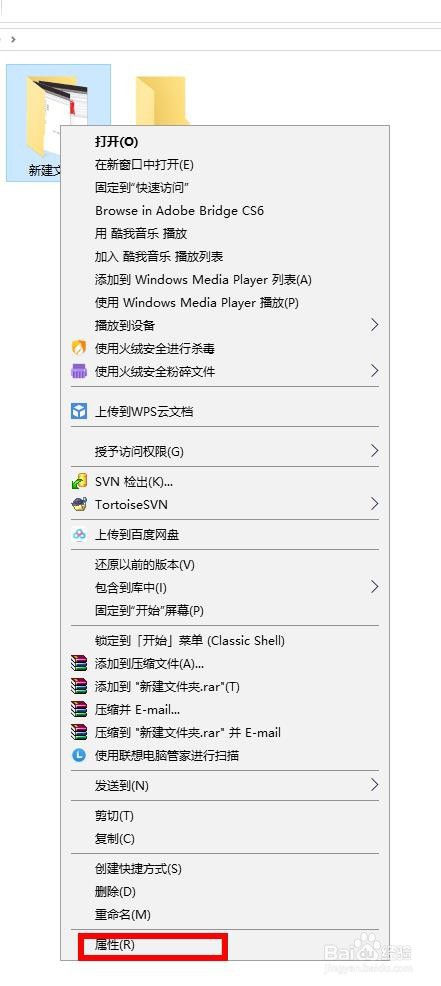
2、在上图的文件夹出右键,出现下图所示列表,找到红色箭头所指属性。

如何隐藏电脑文件夹 怎样取消文件夹隐藏

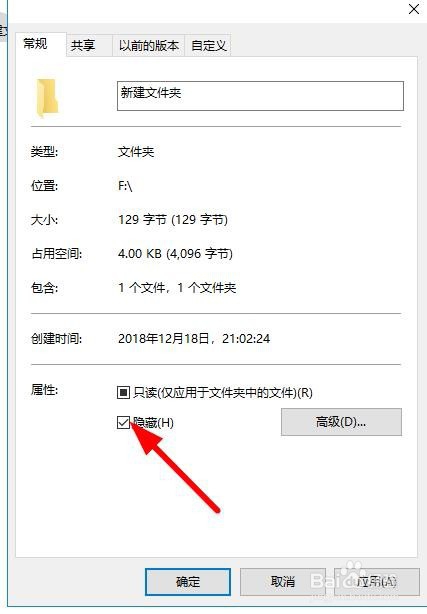
3、点击上图所指属性后弹出下图窗口,勾选下图红色箭头所指位置。

如何隐藏电脑文件夹 怎样取消文件夹隐藏

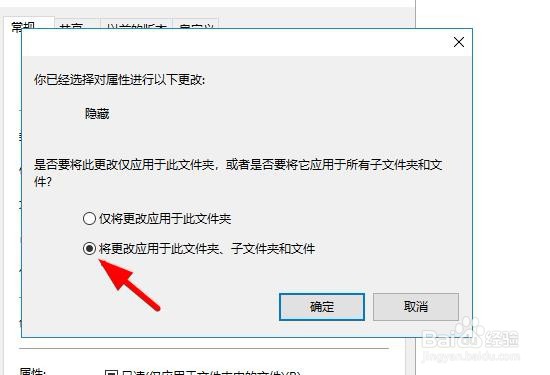
4、勾选上图后弹出下图所示窗口,勾选下图红色箭头所指“将更改应用于此文件夹,子文件夹”。
如何隐藏电脑文件夹 怎样取消文件夹隐藏

5、在下图所示位置,取消勾选“隐藏的项目”,则指定的文件夹被隐藏。

如何隐藏电脑文件夹 怎样取消文件夹隐藏

6、接下来我们设置怎么显示隐藏文件夹,首先点击查看菜单,点击下图红色箭头所指选项。

如何隐藏电脑文件夹 怎样取消文件夹隐藏

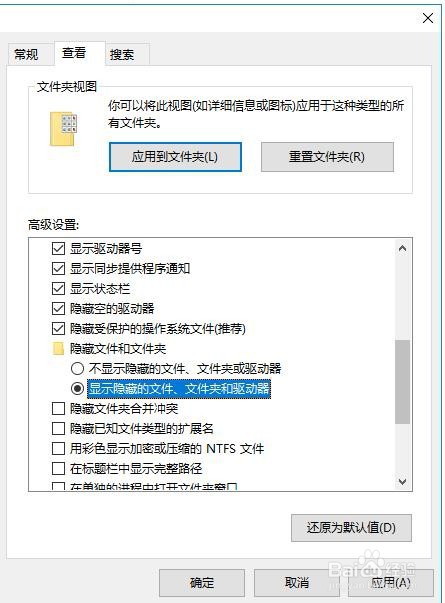
7、点击后弹出下图窗口,勾选查看下的蓝色阴影部分“显示隐藏文件、文件夹、驱动器”即可显示隐藏文件夹。
如何隐藏电脑文件夹 怎样取消文件夹隐藏

  • 文件夹怎么隐藏 怎样找到隐藏的文件夹
  • 如何隐藏电脑文件夹,怎样取消文件夹隐藏?
  • 电脑上的文件夹如何隐藏及取消隐藏
  • 如何隐藏电脑文件夹 怎样取消文件夹隐藏
  • 如何找回隐藏的文件夹或文件并取消隐藏?
  • 热门搜索
    笺怎么读音 箸怎么读 牛肉酱的家常做法 籍贯怎么填写才正确 炖排骨汤的做法 红枣银耳汤的做法 转氨酶高是怎么回事 身份证丢了怎么办 凉拌金针菇的做法 郴怎么读