1、点击上方的“插入”选项卡。

2、点击插图中的形状,选择矩形。

3、按住键盘上的shift键,拖动鼠标,创建一个正方形。

4、将这个正方形复制成9份,排列成九宫格的形式。
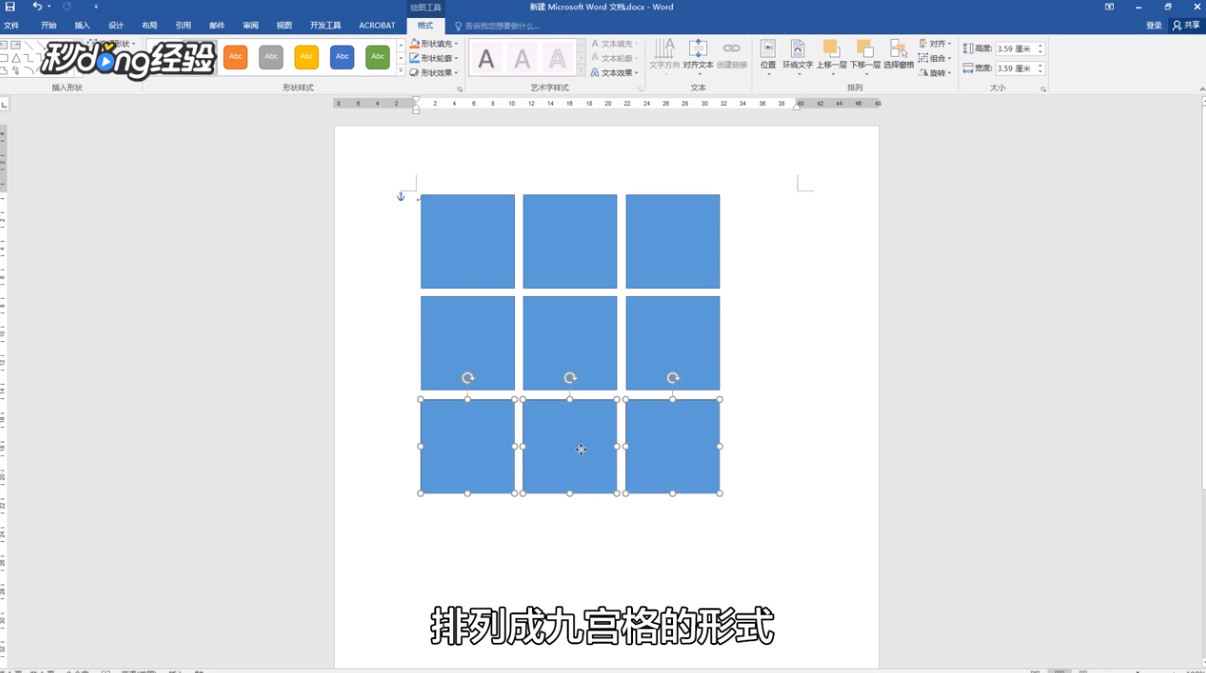
5、按住键盘上的ctrl键,选中9个正方形。

6、点击鼠标右键,选择组合,选中组合的图片。

7、点击鼠标右键,选择填充,再选择图片。

8、选择要制作九宫格的图片。
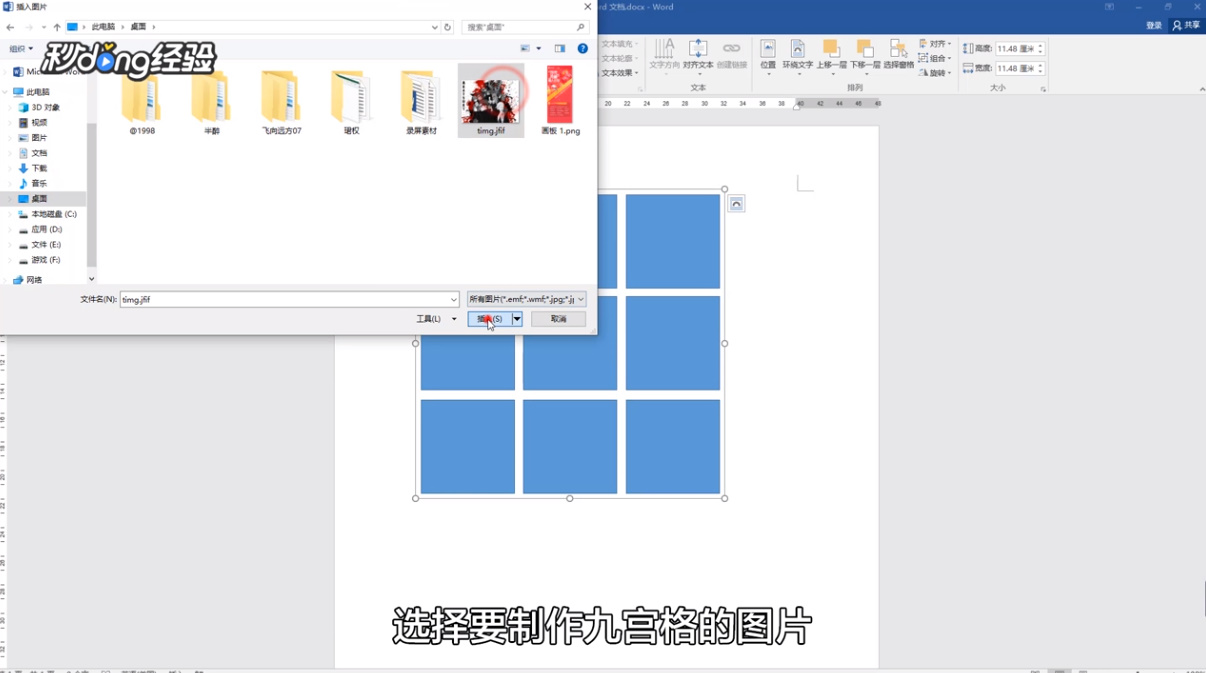
9、点击“插入”即可。

时间:2026-04-26 18:25:24
1、点击上方的“插入”选项卡。
2、点击插图中的形状,选择矩形。
3、按住键盘上的shift键,拖动鼠标,创建一个正方形。
4、将这个正方形复制成9份,排列成九宫格的形式。
5、按住键盘上的ctrl键,选中9个正方形。
6、点击鼠标右键,选择组合,选中组合的图片。
7、点击鼠标右键,选择填充,再选择图片。
8、选择要制作九宫格的图片。
9、点击“插入”即可。
