如何应用Excel文本函数进行文本的快速分离提取

 时间:2026-02-15 10:01:52

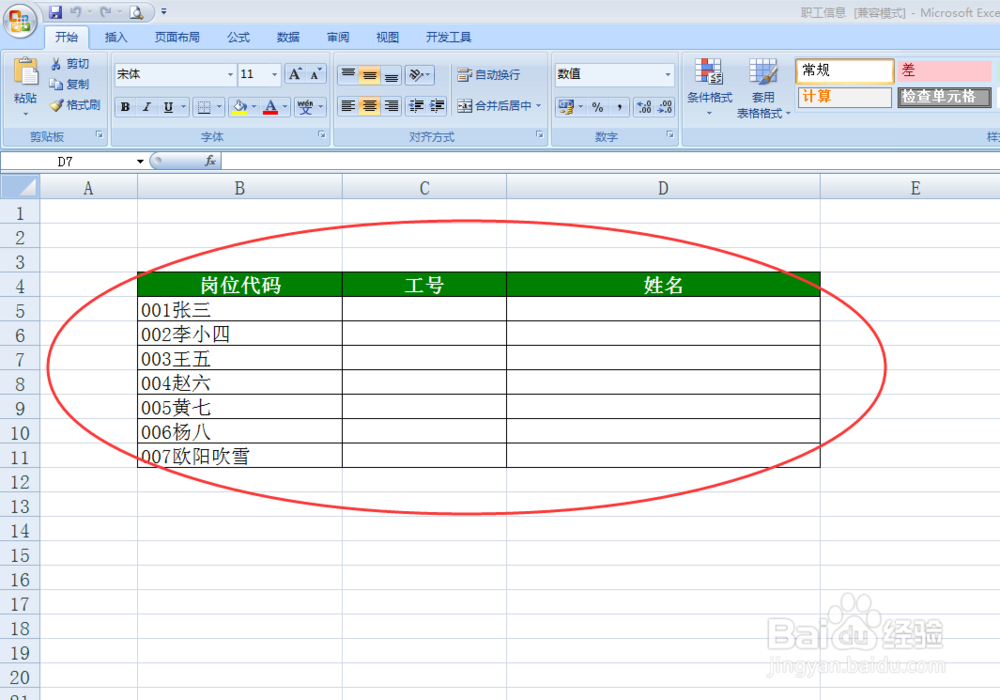
1、在电脑里找到软件 Excel 2007,打开软件。

如何应用Excel文本函数进行文本的快速分离提取

2、在 Excel 2007 里打开需要打印的表格并进行数据的检查。

如何应用Excel文本函数进行文本的快速分离提取

如何应用Excel文本函数进行文本的快速分离提取

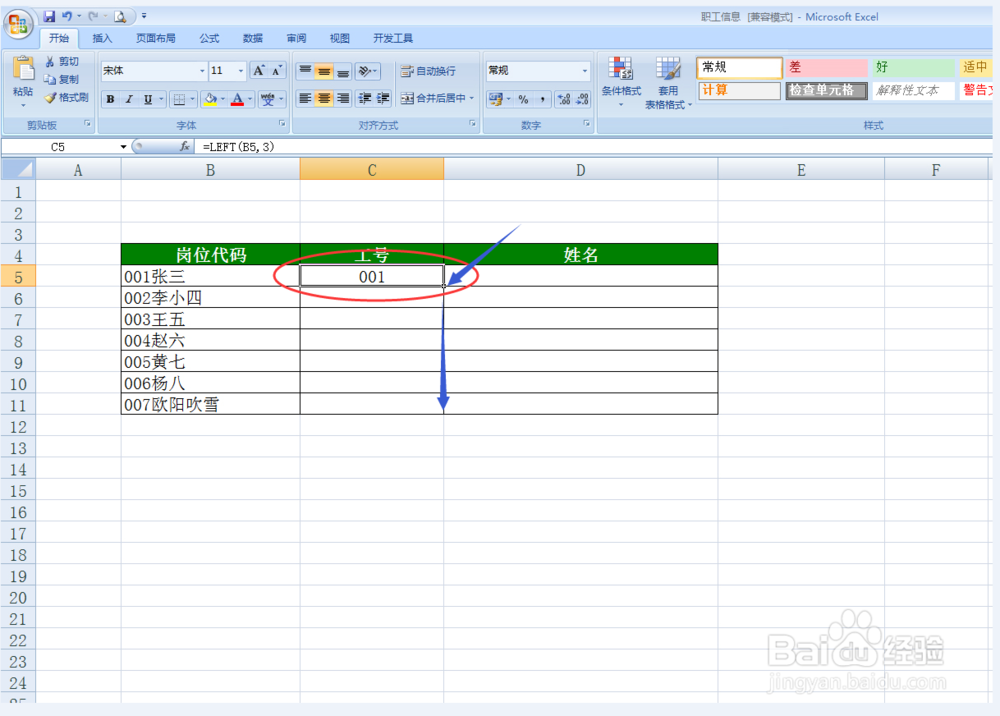
3、工号是最开始的3位数,所以使用 left 文本函数,即录入公式  =left(B5,3),回车确认即可,工号就成功被提出。

其中B5是要提取的文本单元格,可鼠标选择,也可直接手动输入。

如何应用Excel文本函数进行文本的快速分离提取

如何应用Excel文本函数进行文本的快速分离提取

4、其他需要提取的数据,直接点击第一个成功提取结果的单元格右下角的"十字"符号,下拉单元格即可,直至所有成员工号全部自动提取。
如何应用Excel文本函数进行文本的快速分离提取

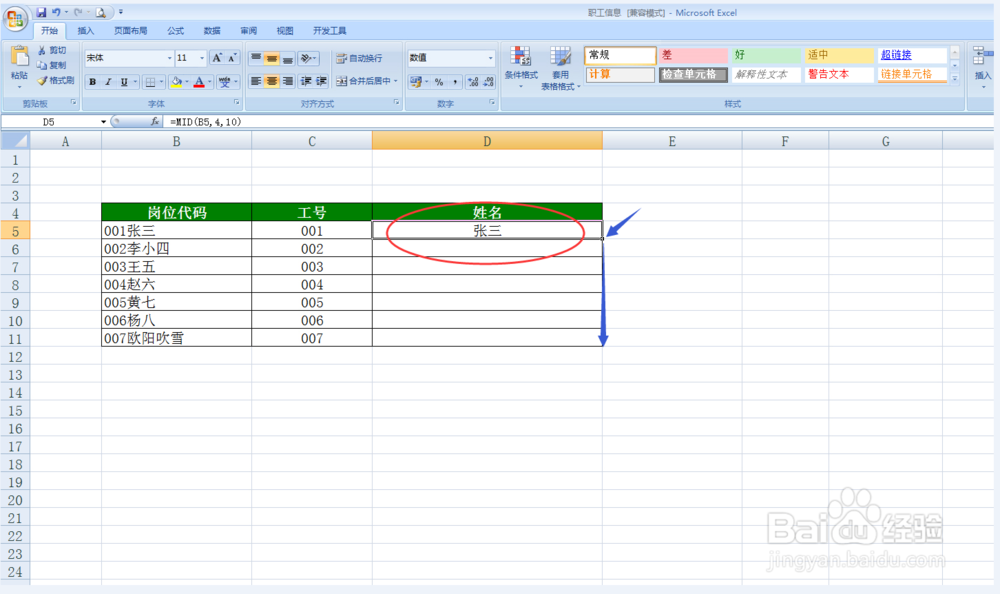
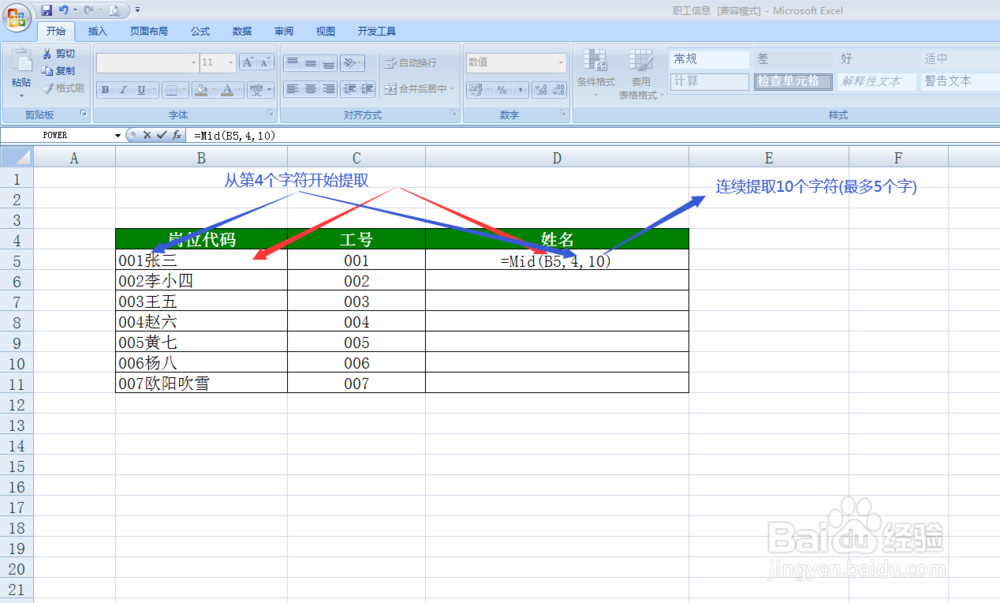
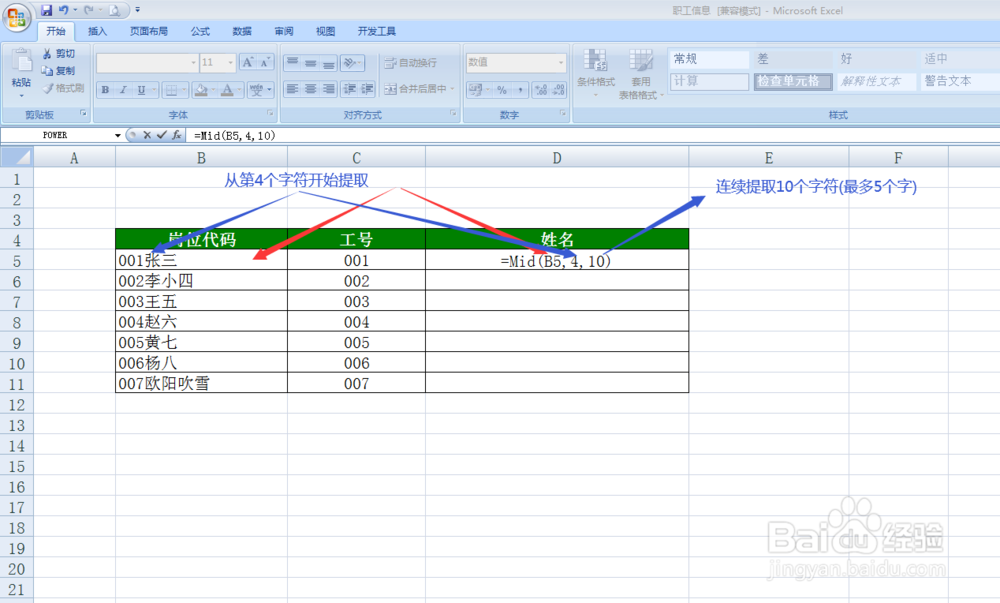
5、姓名提取要观察,由于姓名是在中间开始且从第4位出现,故使用 Mid 文本函数,手动输入: =Mid(B5,4,10),回车确认即可,姓名就成功被提出。
如何应用Excel文本函数进行文本的快速分离提取

如何应用Excel文本函数进行文本的快速分离提取

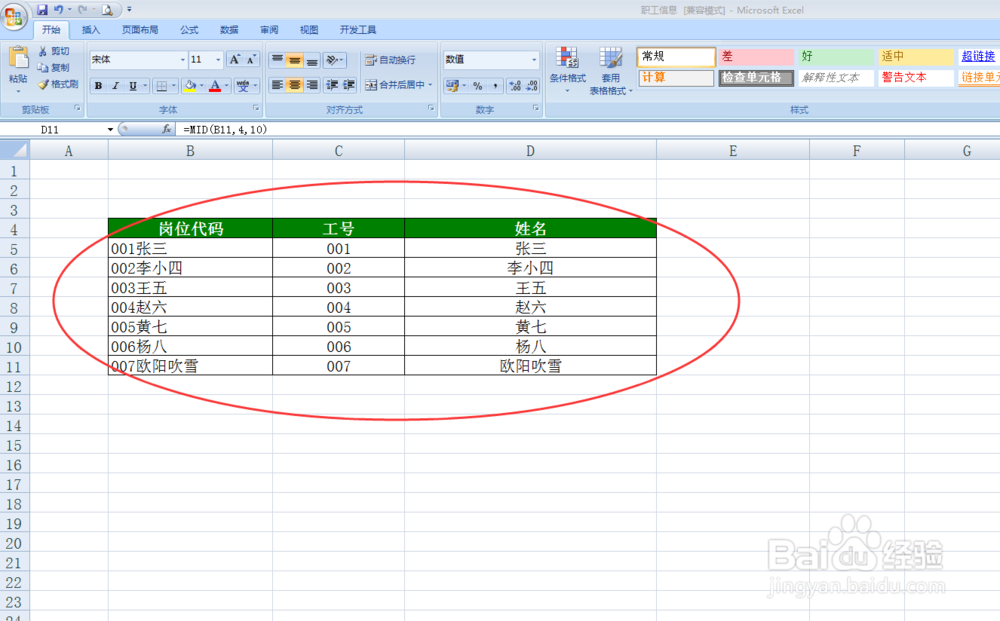
6、同样其他需要提取的数据,直接点击第一个成功提取结果的单元格右下角的"十字"符号,下拉单元格即可,直至所有成员姓名全部自动提取。
如何应用Excel文本函数进行文本的快速分离提取

  • 如何在excel多工作簿同时输入相同内容
  • excel 2010 打开自动关闭
  • Excel如何批量添加换行?
  • Excel如何实现批量提取算式
  • Excel特殊文本替换-中英文标点符号批量切换
  • 热门搜索
    篮球知识 现在买什么车好 菠萝蜜的功效与作用 龟板的功效与作用 苹果功效与作用 安全知识竞赛答案 什么牌子的防晒霜好 红桃k的作用及功效 黄药子的功效与作用 运动员加油稿100字