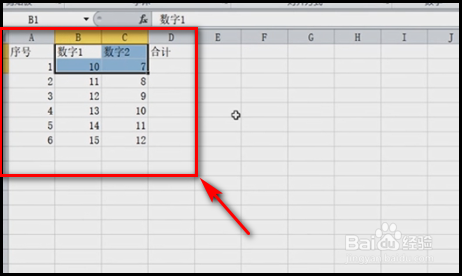
1、打开Excel表格,输入要制作曲线图的数据。如下图所示。
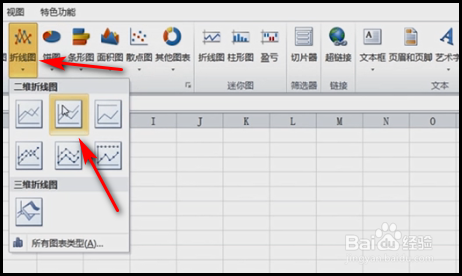
2、点击“插入”,点击“折线图”,选择想绘制的图形。如下图所示。
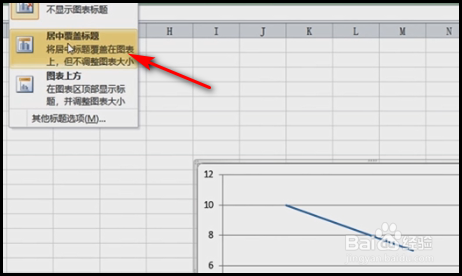
3、点击“图表标题选膨”董孝够,选择一个具体类型。如下图所示。
4、点击“坐标轴标题”,点击“主要横坐标标题”,点击“无”。如下图所示。

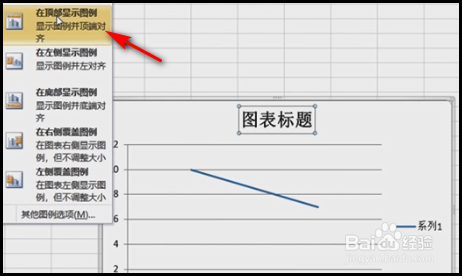
5、点击“图例”,点击“在顶端显示图例”即可。如下图所掩称示。
6、最后,曲线图制作完成。如下图所示。

7、具体步骤总结如下:
1、打开Excel表格,输入要制作曲线图的数据。如下图所示。
2、点击“插入”,点击“折线图”,选择想绘制的图形。如下图所示。
3、点击“图表标题”,选择一个具体类型。如下图所示。
4、点击“坐标轴标题”,点击“主要横坐标标题”,点击“无”。如下图所示。
5、点击“图例”,点击“在顶端显示图例”即可。如下图所示。
6、最后,曲线图制作完成。如下图所示。
