教你用光影魔术手简单地抠图

 时间:2026-02-18 06:12:41

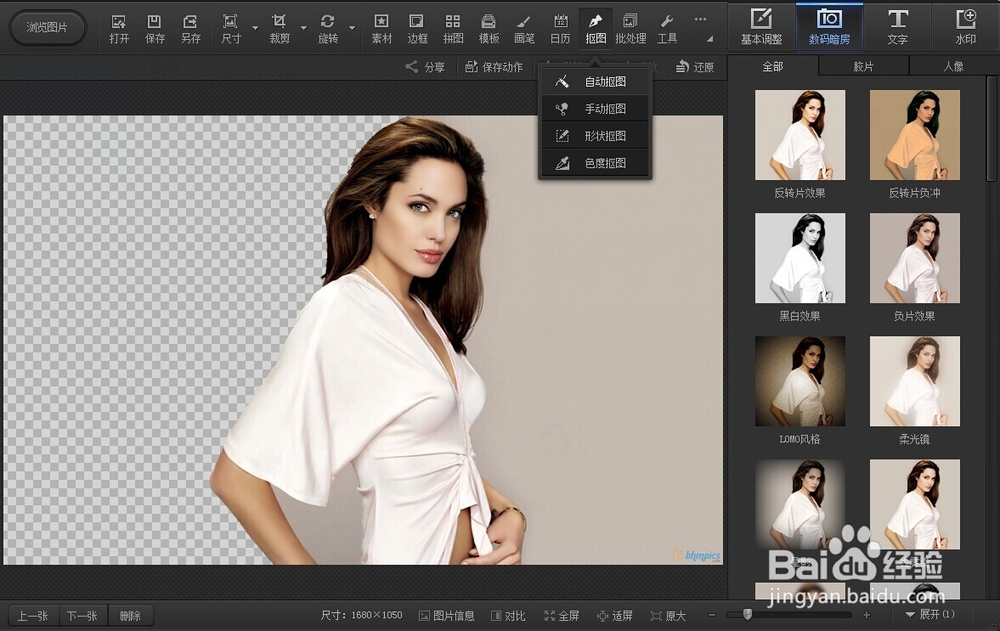
1、用光影魔术手打开要处理的图片,把鼠标移动到界面的右上角抠图位置,然后在弹出来的下啦菜单中选择自动抠图。

教你用光影魔术手简单地抠图

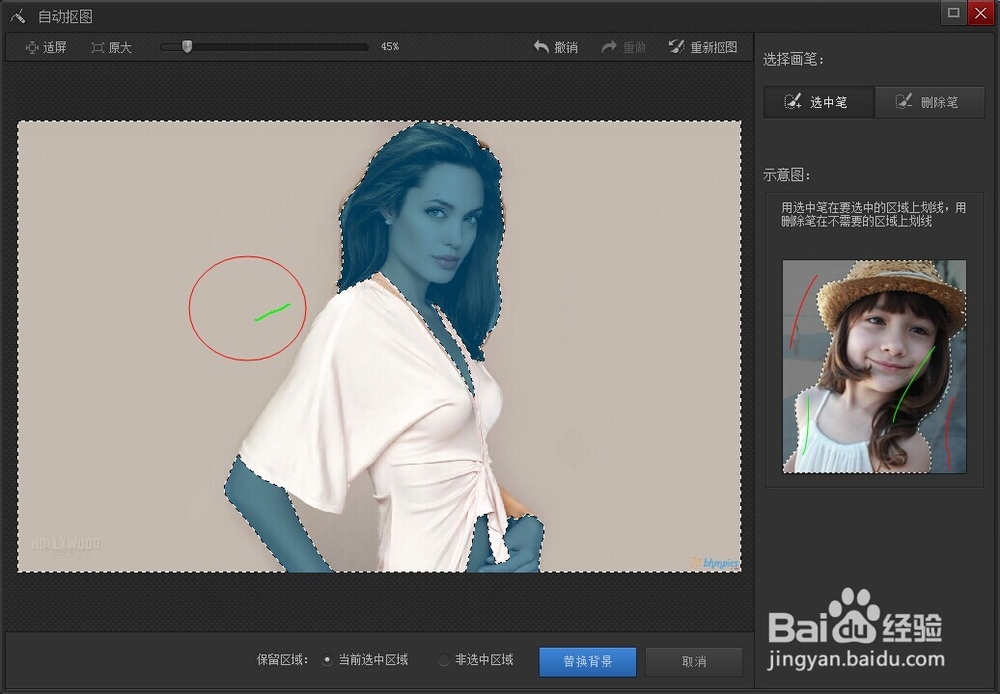
2、然后用鼠标在图像区域,人物的左侧随便划一条线,如下图所示。

教你用光影魔术手简单地抠图

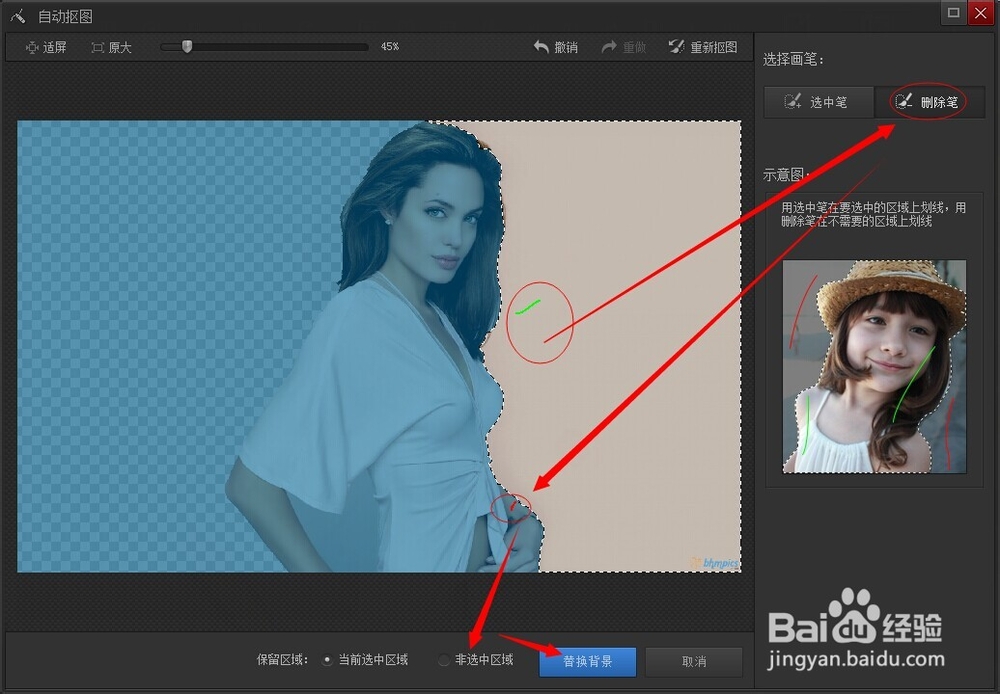
3、因为这个时候只抠到人物的一部分,所以要把人物颈部下面的虚线划掉,首先点击右上角的“删除笔”,然后用鼠标在人物颈部下面的虚线处随便划一条线,即可。
教你用光影魔术手简单地抠图

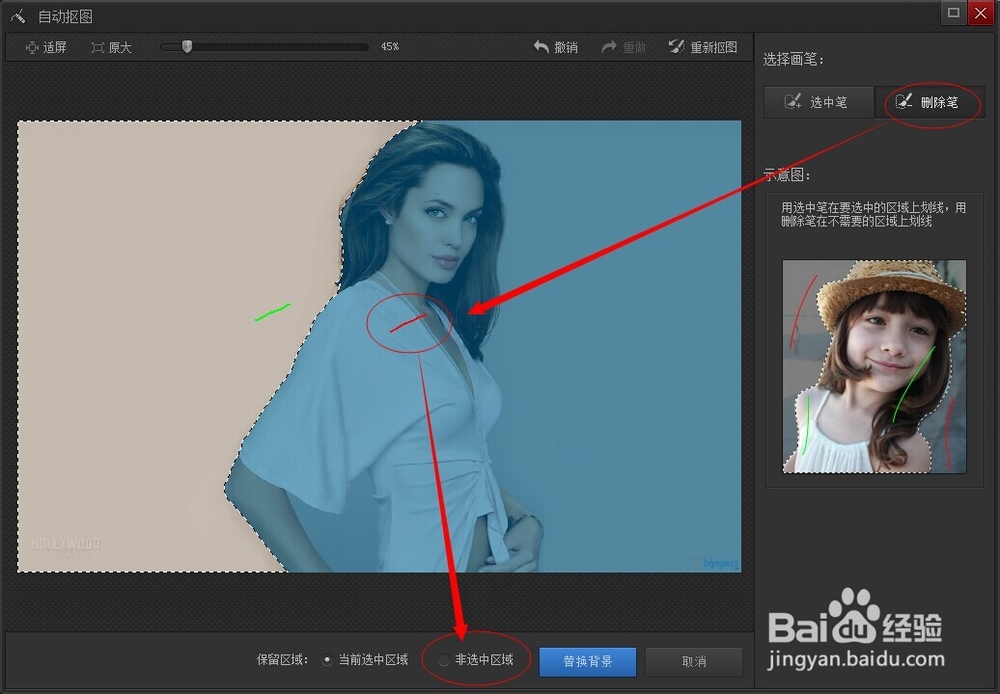
4、然后选择“非选中区域”点击保存即可。现在就已经把人物的一半抠出来了。

教你用光影魔术手简单地抠图

5、同样的操作方法,对抠出一半的图再次进行自动抠图,步骤都一样,就不赘述了。具体过程图片上会标明
教你用光影魔术手简单地抠图

教你用光影魔术手简单地抠图

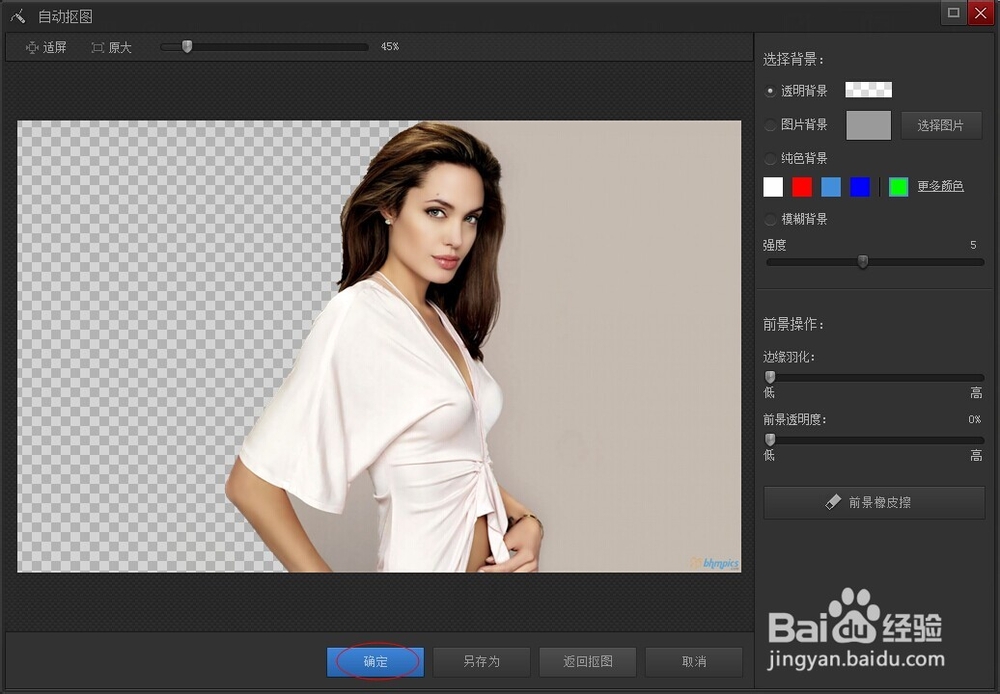
6、最后我们就得到了这个人物的完整抠图,可以作为自己的素材保留下来。

教你用光影魔术手简单地抠图

  • wps表格中如何设置背景图片?
  • Excel如何快速倒放字体
  • Excel 2007如何实现快速求和
  • WPS表格办公—如何实现隔多行选择
  • 如何利用word制作开会台签
  • 热门搜索
    滚筒洗衣机怎么用 逍遥镇胡辣汤的做法 身份证丢了怎么坐火车 苏康码怎么弄 人死了为什么要火化 黟怎么读 乔任梁为什么自杀 怎么挽留过 飞机为什么能飞上天 三火一木怎么读