Access创建包含数据表的窗体

 时间:2026-02-13 07:55:42

1、打开表,在“表”选项卡中单击“关系”膨怕组中的“关系”按钮,

Access创建包含数据表的窗体

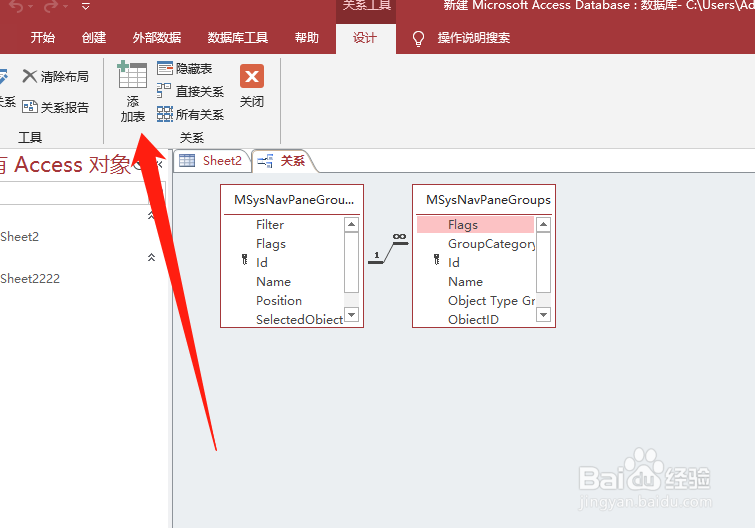
2、切换到关系视图模式后,在“设计”选项卡单击“添加表”按钮,

Access创建包含数据表的窗体

3、打开“显示表”对话框,在“两者都有”匠趴选项卡中选择需要添加的表,然后单击“添加”按钮。添加完成后单击“关闭”按钮。

Access创建包含数据表的窗体

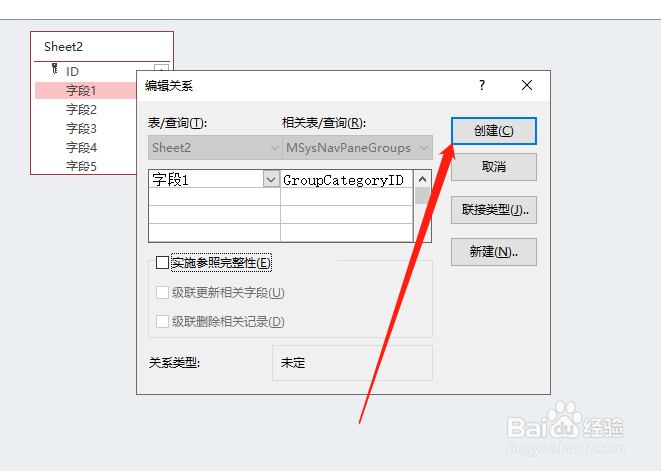
4、在“关系”选项卡中从一个表的字段列表中拖动一个字段到另一个字段列表中。打开“编辑关系”对话往没杰框,单击对话框中的“创建”按钮,
Access创建包含数据表的窗体

5、单击“sheet2”标签选择该表,打开“创建”选项卡,在“窗体”组中单击“窗体”按钮

Access创建包含数据表的窗体

6、此时将创建一个包含数据表的窗体

  • 在Access中,如何创建子窗体?
  • Access如何创建窗体
  • Access窗体如何使用命令按钮控件
  • access怎样用宏弹出提示消息
  • Access如何创建报表
  • 热门搜索
    增大压强的方法 血精的最佳治疗方法 炒西兰花怎么做好吃 神调大全 旗袍怎么穿 性与爱大全 众泰汽车怎么样 论文结论怎么写 狐臭治疗方法 补肾壮阳的最佳方法