美图秀秀软件中怎样制作隔着不同的玻璃效果?

 时间:2026-04-28 04:43:50

1、双击打开美图秀秀软件的工作界面,鼠标单击菜单栏右侧的打开,在弹出的打开一张图片对话框界面中,从本地电脑图片文件夹内挑选一张图片,然后点击打开按钮

美图秀秀软件中怎样制作隔着不同的玻璃效果?

2、将在美图秀秀中插入一张从本地电脑图片文件夹挑选的图片,接着鼠标单击菜单栏中更多功能

美图秀秀软件中怎样制作隔着不同的玻璃效果?

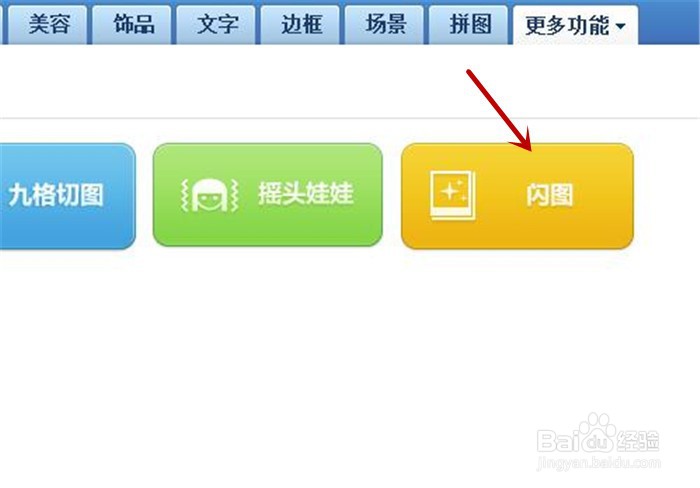
3、打开更多功能的工作界面,然后鼠标单击闪图黄色按钮

美图秀秀软件中怎样制作隔着不同的玻璃效果?

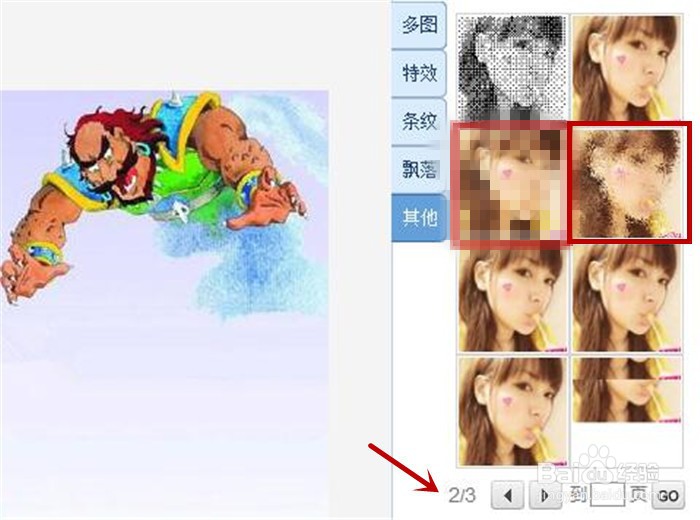
4、打开闪图界面,鼠标单击软件右侧的其他界面,接着点击模板下方的翻页图标

美图秀秀软件中怎样制作隔着不同的玻璃效果?

5、鼠标单击翻页图标向下翻页,在第二页点击隔着不同玻璃模板

美图秀秀软件中怎样制作隔着不同的玻璃效果?

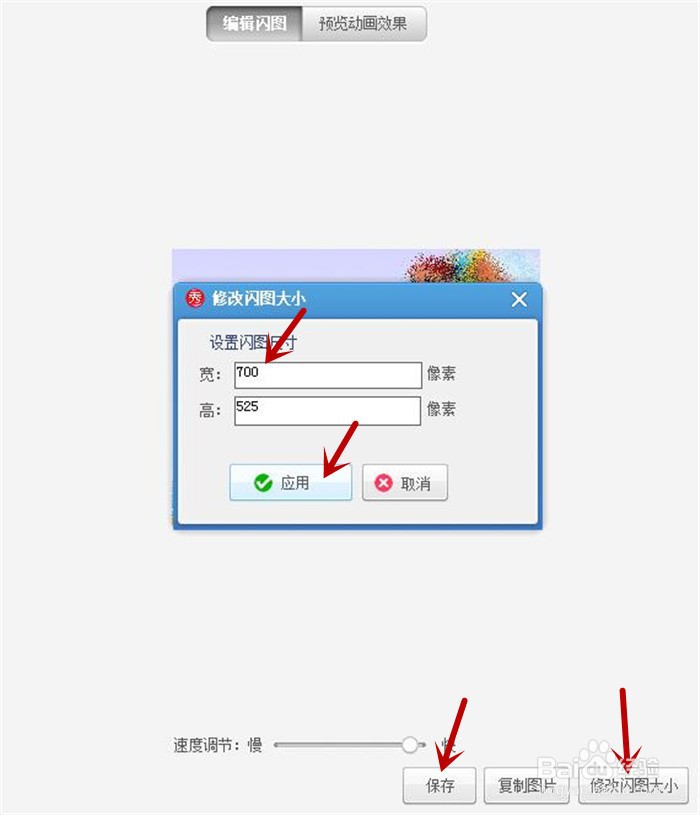
6、打开隔着不同玻璃模板界面,鼠标单击打开下方的修改闪图大小按钮,在弹出的对话框中修改宽为700,高将自动按比例调整,接着点击应用按钮,然后再点击保存按钮,将闪图保存到电脑中
美图秀秀软件中怎样制作隔着不同的玻璃效果?

7、打开保存到电脑中的闪图,效果如下图所示

美图秀秀软件中怎样制作隔着不同的玻璃效果?

  • 美图秀秀的玻璃球效果如何设置
  • 怎样用美图秀秀制作玻璃水珠效果
  • 美图秀秀的模板在哪个地方
  • 怎样在美图秀秀中给图片添加星形九宫格形状
  • 怎样用美图中的马赛克比来制作好看的背景纹理图
  • 热门搜索
    貂绒毛衣怎么洗 完美国际黄昏材料大全 张新成个人资料简介 色系少女漫画大全 郑板桥简介 网址导航大全 胳膊纹身图案大全 鸡油怎么吃 折纸飞机大全 颤音怎么唱