如何把excel转为PDF档

 时间:2026-04-22 20:41:45

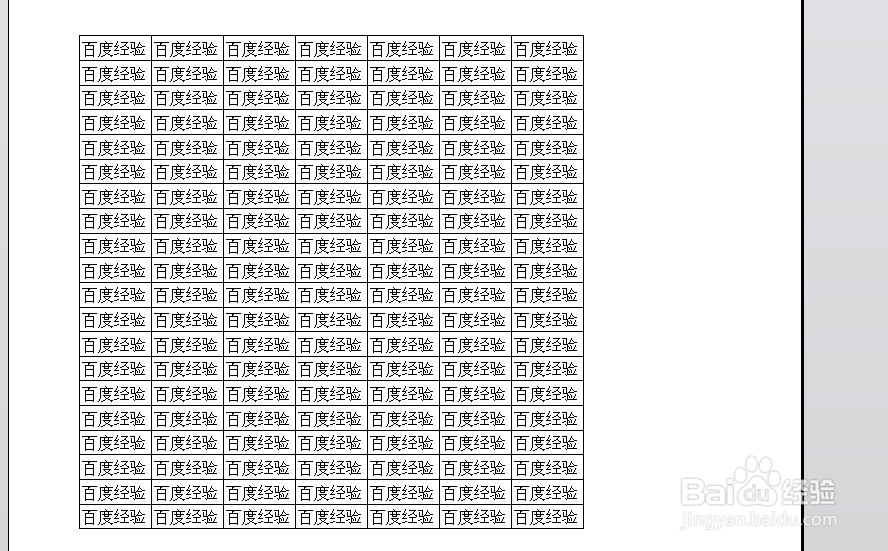
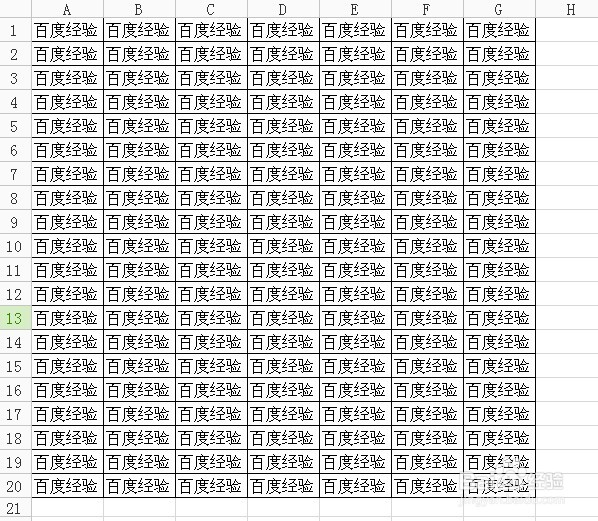
1、如图所示,我要把这个文档转换为PDF格式。
如何把excel转为PDF档

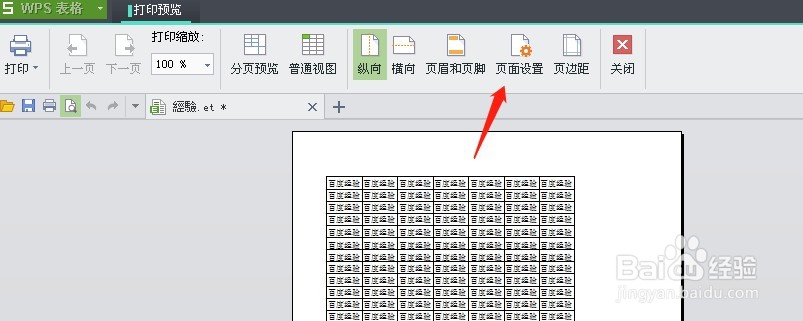
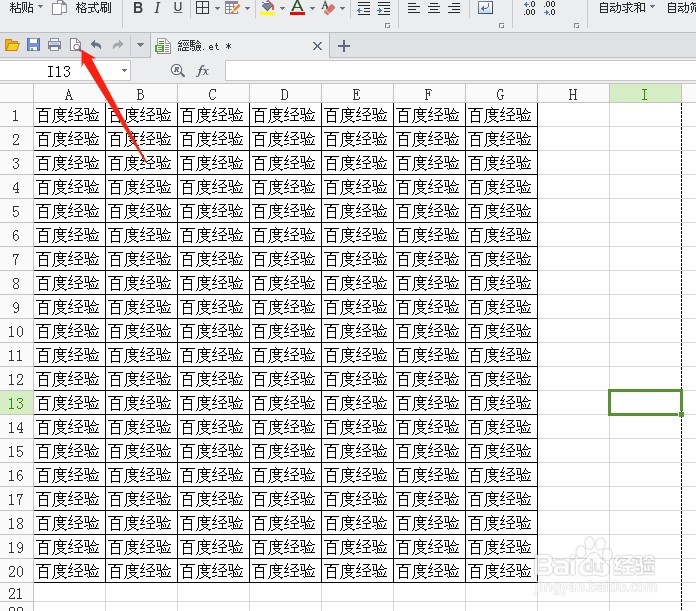
2、首先我们先要点击左上方的打印预览一下,看看文档是否在一张A4纸上,以及排版位置对不对。
如何把excel转为PDF档

3、打印预览发现表格有点靠左了,我们需要调整它

如何把excel转为PDF档

4、点击上方的工具栏页面设置

如何把excel转为PDF档

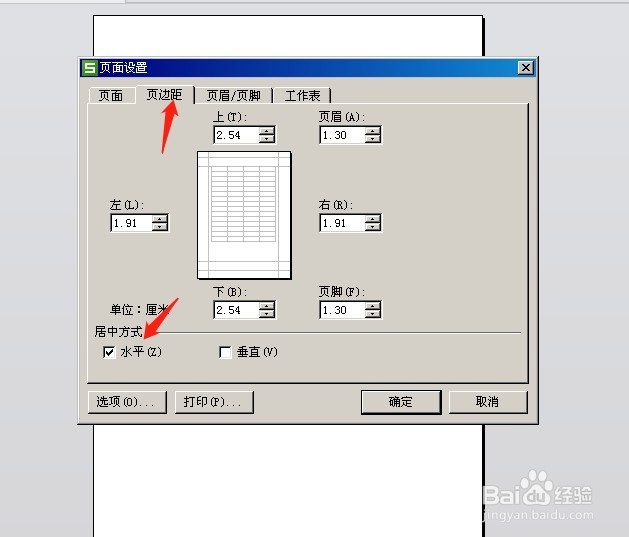
5、页边距的居中方式勾选为“水平”居中,然后点击下方的确定。

如何把excel转为PDF档

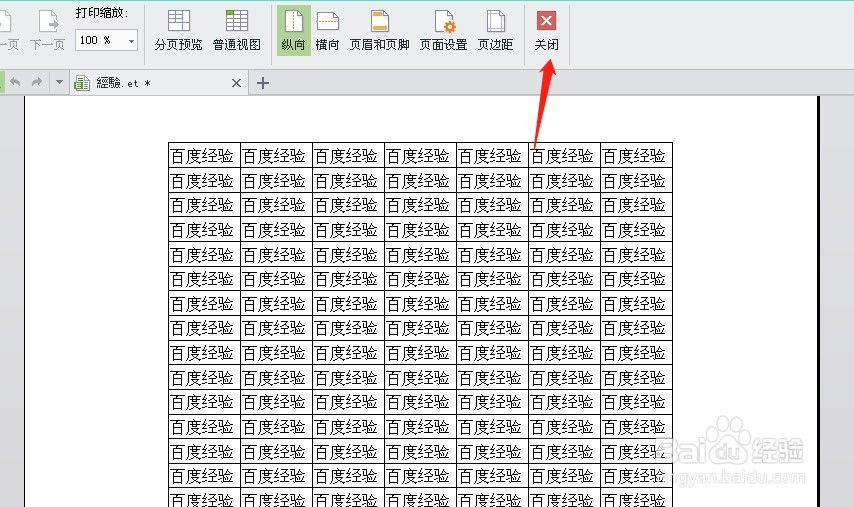
6、此时文档就是在文档的中间了,然后点击关闭预览。

如何把excel转为PDF档

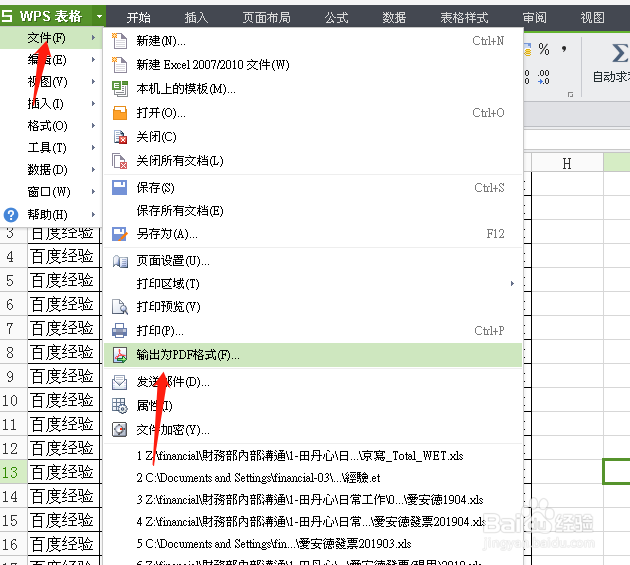
7、点击excel表右上方的文件,在文件跳出来的下拉框中选择“输出为PDF格式”
如何把excel转为PDF档

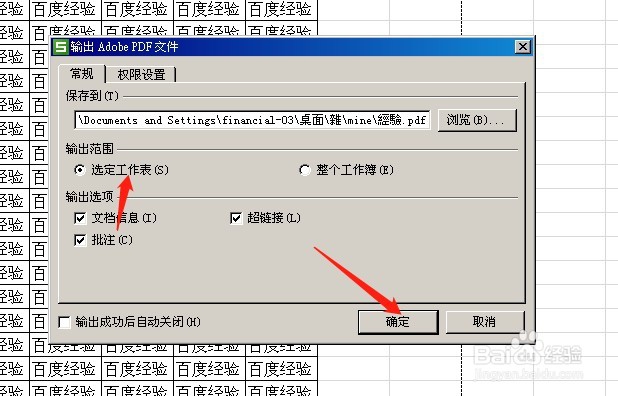
8、在跳出来的对话框中点击“选中工作表”,然后点击下方的“确定”

如何把excel转为PDF档

9、输出成功后,点击打开文件,此时文档就是PDF格式了。

如何把excel转为PDF档

如何把excel转为PDF档

  • excel如何设计特殊形状样式的单元格
  • Word中如何打出右箭头符号→
  • Word2007如何给表格插入题注
  • Word文档中文本框如何使用
  • Word中如何在表格中填充序号并能自动更新?
  • 热门搜索
    腿毛长怎么办 直怎么读 神舟电脑怎么样 说话结巴怎么办 脸上有红血丝是怎么回事 斐讯路由器怎么设置 搓捻的拼音怎么写 心脏房颤怎么治疗 怎么ps合成照片 一字马怎么练