CorelDRAW使用表格工具制作表格的方法

 时间:2026-02-12 16:59:12

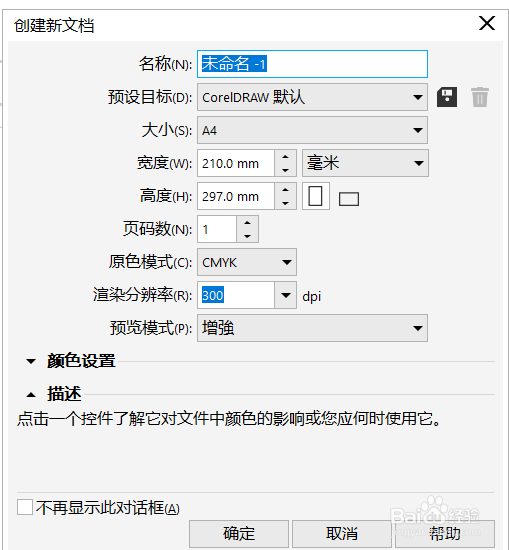
1、打开CDR软件,新建一个A4尺寸大小的文档,点击确定进入工作界面。
CorelDRAW使用表格工具制作表格的方法

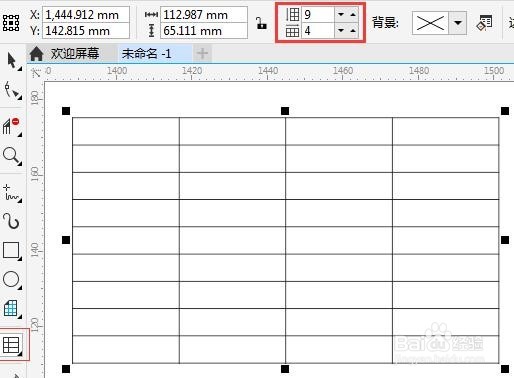
2、使用“表格工具”,在属性栏键入行列数值,沿对角线拖动鼠标以绘制表格。

CorelDRAW使用表格工具制作表格的方法

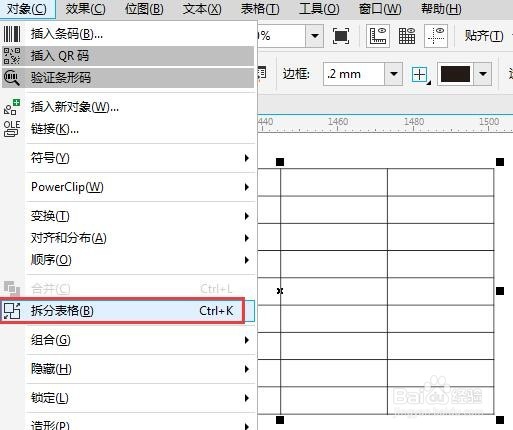
3、在选中网格的状态下,执行“对象>拆分表格”命令(快捷键‘Ctrl+K’)。
CorelDRAW使用表格工具制作表格的方法

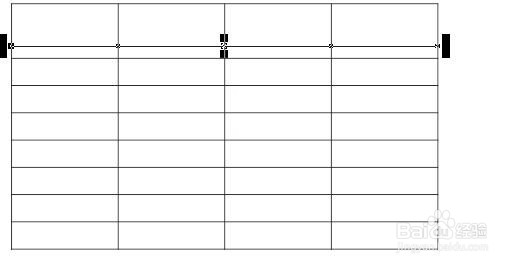
4、单击属性栏中的“取消组合对象”按钮,将其取消组合。这时的线条能够随意移动,是独立存在的。
CorelDRAW使用表格工具制作表格的方法

5、 按住Ctrl键,可水平或垂直拖动线条,以调整表格间距。然后框选执行“分布”命令中的“等距垂直排列”按钮以相同距离分布线条。

CorelDRAW使用表格工具制作表格的方法

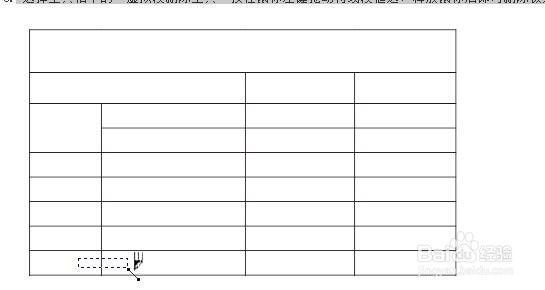
6、 选择工具箱中的“虚拟段删除工具”按住鼠标左键拖动将线段框选,释放鼠标后即可删除被选线段,实现“合并单元格”效果。
CorelDRAW使用表格工具制作表格的方法

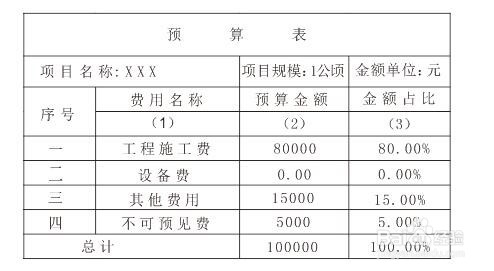
7、输入文本,调整文字大小和位置完成表格的制作。

CorelDRAW使用表格工具制作表格的方法

  • cdr如何快速制作矩形标注图案
  • CDR矢量创意字母
  • CDR教程:如何调整图像为风吹效果?
  • CorelDRAW X7软件如何设置变形的字体?
  • 如何用CorelDRAW制作一个精美的书签
  • 热门搜索
    苹果醋什么时候喝好 电灯泡是什么意思 四字祝福语大全 织围巾用什么毛线好 股票前加xd是什么意思 什么电视不用电也能看 轿车轮胎什么牌子好 喝什么茶美容 腾讯什么游戏好玩 荣华富贵的意思