PS技巧之制作中性色照片效果

 时间:2026-02-14 00:04:18

1、打开一张图片,并复制一层

PS技巧之制作中性色照片效果

2、设置饱和度为了-40

PS技巧之制作中性色照片效果

3、单击调整面板中的可选颜色命令图标,设置颜色<红色>中青色为-50,黄色为10,黑色为-40

PS技巧之制作中性色照片效果

4、在颜色下拉列表中选择黄色,设置黑色为-25

PS技巧之制作中性色照片效果

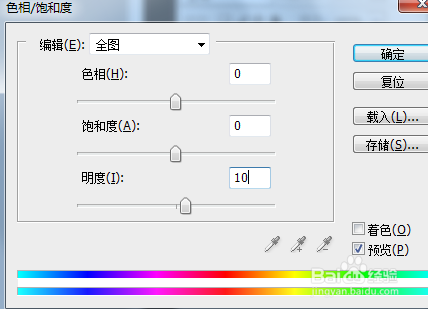
5、打开色相饱和度,设置明度为10

PS技巧之制作中性色照片效果

6、单击调整面板中的可选颜色命令图标,设置颜色<黄色>中黑色为-26

PS技巧之制作中性色照片效果

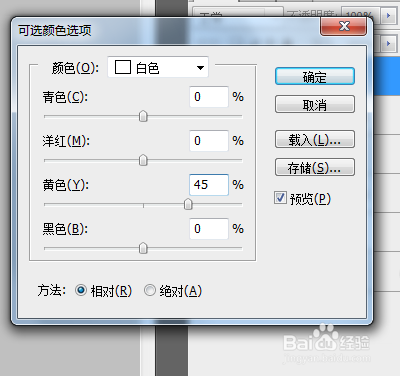
7、在颜色下拉列表中选择白色,设置黄色为45

PS技巧之制作中性色照片效果

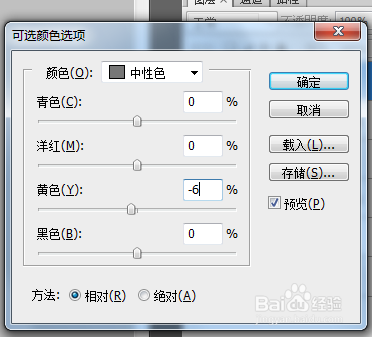
8、在颜色下拉列表中选择中性色,设置黄色为-6

PS技巧之制作中性色照片效果

9、单击调整面板中的可选颜色命令图标,设置颜色<红色>中黑色为35

PS技巧之制作中性色照片效果

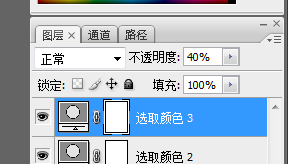
10、在图层面板中,设置<选取颜色3>图层不透明度为40%

PS技巧之制作中性色照片效果

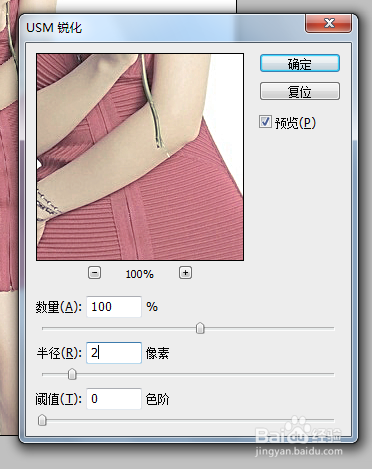
11、按CTRL+SHIFT+ALT+E盖印图层,选择滤镜-锐化-USM锐化,设置数量为100,半径为2像素
PS技巧之制作中性色照片效果

12、最终效果

PS技巧之制作中性色照片效果

  • ps中怎么从通道中载入选区?
  • 如何用PS合成蝴蝶飞舞在人的衣服上的效果?
  • PS中怎样给文字添加渐变叠加和投影效果
  • PS如何使用快速蒙版编辑选区?
  • ps图片怎么添加白色到透明的渐变
  • 热门搜索
    赵怎么读 公司简介怎么写 肝郁气滞怎么调理 铁棍山药怎么去皮 兰芝睡眠面膜怎么样 经常便秘怎么办 小腿抽筋怎么办 苹果手机怎么下载东西 游戏蜂窝怎么用 鸡肉怎么做好吃又简单