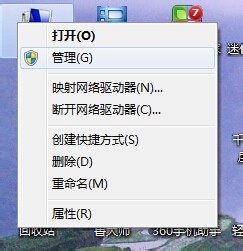
1、启动笔记本,鼠标选择桌面上的“计算机”并单击鼠标右键。
选择“管理”
2、进入“管理”窗口

3、单击“设备管理”
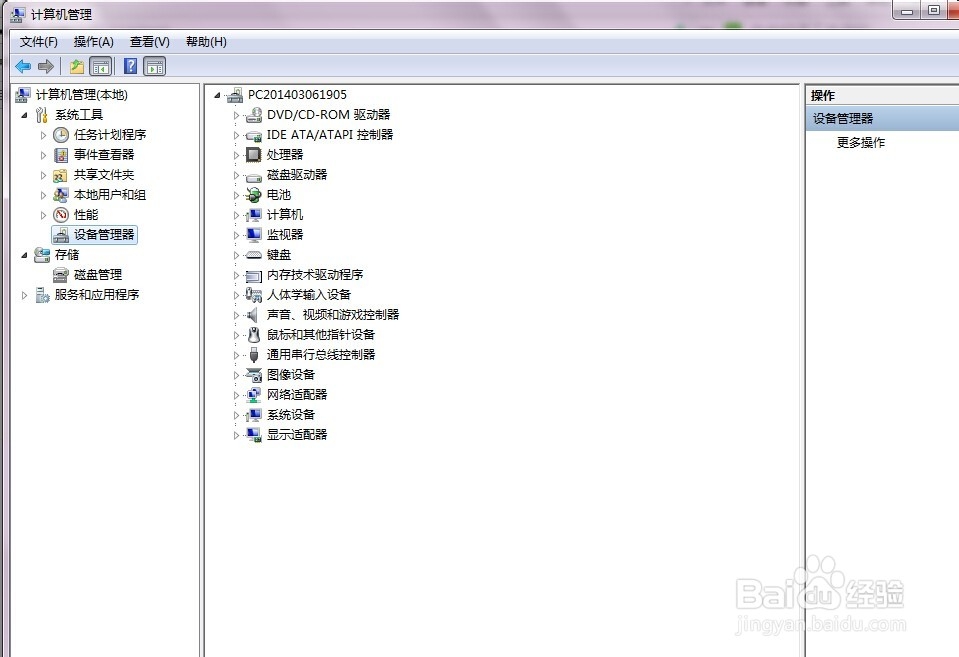
4、选择“网络适配器”

5、选择“无线网卡”打击鼠标右键,选择“属性”

6、进入“属性窗口”
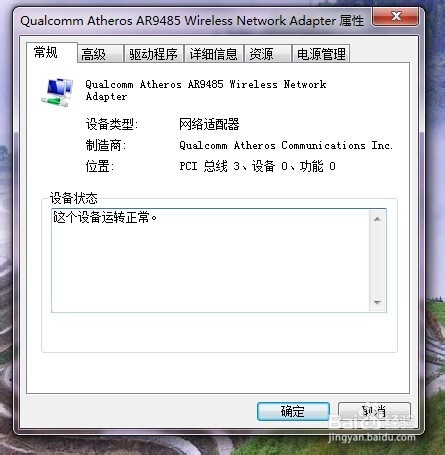
7、在属性窗口中,选择“电源管理”
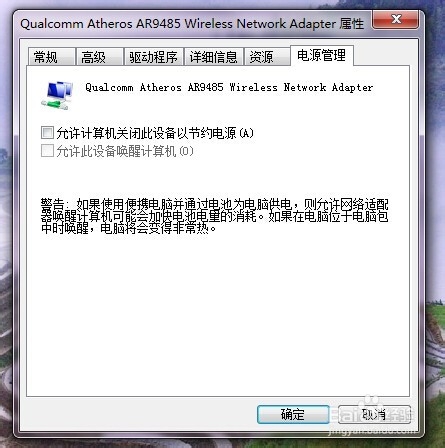
8、勾选“运行计算机关闭此设备以节约电源”
然后单击“确定”

9、设置完成。
当在不使用时,电脑处于睡眠状态,电量低时,系统会关闭无线网卡。
时间:2026-04-21 18:27:36
1、启动笔记本,鼠标选择桌面上的“计算机”并单击鼠标右键。
选择“管理”
2、进入“管理”窗口
3、单击“设备管理”
4、选择“网络适配器”
5、选择“无线网卡”打击鼠标右键,选择“属性”
6、进入“属性窗口”
7、在属性窗口中,选择“电源管理”
8、勾选“运行计算机关闭此设备以节约电源”
然后单击“确定”
9、设置完成。
当在不使用时,电脑处于睡眠状态,电量低时,系统会关闭无线网卡。
