怎么在一台电脑上安装两台富士施乐网络打印机

 时间:2026-02-15 14:28:20

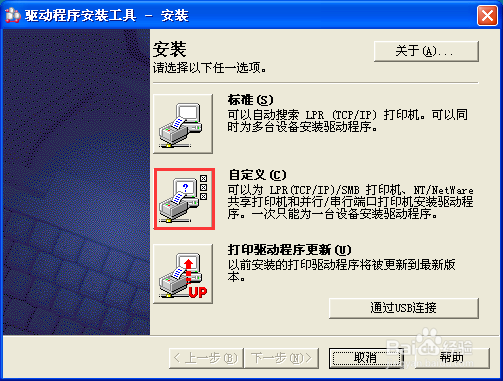
1、在官方网站上下载并运行驱动程序,然后点击 自定义:
怎么在一台电脑上安装两台富士施乐网络打印机

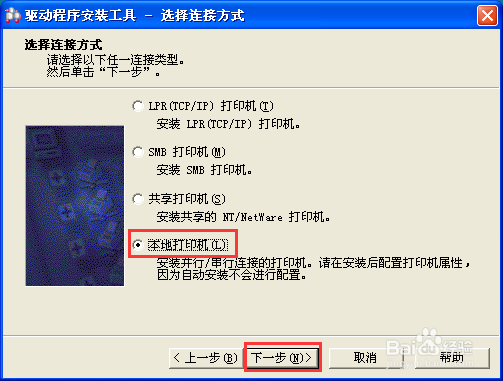
2、选择 本地打印机 并点击 下一步:

怎么在一台电脑上安装两台富士施乐网络打印机

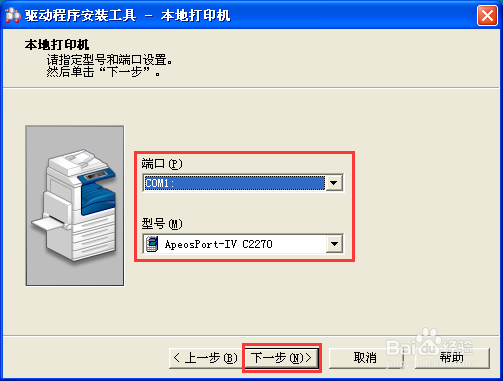
3、任意选择一个端口,然后选择对应的新打印机的型号后,点击 下一步:

怎么在一台电脑上安装两台富士施乐网络打印机

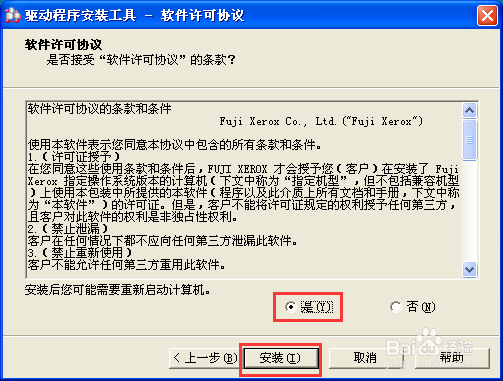
4、点击选择 是,然后点击 安装:

怎么在一台电脑上安装两台富士施乐网络打印机

5、耐心等待安装完成后,然后点击 完成,是:

怎么在一台电脑上安装两台富士施乐网络打印机

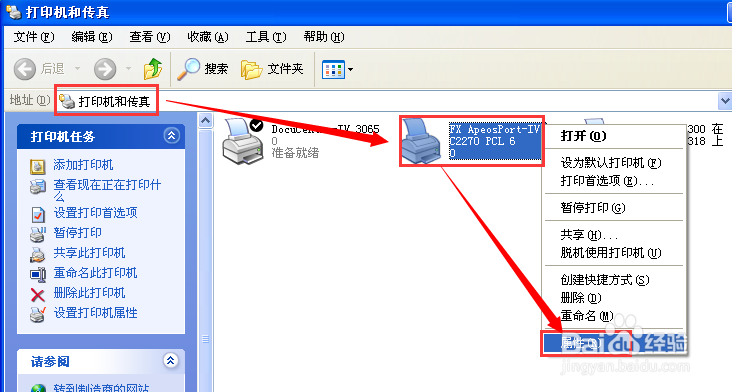
1、在控制面板中打开 打印机和传真,然后右击安装好的富士施乐打印机,选择 属性 :
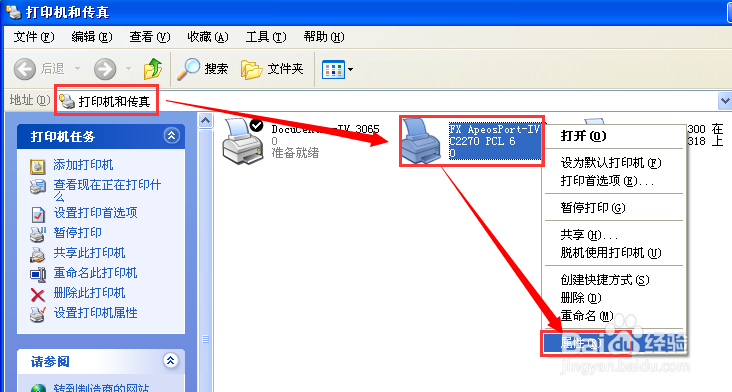
怎么在一台电脑上安装两台富士施乐网络打印机

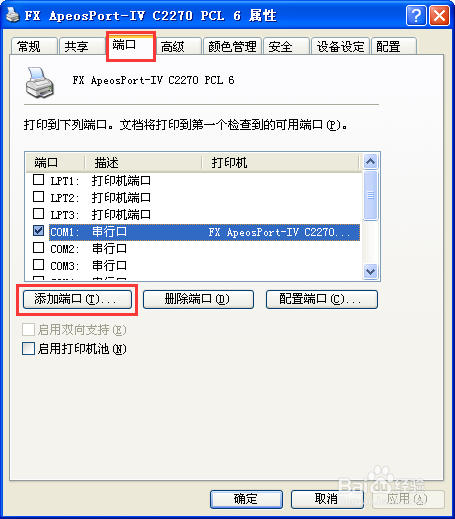
2、点击 端口,然后点击 添加端口:

怎么在一台电脑上安装两台富士施乐网络打印机

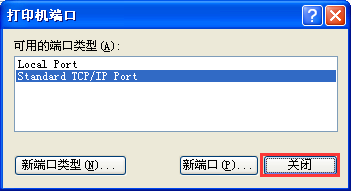
3、因为是网络打印机,因此选择 Standard TCP/IP Port,然后点击 新端口:

怎么在一台电脑上安装两台富士施乐网络打印机

4、输入在新打印机上设定的IP地址,并重命名该IP地址的名称后,点击 下一步:
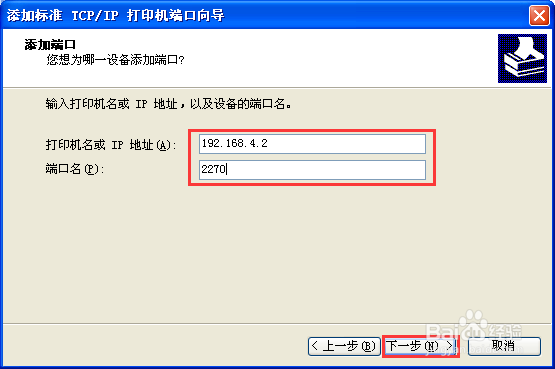
怎么在一台电脑上安装两台富士施乐网络打印机

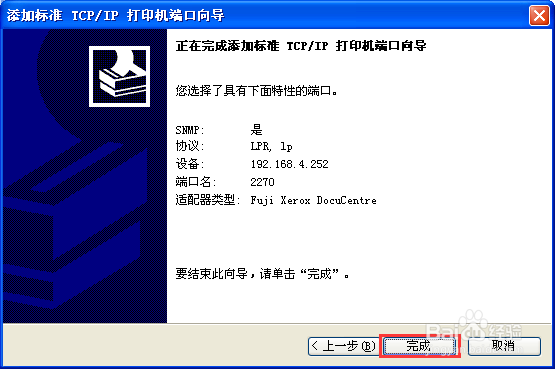
5、稍等片刻,系统配置完成后,点击 完成 :

怎么在一台电脑上安装两台富士施乐网络打印机

6、点击新端口配置界面的 关闭 :

怎么在一台电脑上安装两台富士施乐网络打印机

7、如下图所示,配置的新端口会自动勾选,并立刻生效。点击 应用,然后点击 关闭:
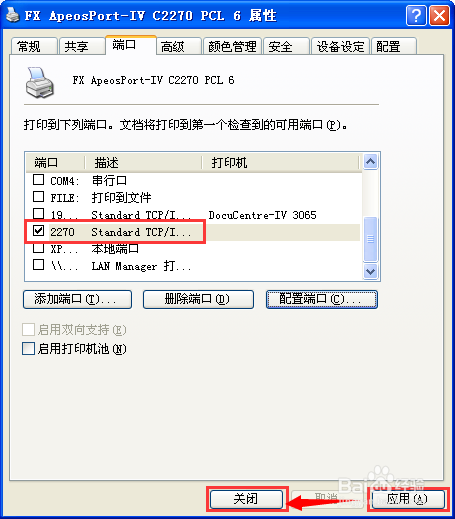
怎么在一台电脑上安装两台富士施乐网络打印机

1、右击安装好的打印机,然后选择 属性:

怎么在一台电脑上安装两台富士施乐网络打印机

2、点击 打印首选项,或者 打印测试页 ,或者直接使用该打印机打印需要的文档等,测试打印机是否安装成功:

怎么在一台电脑上安装两台富士施乐网络打印机

  • 爱普生630k打印发票设置边距
  • 爱普生打印机打印发票设置
  • 发票点击打印就没反应怎么办
  • 针式打印机打印错位怎么办
  • 点击打印测试页无反应
  • 热门搜索
    胎教故事大全 删除的文件怎么恢复 三生三世十里桃花简介 乾隆皇帝简介 五年级作文大全 抬头纹怎么治 科学手抄报图片大全 粉皮的做法大全 四川交通职业技术学院怎么样 美女动态图片大全