1、看到下图的文档一共分成两栏,那就以两栏为例,按栏添加页码。

2、双击页脚,编辑页码,为让页码很好的和每一栏对应,根据分栏情况插入表格,文档分成几栏就插入一行几列的表格,这里一共有两栏,所以插入一个一行两列的表格。

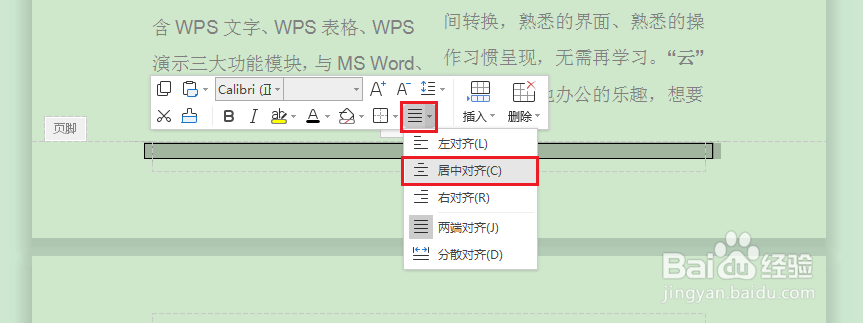
3、把表格的对齐方式改为居中对齐,这样在页码添加完毕后就直接在每一栏的底部居中显示。
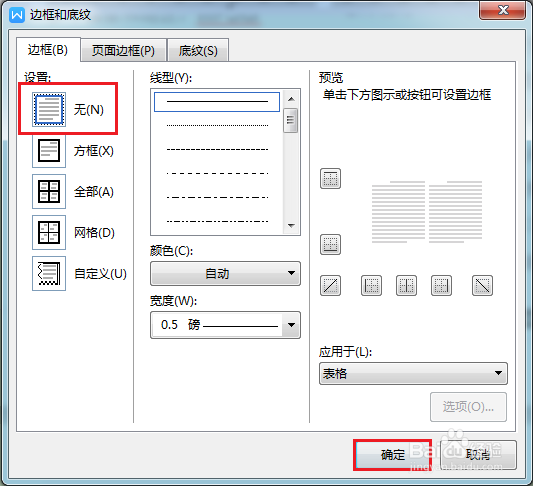
4、打开表格的边框和底纹设置,将表格边框设置为无框线格式,这样既实现页码的对齐,还不影响页面的美观。
5、表格设置好后,就来输入页码域代码,连续按住Ctrl+F9键两次,这时会出现两个大括号,在首列大括号内输入代码{ ={ PAGE }*2-1},第二列输入代码{ ={ PAGE}*2 }
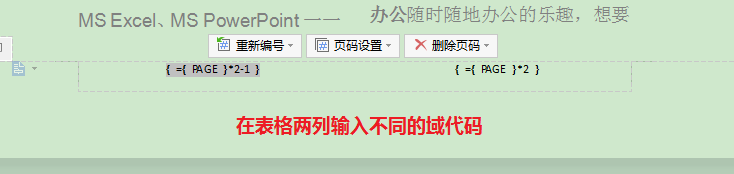
6、代码输入完毕后选中代码,在代码背景为灰色时,直接按F9键更新域代码,得到数字。这样页码就按两栏在底部显示,在按栏设置页码的时候,只需要设置首页的页码,其他页面不需要重复输入代码,会自动进行更新。

