Windows8.1系统自带截图工具的应用

 时间:2026-02-15 02:59:34

1、Windows8.1系统自带截图工具的使用方法

第一步:把Windows8.1系统自带截图工具固定到系统的任务栏中; 

步骤:

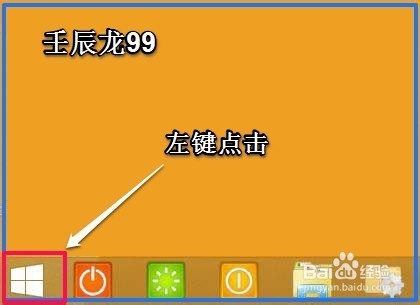
左键点击系统桌面左下角的有四个小方块(开始)的图标;
Windows8.1系统自带截图工具的应用

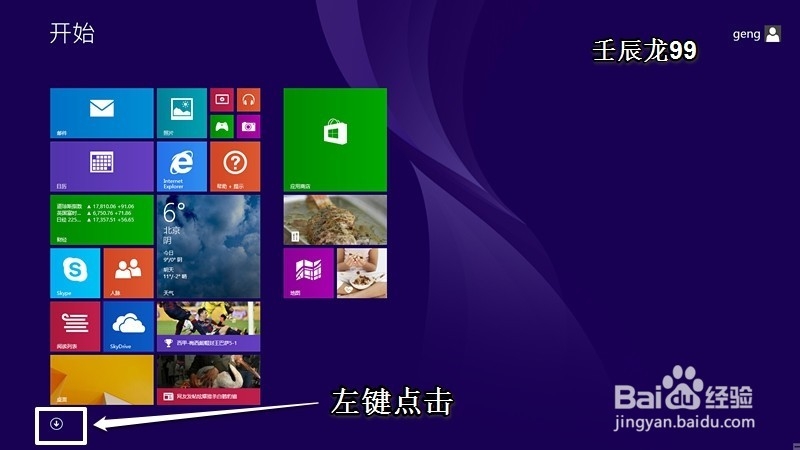
2、在开始屏幕中我们左键点击左下角的带圆圈的有向下小箭头的图标; 

Windows8.1系统自带截图工具的应用

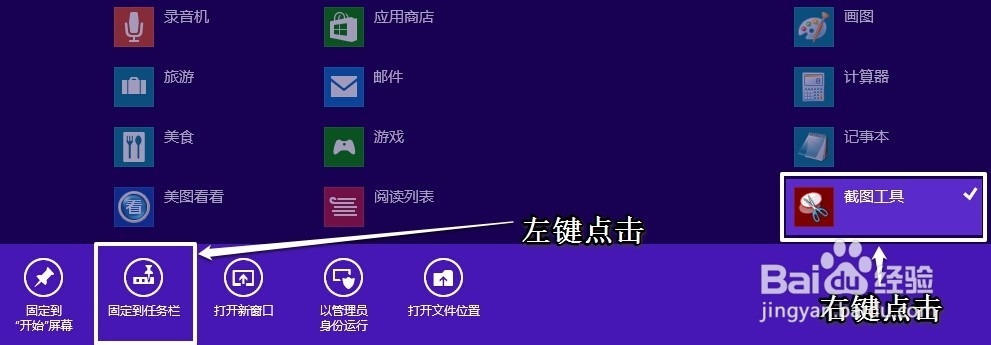
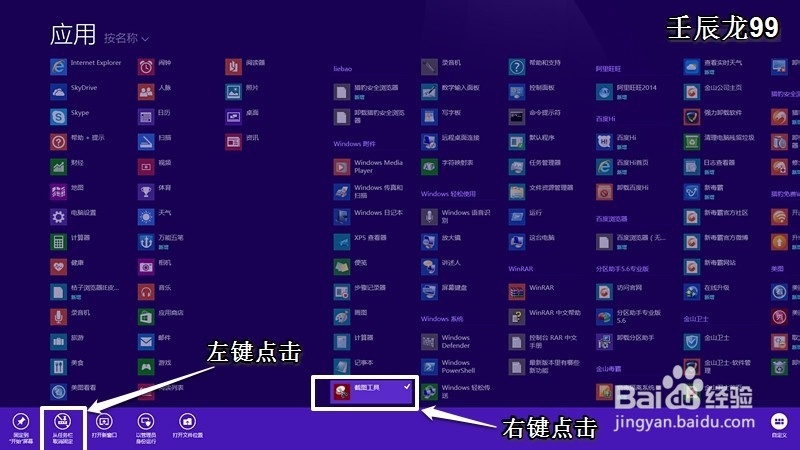
3、在系统的应用窗口,我们找到“截图工具”,右键点击:截图工具,在下面显示出来的栏中左键点击:固定到任务栏; 
Windows8.1系统自带截图工具的应用

Windows8.1系统自带截图工具的应用

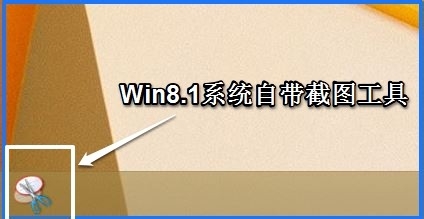
4、回到系统桌面,我们可以看到截图工具已经显示在任务栏中。

Windows8.1系统自带截图工具的应用

5、第二步:用Windows8.1系统自带截图工具进行截图。

步骤:

左键点击任务栏中的截图工具图标; 

Windows8.1系统自带截图工具的应用

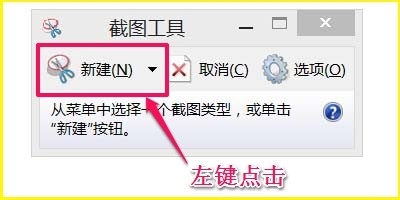
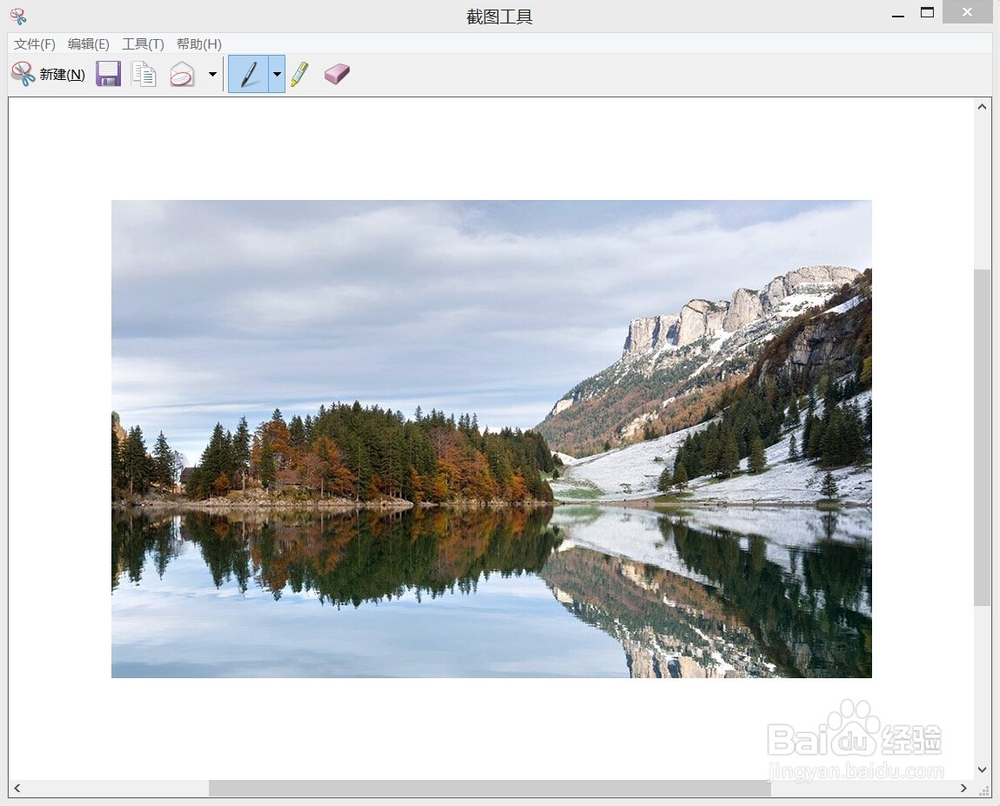
6、在打开的截图工具窗口,左键点击:新建(N);

Windows8.1系统自带截图工具的应用

7、我们点击新建(N)后,将要截图的区域颜色变灰,鼠标变成“十”形,按住鼠标左键拖动截图,再松开鼠标,截图成功;
Windows8.1系统自带截图工具的应用

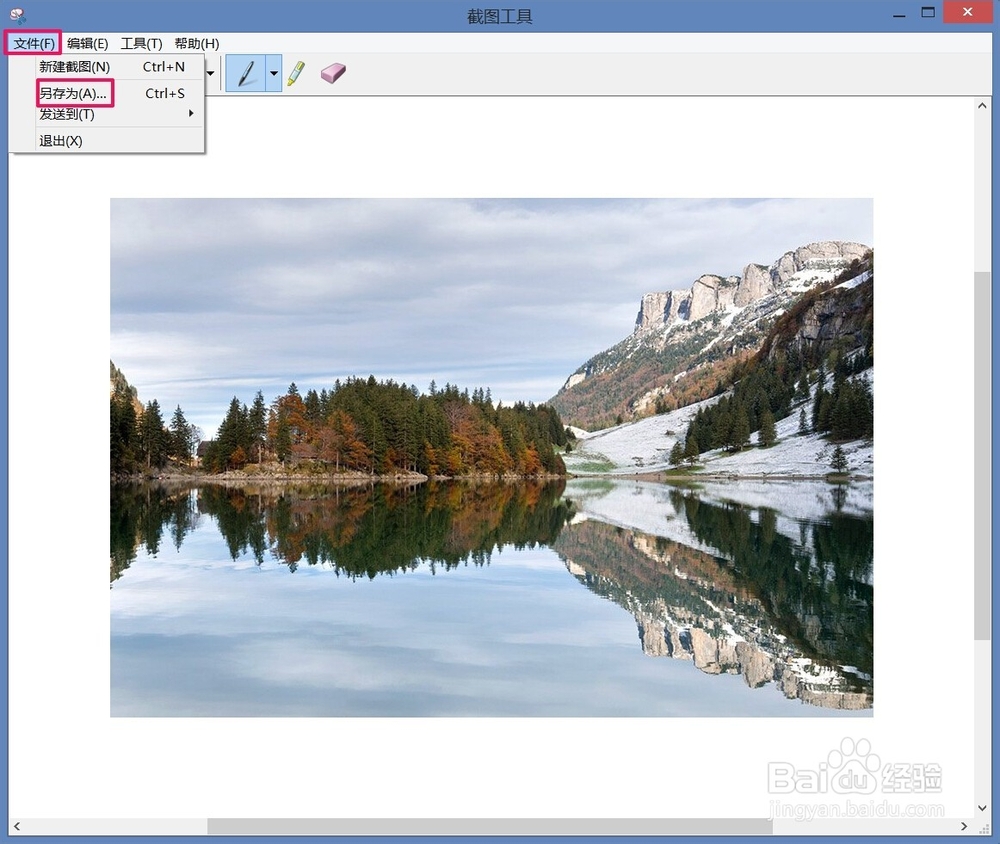
8、我们左键点击:文件 - 另存为,就可以把图片保存到文件夹中;

Windows8.1系统自带截图工具的应用

9、下图就是用Win8.1系统自带的截图工具截取和保存的图片。

Windows8.1系统自带截图工具的应用

10、上述即:Windows8.1系统自带截图工具的应用,供有兴趣的朋友们参考和使用。

  • windows8.1系统自带截图工具如何使用
  • Windows8/Windows8.1系统自带截图工具使用
  • windows8.1系统
  • 如何安装windows8.1
  • Windows8.1怎么激活
  • 热门搜索
    qq被盗了怎么办 敦怎么读 小炒肉的做法 炒豆角的家常做法 恪怎么读 反沙芋头的做法 手机充不进去电是怎么回事 夔怎么读 苹果手机微信聊天记录怎么恢复 鸡翅的做法大全