Photoshop怎么制作逐渐前进消失的文字效果?

 时间:2026-02-14 14:58:25

1、首先,我们打开Photoshop,点击屏幕框选的【创建】,新建空白画布。

Photoshop怎么制作逐渐前进消失的文字效果?

2、下面,我们选择文字工具,在画布左侧输入文字,并调整好字体、字号、颜色等属性。
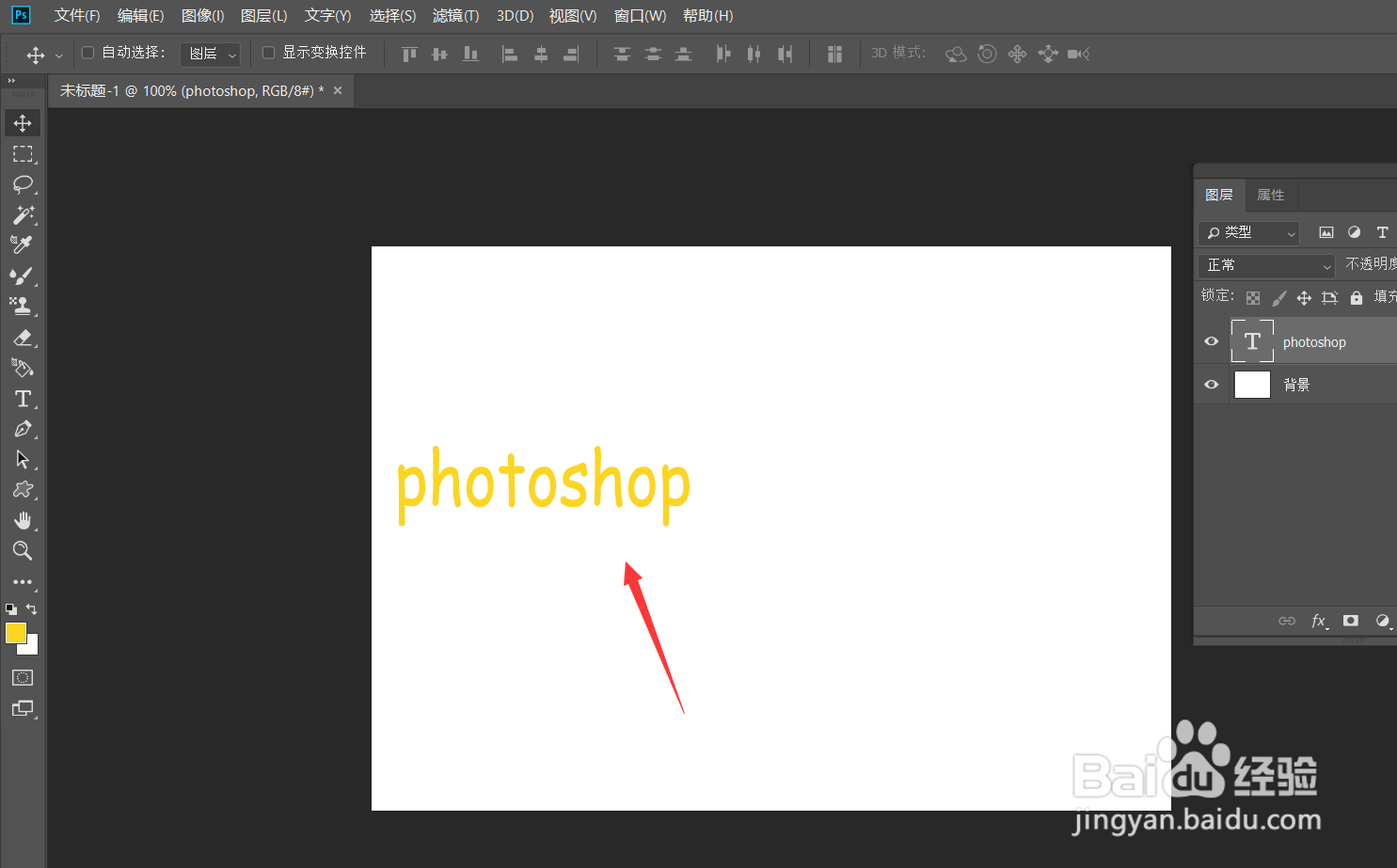
Photoshop怎么制作逐渐前进消失的文字效果?

3、新建图层,用矩形选框工具在文字右侧选取一个矩形选区,填充为背景色。

Photoshop怎么制作逐渐前进消失的文字效果?

4、点击菜单栏的【窗口】——【时间轴】——【创建时间轴】。

Photoshop怎么制作逐渐前进消失的文字效果?

Photoshop怎么制作逐渐前进消失的文字效果?

5、我们点开文字时间轴前方的倒三角,找到【变换】选项,点击闹钟图标,在起始位置定下第一个变换点。

Photoshop怎么制作逐渐前进消失的文字效果?

6、移动时间轴滑杆到时间轴后方,然后在画布上将文字平行向右移动,可以看到,时间轴上变换选项上自动记录第二个变换点。

Photoshop怎么制作逐渐前进消失的文字效果?

7、最后,我们缩点时间轴长度,点击左上角【文件】——【导出】——【存储为web选项】。

Photoshop怎么制作逐渐前进消失的文字效果?

Photoshop怎么制作逐渐前进消失的文字效果?

8、如下图所示,我们设置动画循环次数为【永远】,操作完成。

Photoshop怎么制作逐渐前进消失的文字效果?

Photoshop怎么制作逐渐前进消失的文字效果?

  • ps矩形怎么填充颜色
  • ps怎么制作文字环绕效果
  • Photoshop 如何为渐变添加更多颜色
  • ps渐变色怎么调整颜色
  • ps怎么把画布加长
  • 热门搜索
    狼山风景区 仙剑五攻略 代购怎么找货源 梦幻西游飞天密信攻略 回收站清空的文件怎么恢复 多少钱可以炒股 美的电热水器怎么样 汉字的特点 湖北省旅游学校 婴儿多大可以竖着抱