CAD2007线条设置一样,显示宽度不一样

 时间:2024-10-15 05:34:58

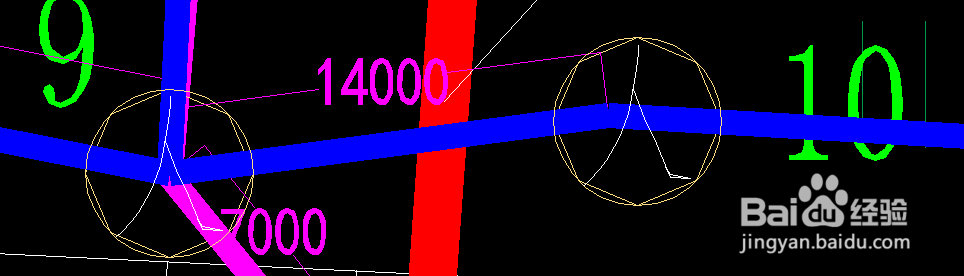
1、如图所示,图中1和2两处直线设置一样,但是在CAD中显示的线宽却不一样,此时点击下方的线宽也不能解决;使用格式刷也刷不了

CAD2007线条设置一样,显示宽度不一样

2、其实上图中的2那部分并不是直线,而是加粗了的是多段线组成的,有宽度的

3、如图所示,此时我们需要删除上图中1位置的线条,然后点击图中箭头2所指的“多线段绘制”图标,记住不要点箭头1所指的“直线绘制”图标;重新绘制刚才删除掉的直线;

CAD2007线条设置一样,显示宽度不一样

4、如图所示,重新绘制出的直线显示和之前删掉的直线,看起来在CAD中显示宽度还是一样;

CAD2007线条设置一样,显示宽度不一样

5、然后我们选中上图中2位置的线条,找到工具格式刷,在点击刚刚新绘制的直线;

CAD2007线条设置一样,显示宽度不一样

6、最后我们再看新绘制的直线,此时已经和原图中2位置的线条宽度一致了;问题就此解决;
CAD2007线条设置一样,显示宽度不一样
  • CAD中怎么输入㎡
  • CAD图层打印不出来怎么处理
  • cad全局宽度怎样设置
  • AutoCAD怎么设置比例尺
  • cad折线变平滑曲线
  • 热门搜索
    于蓝个人资料简介 护肤品过敏怎么办 我和我的祖国电影简介 有脚气怎么治 儿童简笔画大全 早期孕妇食谱大全 ppt素材图片大全 心愿卡片的图案大全 炖牛肉的做法大全 顾家沙发怎么样